
PEMOHON
1. Membuat permohonan baharu
a) Klik “New Application”
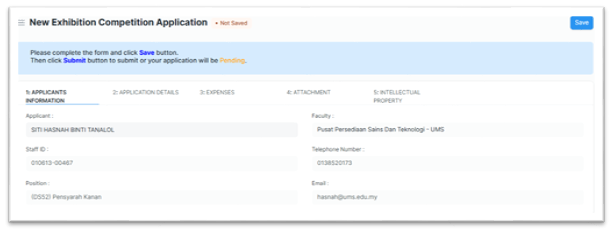
i. Tab “1: Applicants Information”
- Data pemohon autolengkap.
ii.
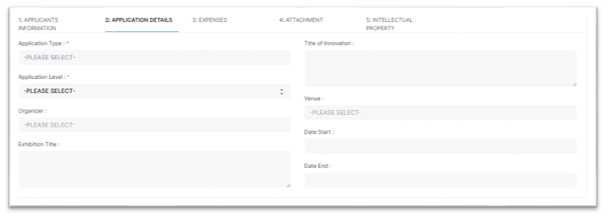
Tab “2: Application Details”
-
“Application Type” – Pilih kategori permohonan
-
“Application Level” – Pilih tahap permohonan.
-
“Organizer” – Pilih atau masukkan penganjur baharu.
-
“Exhibition Title” – Masukkan tajuk pameran.
-
“Title of Innonation” – Masukkan tajuk inovasi.
-
“Venue” – Pilih atau masukkan lokasi baharu.
-
“Date Start” – Pilih tarikh mula.
-
“Date End” – Pilih tarikh akhir.
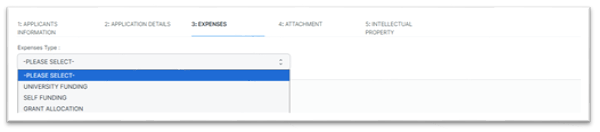
Tab “3:Expenses”
-
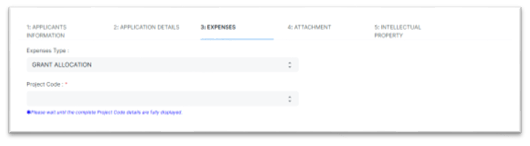
“Expenses Type” – Pilih kategori perbelanjaan
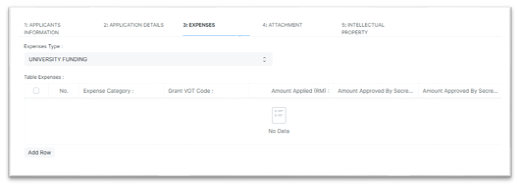
“University Funding” – Permohonan menggunakan dana universiti.
-
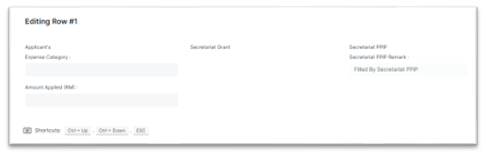
Klik “Add Row” untuk menambah perincian perbelanjaan.
-
“Expense Category” – Pilih kategori vot perbelanjaan
-
“Amount Applied (RM)” – Masukkan nilai perbelanjaan.
“Self Funding” – Permohonan menggunakan dana sendiri.
-
-
“Grant Allocation” – Permohonan menggunakan geran.
-
“Project Code” – Pilih kod geran yang mempunyai baki perbelanjaan untuk B21000 dan B29000.
-
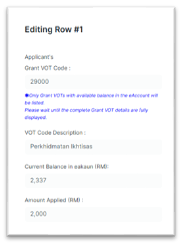
Klik “Add Row” untuk menambah perincian perbelanjaan.


-
“Grant VOT Code” – Pilih vot geran.
-
“Amount Applied (RM)” – Masukkan nilai perbelanjaan.
-
-
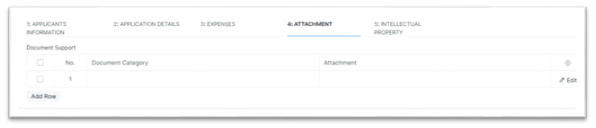
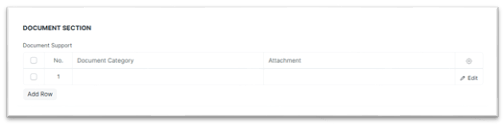
Tab “4: Attachment”
-
Klik “Add Row”
-
Klik row “Document Category” – Pilih atau masukkan kategori dokumen baharu.
-
Klik row “Attachment” – Muat naik fail.
-



-
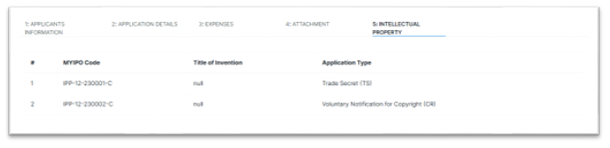
Tab “Intellectual Property”
-
Paparkan senarai permohonan IPP yang berstatus “Granted”
-
Simpan dan hantar permohonan
-
Klik “Save”
-
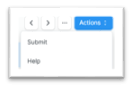
Klik “Actions”, ”Submit”, ”Yes” untuk menghantar permohonan.
-
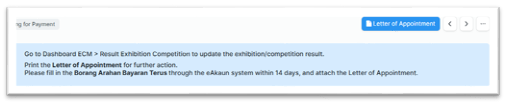
Arahan kepada pemohon
-
Muat turun surat lantikan
-
Klik “Letter of Appoinment”
-
Pilih “Save As PDF”, “Save”
-
Arahan melengkapkan Borang Arahan Bayaran terus melalui eAkaun sekiranya menggunakan geran.
-
Arahan kemaskini keputusan pameran/pertandingan.
-
Kemaskini anugerah jika kategori permohonan ialah “INNOVATION COMPETITION”
-
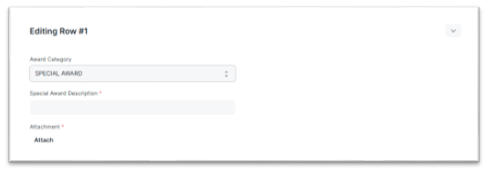
Klik “Add Row”
-
“Award Category” – Pilih kategori anugerah
-
“Special Award Description” – Masukkan deskripsi anugerah khas jika kategori anugerah “SPECIAL AWARD”
-
“Attachment” – Muat naik dokumen.
-
Kemaskini dokumen
-
Klik “Add Row”
-
Klik row “Document Category” – Pilih atau masukkan kategori dokumen
-
Klik row “Attachment” – Muat naik dokumen
-
Muat turun sijil penghargaan

-
Klik “Certificate of Appreciation”
-
Pilih “Save as PDF”, “Save”
No comments to display
No comments to display