
4 MANAGING YOUR KNOWLEDGE BASE (4.1)
4.1 Uploading Documents
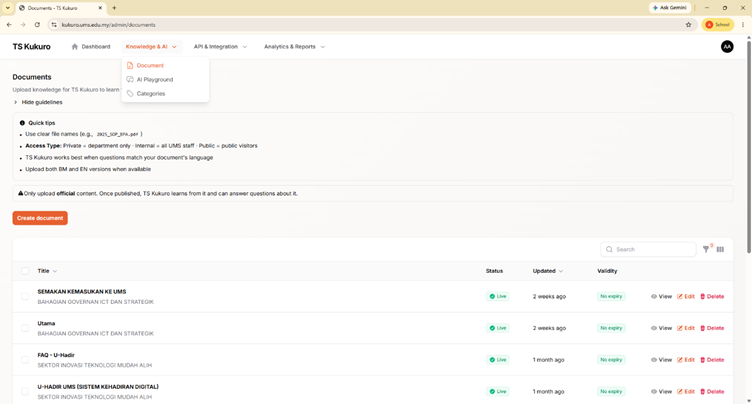
Figure 3: Knowledge Base Listing
Initiate Upload: Click "Create document" to add new source material for the AI to learn from.
Mulakan Muat Naik: Klik "Create document" untuk menambah bahan sumber baharu untuk dipelajari oleh AI.
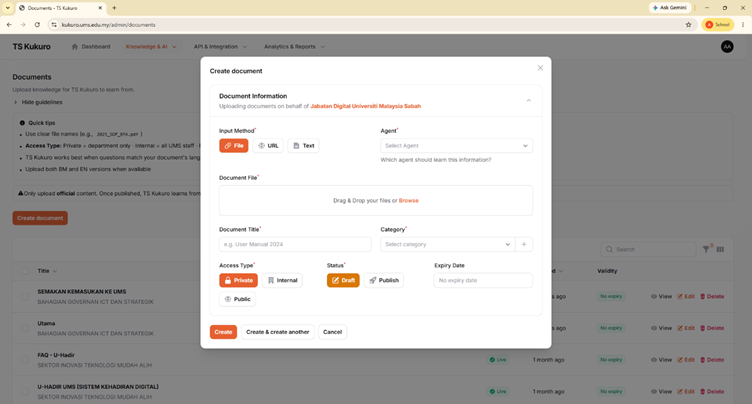
Figure 4: Creation Parameters
Agent Assignment: Select the specific Agent that will read this file and use it to answer user questions.
Penetapan Ejen: Pilih Ejen khusus yang akan membaca fail ini dan menggunakannya untuk menjawab soalan pengguna.
Category Selection: Choose an existing category from the dropdown, or type a new one. Duplicate names (regardless of capitalization) are blocked — if a match already exists, select it instead of creating a new one. (See Section 4.2 for managing categories directly.
Pemilihan Kategori: Pilih kategori sedia ada daripada senarai lungsur, atau taip kategori baharu. Nama pertindihan (tanpa mengira huruf besar/kecil) akan disekat — jika padanan sudah wujud, pilih kategori tersebut dan bukan mencipta yang baharu. (Rujuk Seksyen 4.2 untuk menguruskan kategori secara terus.)
Access Type: Set to Private for departmental access only, Internal for all UMS staff, or Public for general visitors.
Jenis Akses: Tetapkan kepada Private untuk akses jabatan sahaja, Internal untuk semua kakitangan UMS, atau Public untuk pelawat umum.
Status Verification: Ensure documents display a green "Live" badge before testing them in the Playground.
Pengesahan Status: Pastikan dokumen memaparkan lencana "Live" hijau sebelum mengujinya di Playground.
Technical Constraints: Files must not exceed 5MB. If a file fails to process, ensure it isn't encrypted, or use the "Text" input method to paste content directly.
Kekangan Teknikal: Fail tidak boleh melebihi 5MB. Jika fail gagal diproses, pastikan ia tidak disulitkan, atau gunakan kaedah input "Text" untuk menampal kandungan secara terus.
No comments to display
No comments to display