
Permohonan SPDP oleh Ketua Pentadbiran
Modul ini menyediakan fungsi kepada Ketua Pentadbiran untuk menyediakan dan menghantar permohonan pelantikan SPDP, menyemak status permohonan serta melengkapkan maklumat lapor diri selepas permohonan diluluskan.
Langkah 1: Membuka Modul Permohonan SPDP
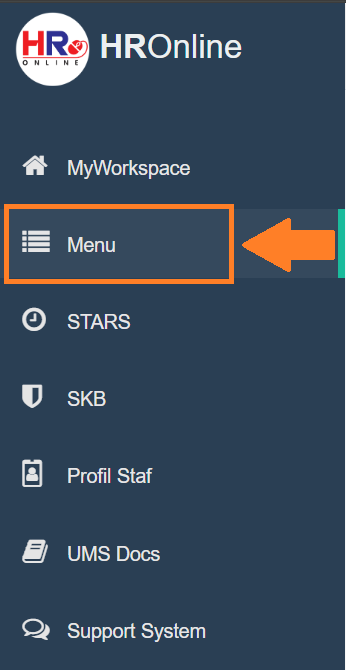
- Log masuk ke sistem HRONLINE menggunakan akaun pengguna.
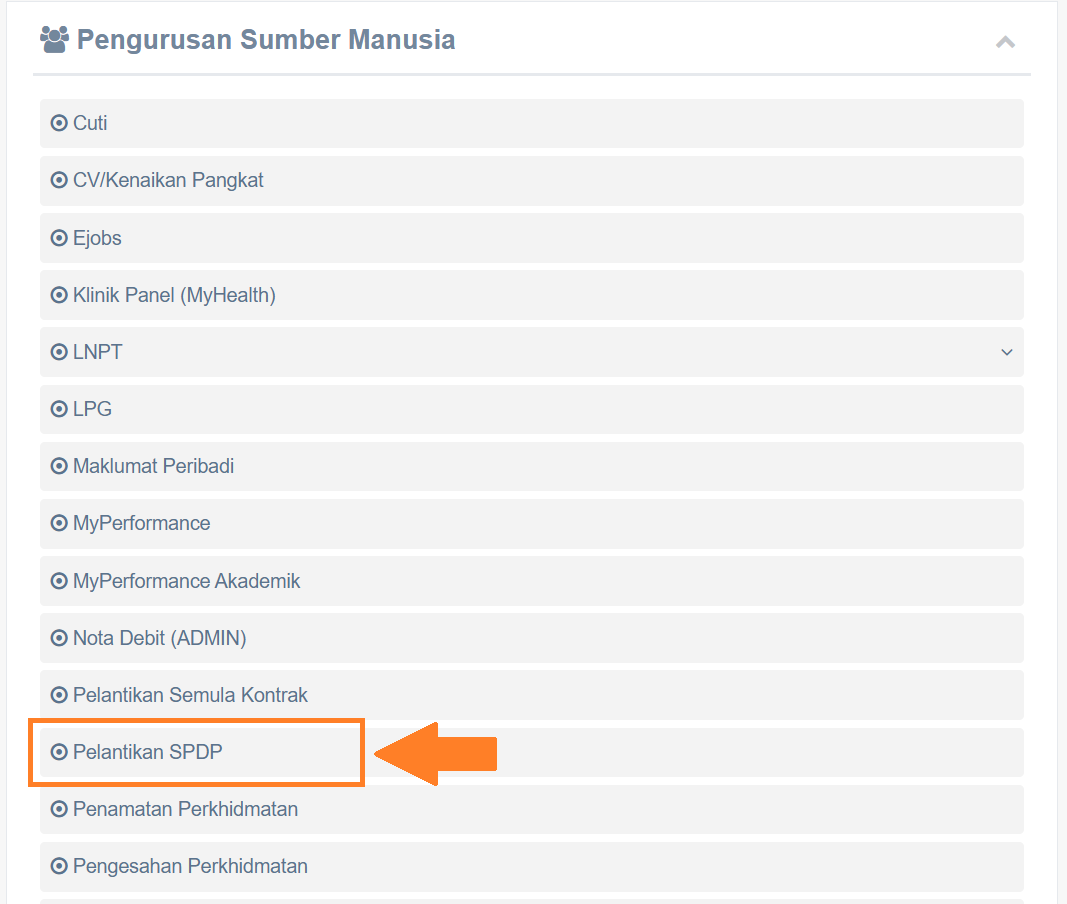
- Klik menu Pelantikan SPDP di bawah Pengurusan Sumber Manusia.
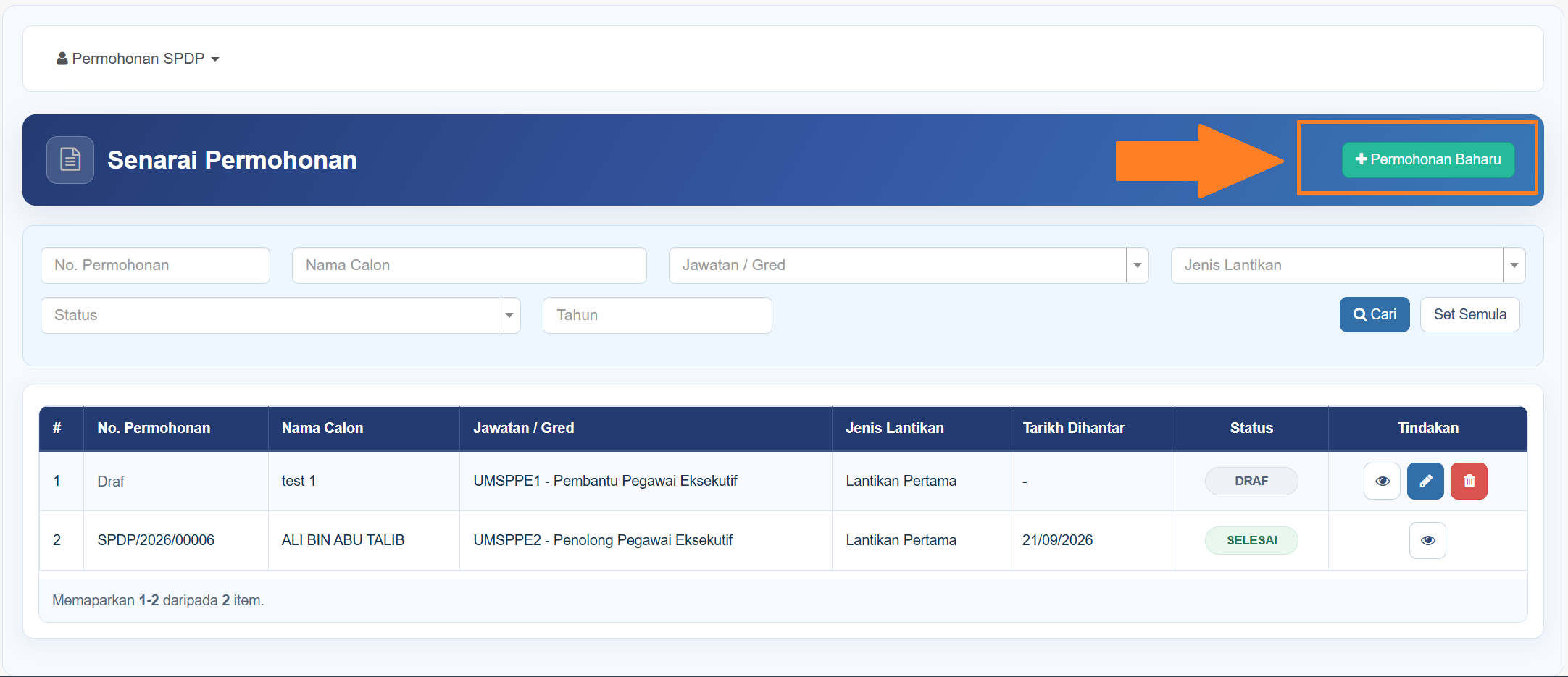
- Sistem akan memaparkan senarai permohonan di bawah JAFPIB pengguna.
Langkah 2: Membuat Permohonan Baharu
Pada halaman ini, pengguna boleh membuat carian berdasarkan maklumat seperti No. Permohonan, Nama Calon, Jawatan/Gred, Jenis Lantikan, Status dan Tahun. Permohonan berstatus draf juga boleh disambung semula sebelum dihantar.
- Pada halaman Senarai Permohonan, klik butang +Permohonan Baharu.
- Sistem akan membuka borang permohonan yang dibahagikan kepada lima seksyen.
- Lengkapkan setiap seksyen mengikut turutan yang disediakan.
Langkah 3: Seksyen 1 — Maklumat Peribadi dan Perkhidmatan
- Isikan maklumat calon dan maklumat perkhidmatan yang diperlukan.
- Pilih maklumat seperti:
- Jawatan/Gred SPDP;
- SSPA Setara;
- Tempoh lantikan;
- Tarikh Mula;
- Gaji Pukal;
- Peruntukan Perubatan;
- Waktu Bekerja;
- Penempatan;
- Jenis Lantikan;
- Sumber Peruntukan; dan
- Sumber Penggajian.
- Pastikan semua medan bertanda
*telah dilengkapkan.- Tarikh Tamat akan ditentukan berdasarkan Tarikh Mula dan tempoh lantikan yang dipilih.
- Klik butang Simpan Draf untuk menyimpan tanpa meneruskan atau klik butang Simpan & Seterusnya untuk ke Seksyen 2.
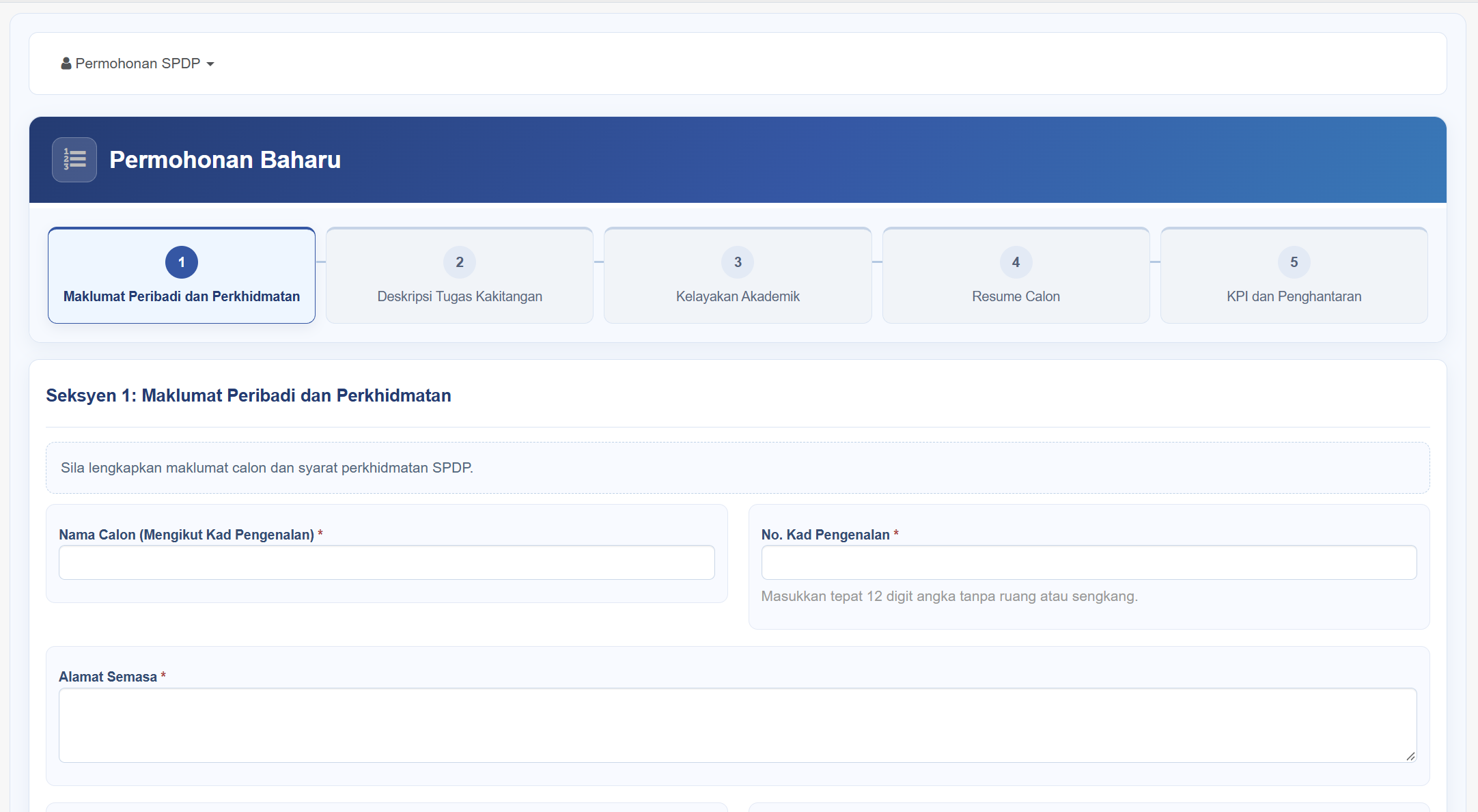
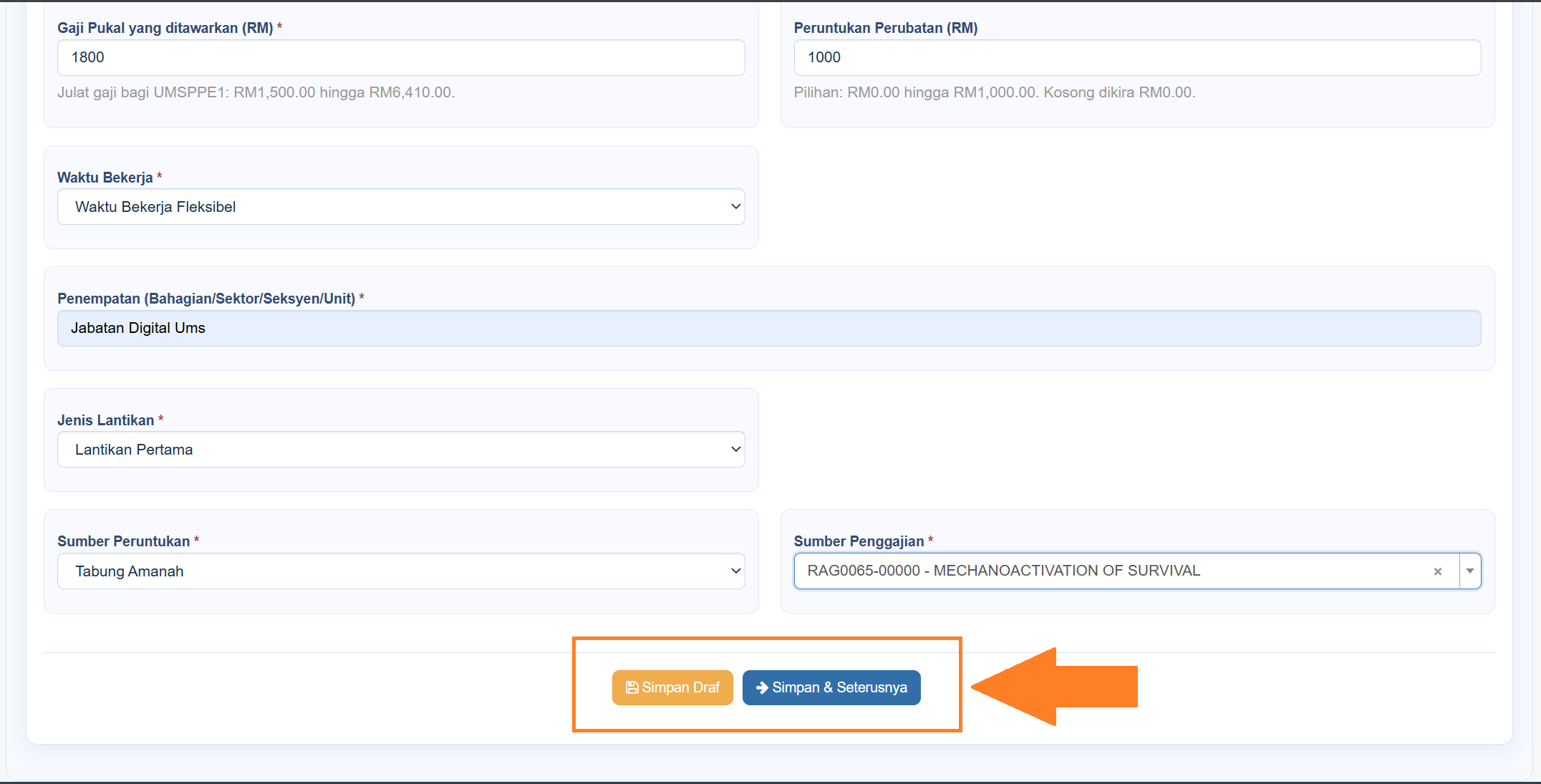
Sekiranya maklumat wajib belum lengkap, sistem akan memaparkan mesej pengesahan dan pengguna perlu melengkapkan maklumat tersebut sebelum meneruskan.
Langkah 4: Seksyen 2 — Deskripsi Tugas Kakitangan
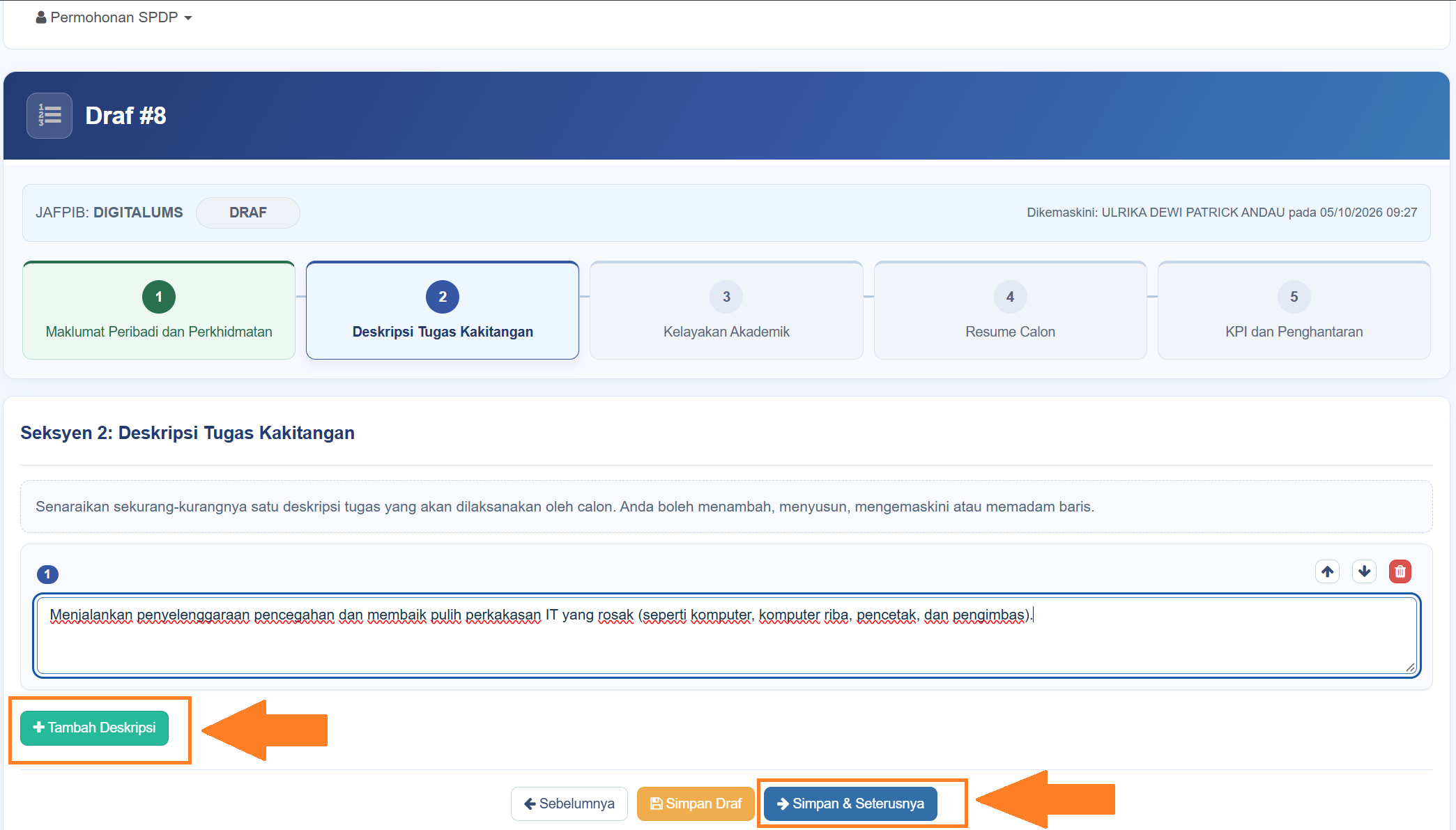
- Masukkan deskripsi tugas yang akan dilaksanakan oleh calon.
- Klik butang +Tambah Deskripsi untuk menambah deskripsi tugas lain jika diperlukan.
- Pengguna boleh mengemas kini, menyusun atau memadam deskripsi yang telah dimasukkan selagi permohonan masih berstatus draf.
- Pastikan sekurang-kurangnya satu deskripsi tugas telah dimasukkan.
- Klik butang Simpan & Seterusnya untuk ke Seksyen 3.
Langkah 5: Seksyen 3 — Kelayakan Akademik
- Pilih Peringkat Pendidikan bagi dokumen yang hendak dimuat naik.
- Pilih fail sijil akademik dalam format PDF.
- Klik butang Muat Naik.
- Ulang langkah yang sama jika ingin menambah dokumen kelayakan akademik yang lain.
- Pastikan Sijil SPM telah dimuat naik sebelum meneruskan.
- Dokumen kelayakan lain seperti diploma, STPM atau ijazah boleh dimuat naik sebagai dokumen tambahan jika berkenaan.
- Klik butang Simpan & Seterusnya selepas dokumen wajib lengkap.
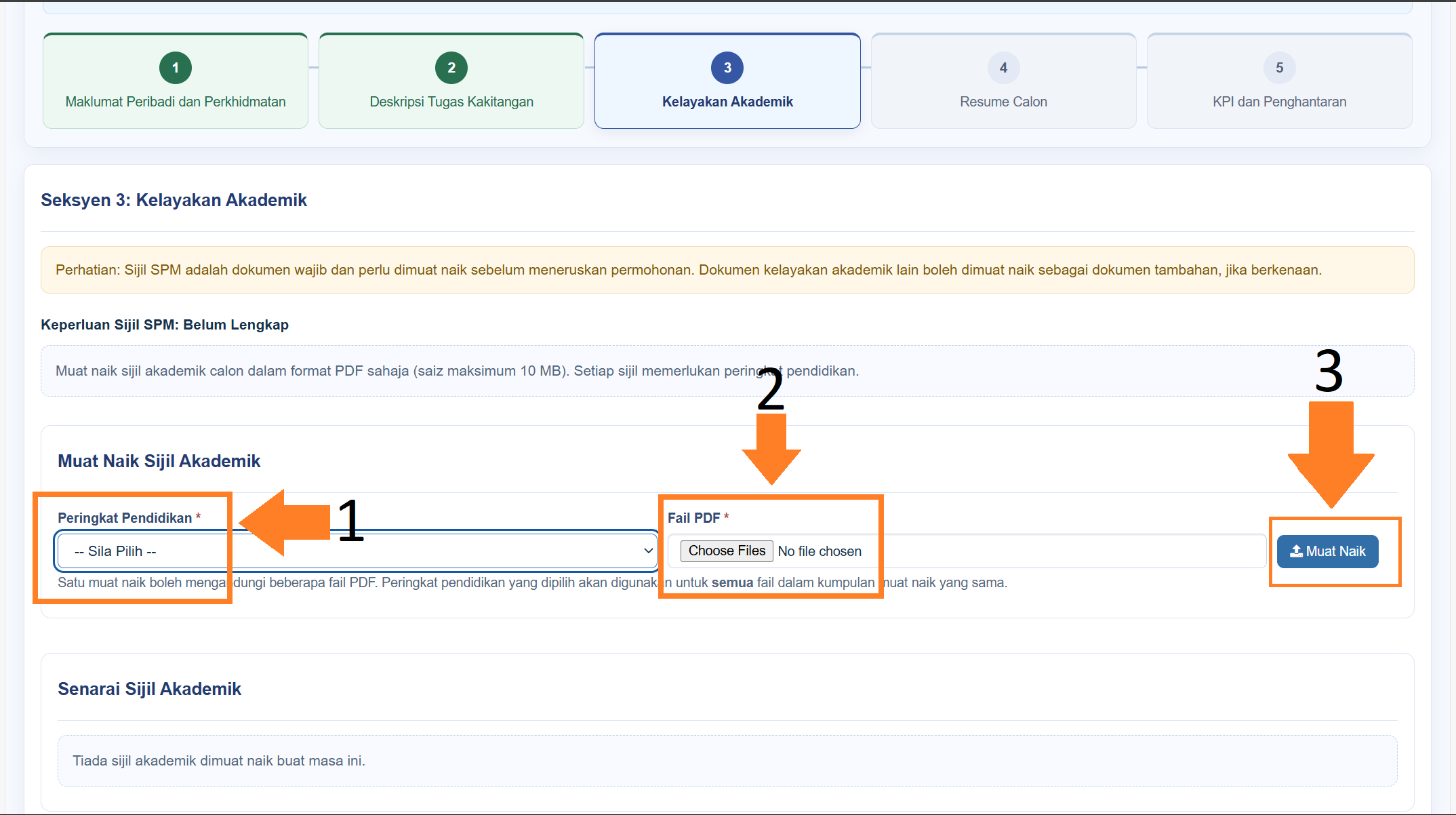
Sijil SPM merupakan dokumen wajib bagi seksyen ini. Permohonan masih boleh disimpan sebagai draf tanpa SPM, tetapi pengguna tidak boleh meneruskan ke seksyen seterusnya sehingga SPM dimuat naik.
Langkah 6: Seksyen 4 — Resume Calon
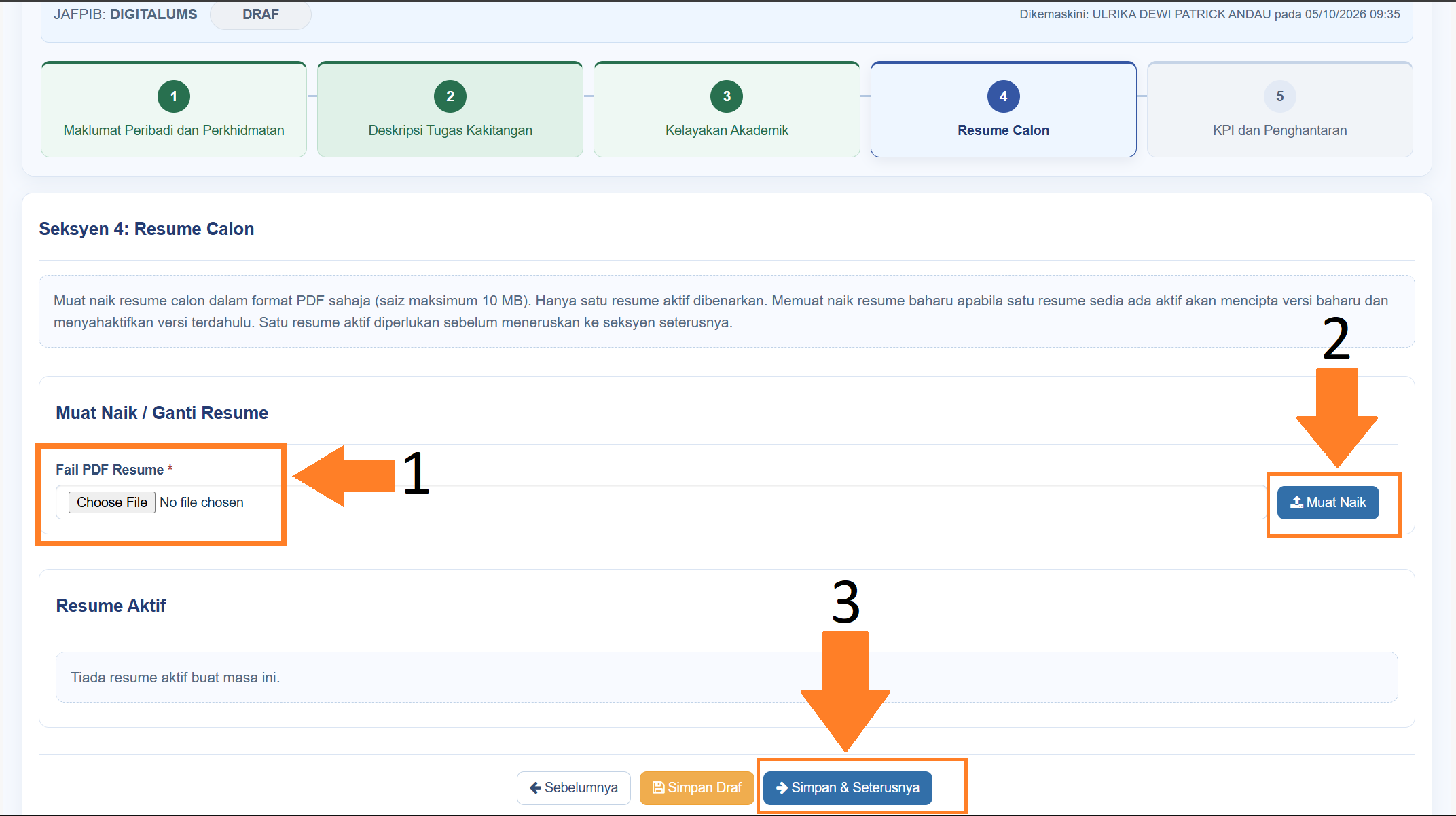
- Pilih fail resume calon.
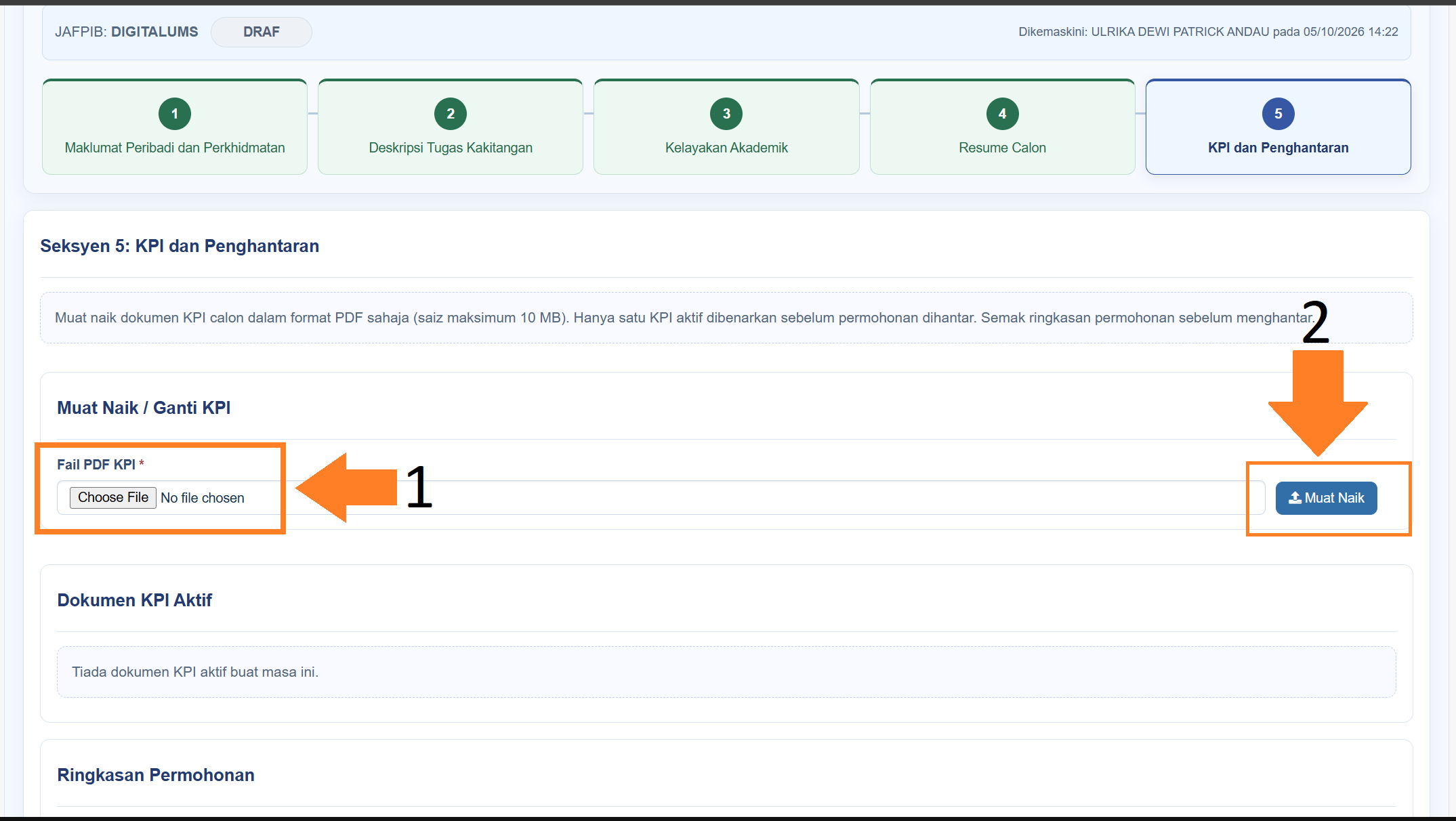
- Pastikan dokumen adalah dalam format PDF dan tidak melebihi 10 MB.
- Klik butang Muat Naik.
- Dokumen yang telah dimuat naik boleh dibuka untuk semakan.
- Jika perlu, pengguna boleh mengganti atau memadam resume sebelum permohonan dihantar.
- Klik butang Simpan & Seterusnya untuk ke Seksyen 5.
Langkah 7: Seksyen 5 — KPI dan Penghantaran
- Muat naik dokumen KPI dalam format PDF dan tidak melebihi 10 MB.
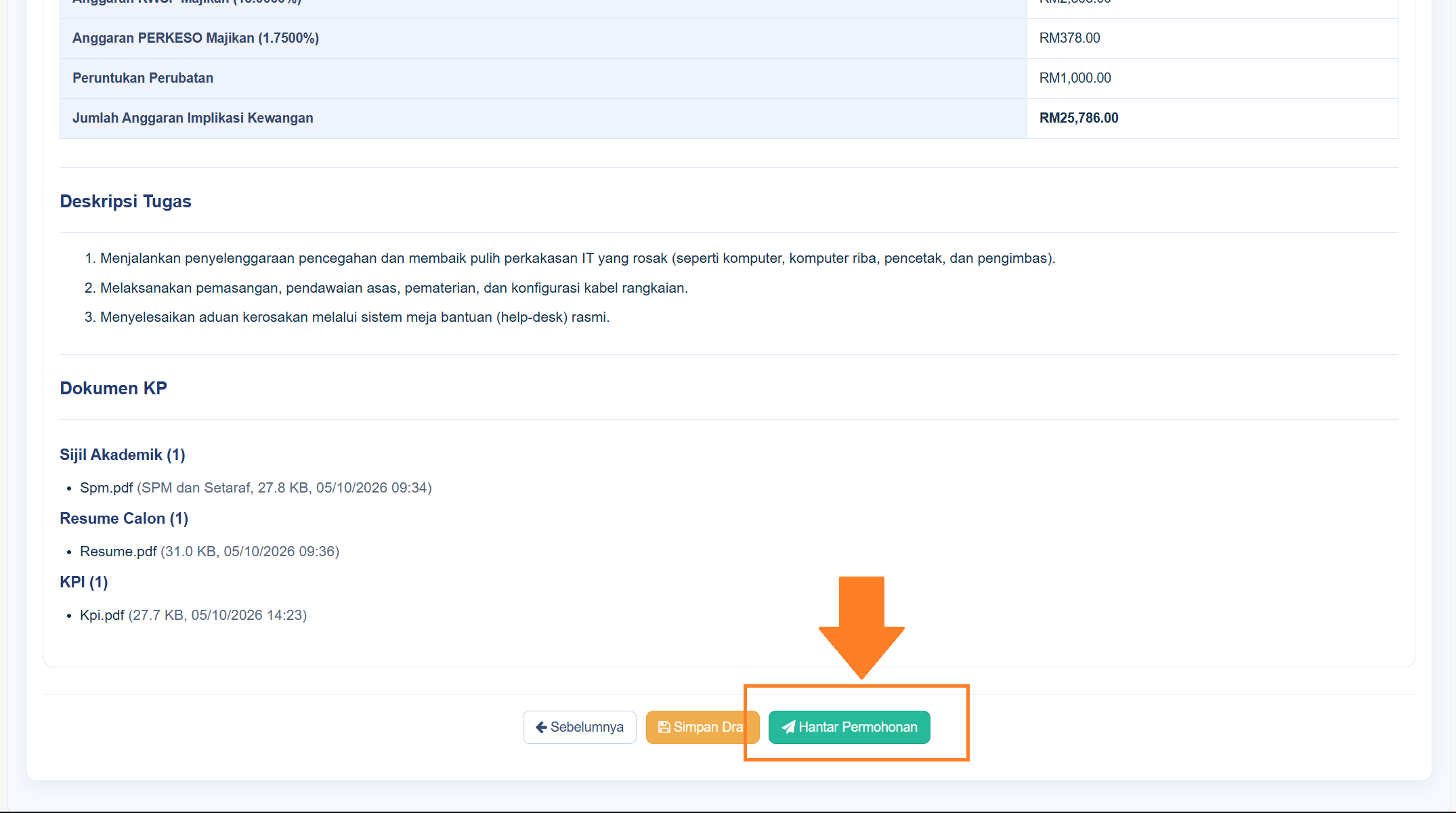
- Semak status kelengkapan setiap seksyen yang dipaparkan.
- Jika terdapat seksyen yang belum lengkap, kembali ke seksyen tersebut dan lengkapkan maklumat yang diperlukan.
- Apabila semua seksyen lengkap, semak semula maklumat permohonan.
- Klik butang Hantar Permohonan
- Sahkan penghantaran apabila mesej pengesahan dipaparkan.
- Selepas berjaya dihantar, sistem akan menjana No. Permohonan dan status permohonan akan berubah kepada Menunggu Pengesahan Kecukupan Bajet.
Permohonan yang telah dihantar tidak lagi boleh dikemas kini melalui borang draf.
Langkah 8: Melihat Status Permohonan
- Buka halaman Senarai Permohonan.
- Cari permohonan yang hendak disemak.
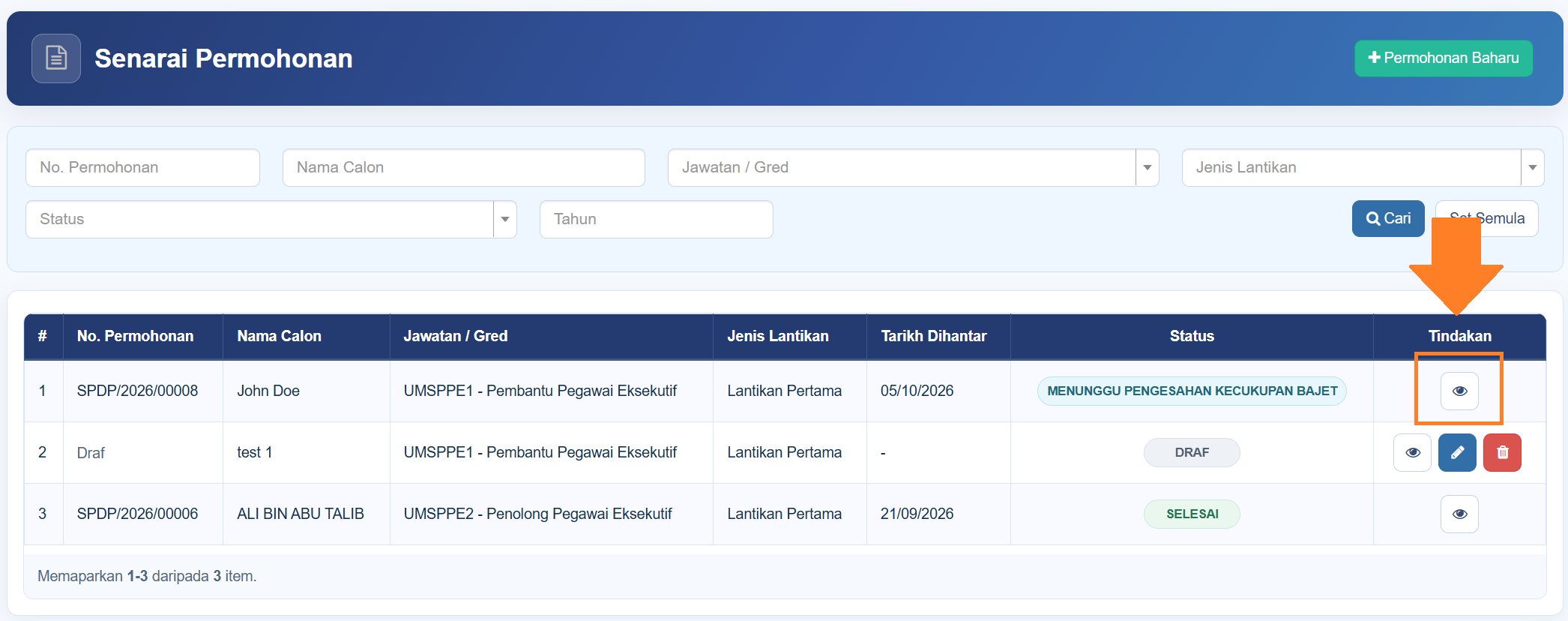
- Klik ikon Lihat pada ruangan Tindakan.
- Sistem akan memaparkan:
- Status Permohonan;
- Maklumat Calon dan Perkhidmatan;
- Deskripsi Tugas;
- Dokumen Permohonan;
- keputusan berkaitan bajet atau BPSM jika tersedia; dan
- maklumat tindakan yang telah dibuat.
- Rujuk aliran status untuk mengetahui peringkat semasa permohonan.
Langkah 9: Maklumat Lapor Diri
Fungsi ini digunakan apabila permohonan telah diluluskan oleh BPSM dan berstatus Menunggu Maklumat Lapor Diri.
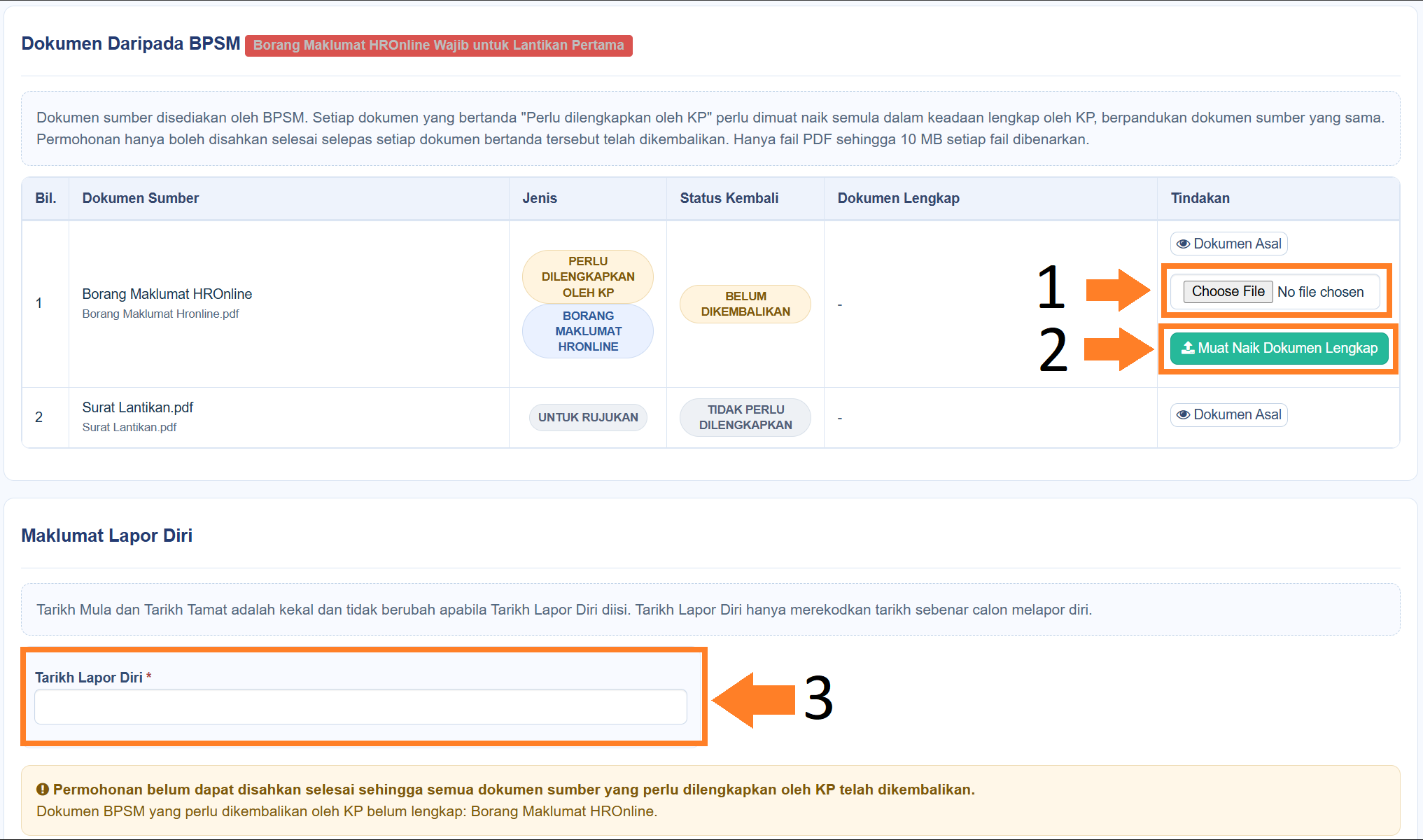
Nota: Bagi Lantikan Pertama, Borang Maklumat HROnline perlu dilengkapkan dan dimuat naik sebelum permohonan boleh disahkan selesai.
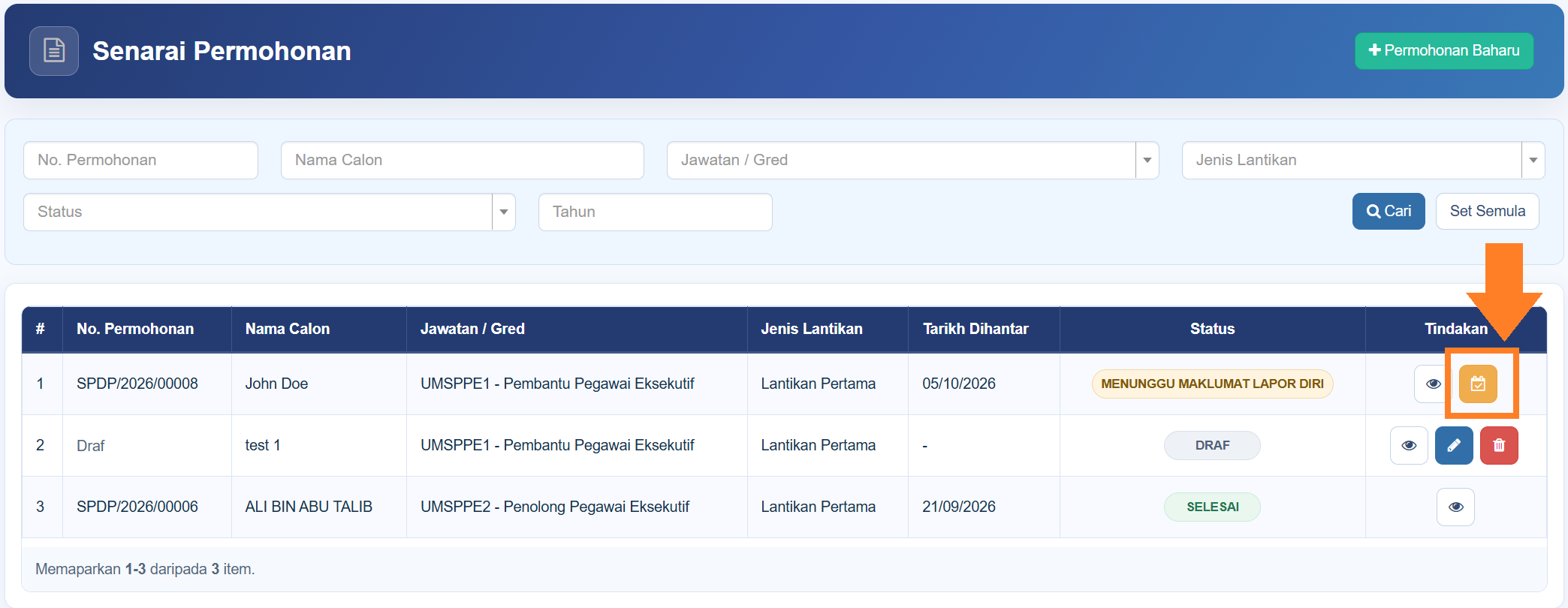
- Pada halaman Senarai Permohonan, cari permohonan berkaitan.
- Klik Tindakan Lapor Diri.
- Semak dokumen yang telah disediakan oleh BPSM.
- Sekiranya terdapat dokumen yang perlu dilengkapkan oleh KP, muat turun dan lengkapkan dokumen tersebut.
- Muat naik semula dokumen yang telah lengkap pada ruangan yang disediakan.
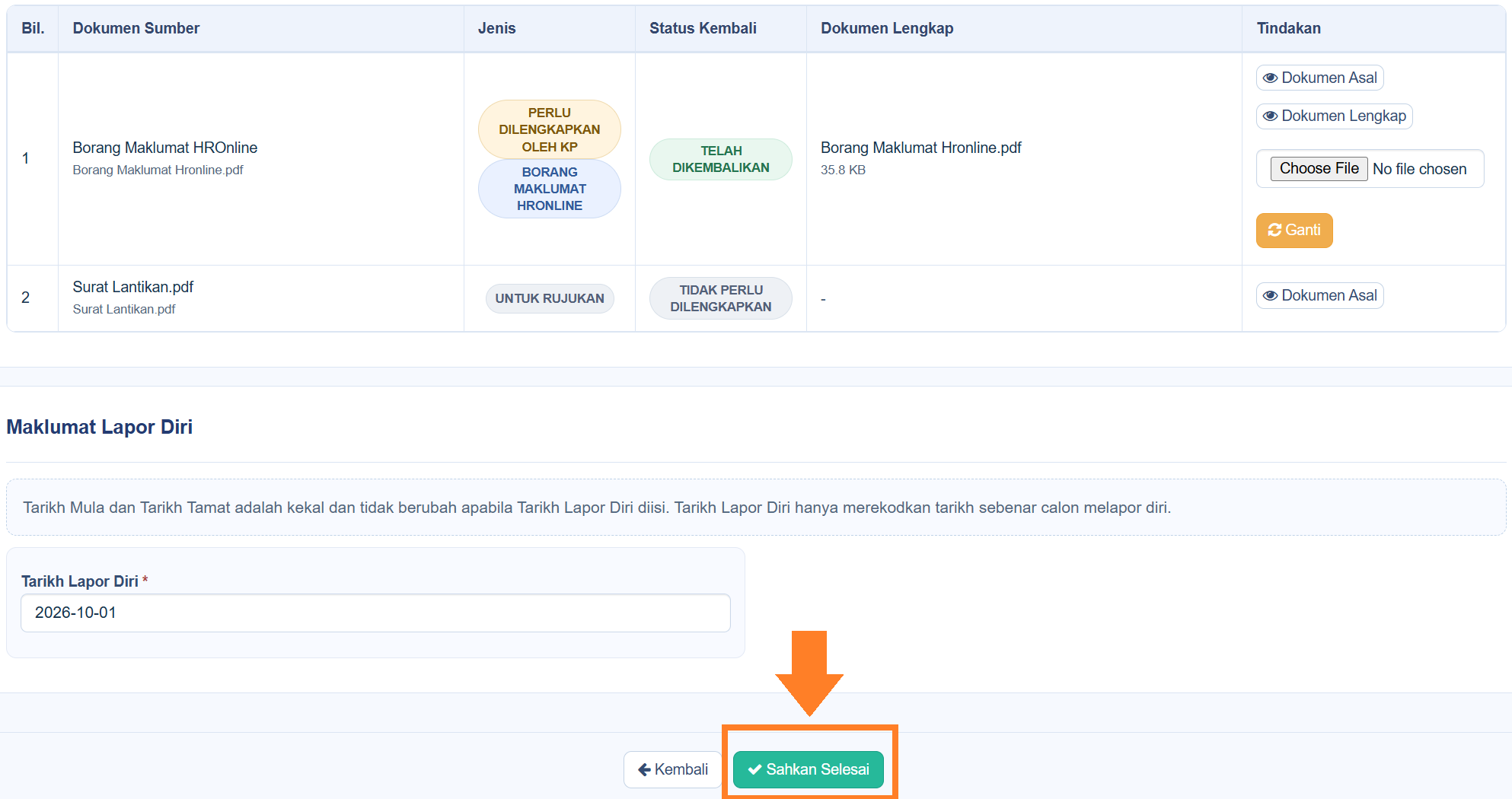
- Masukkan Tarikh Lapor Diri calon.
- Pastikan semua dokumen wajib telah lengkap.
- Klik butang Sahkan Selesai.
- Selepas pengesahan berjaya, status permohonan akan berubah kepada Selesai.
No comments to display
No comments to display