
Pengurusan SPDP oleh BPSM
Modul ini menyediakan fungsi kepada Pentadbir BPSM untuk menyemak dan membuat keputusan permohonan pelantikan SPDP, mengurus dokumen berkaitan, menyediakan laporan serta mengurus akses pengguna modul.
Modul Semakan BPSM
Modul Semakan BPSM membolehkan Pentadbir BPSM menyemak maklumat permohonan, mengurus dokumen berkaitan, membuat pembetulan maklumat yang dibenarkan serta membuat keputusan kelulusan atau penolakan permohonan.
Langkah 1: Membuka Senarai Permohonan
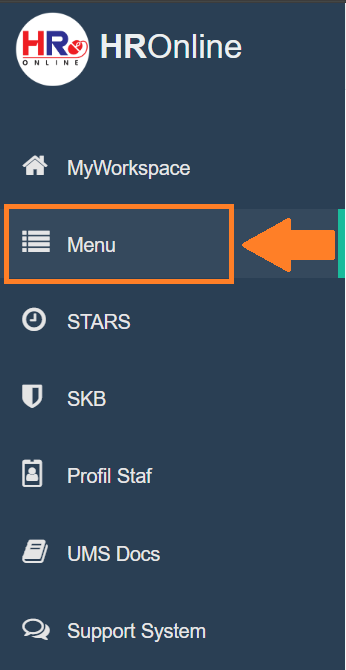
- Log masuk ke sistem HRONLINE menggunakan akaun pengguna.
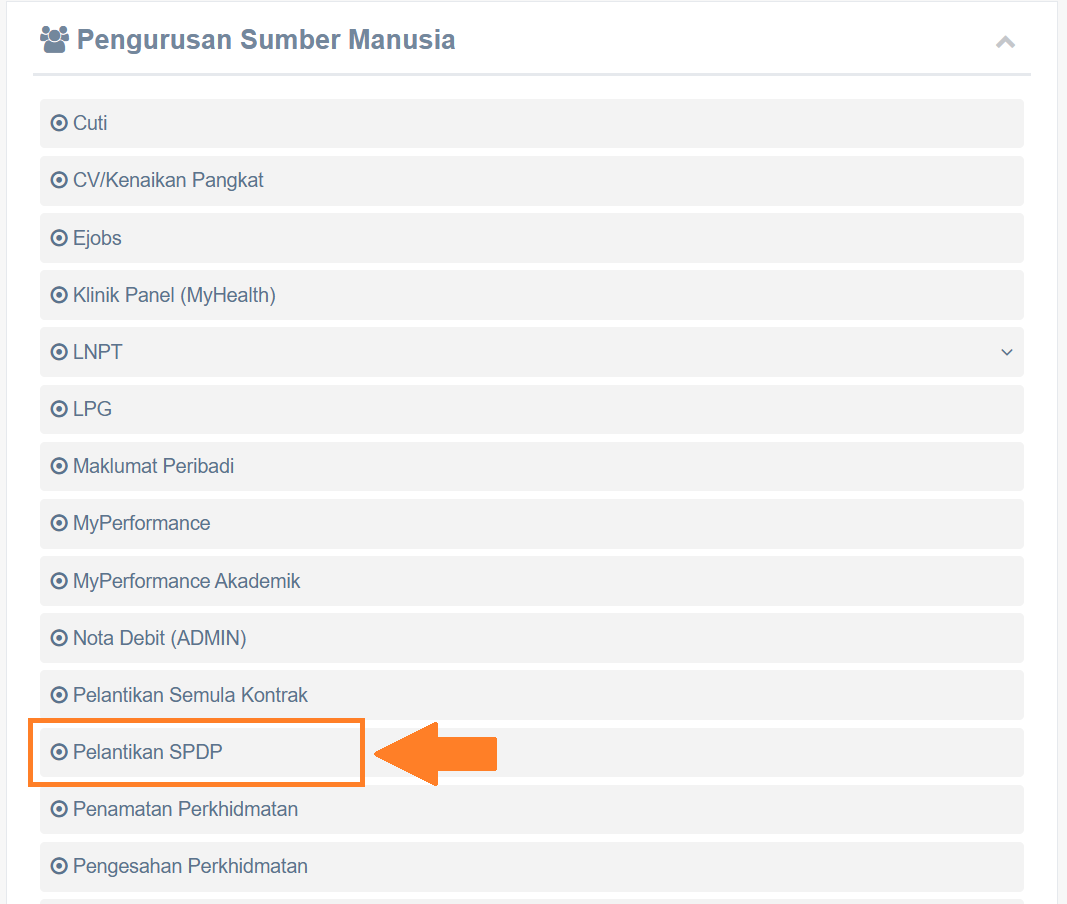
- Klik menu Pelantikan SPDP di bawah Pengurusan Sumber Manusia.
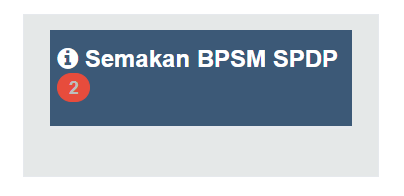
- Dashboard HRONLINE akan menunjukkan pending task aktif jika ada permohonan berstatus Menunggu Semakan dan Kelulusan BPSM.
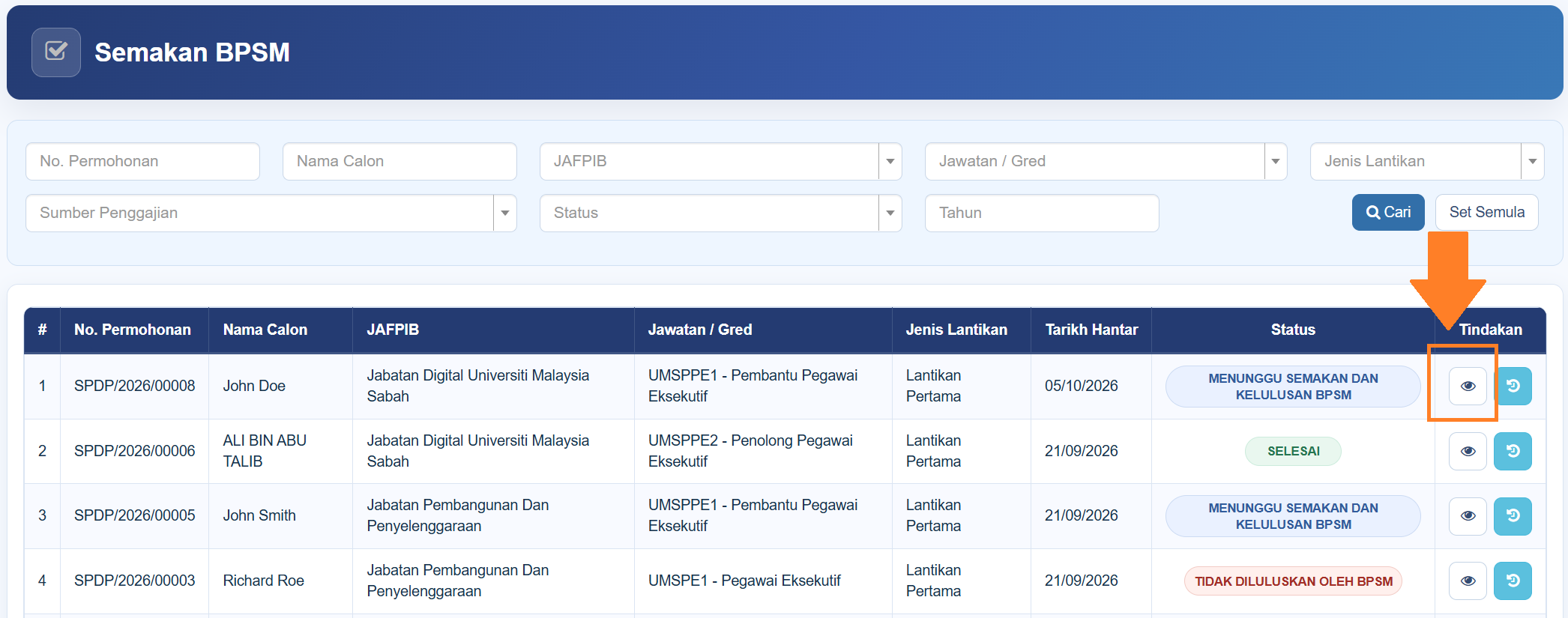
- Sistem akan memaparkan senarai permohonan yang berkaitan.
- Gunakan ruang carian jika ingin mencari permohonan tertentu.
- Klik ikon Lihat pada permohonan yang hendak disemak.
Langkah 2: Menyemak Maklumat Permohonan
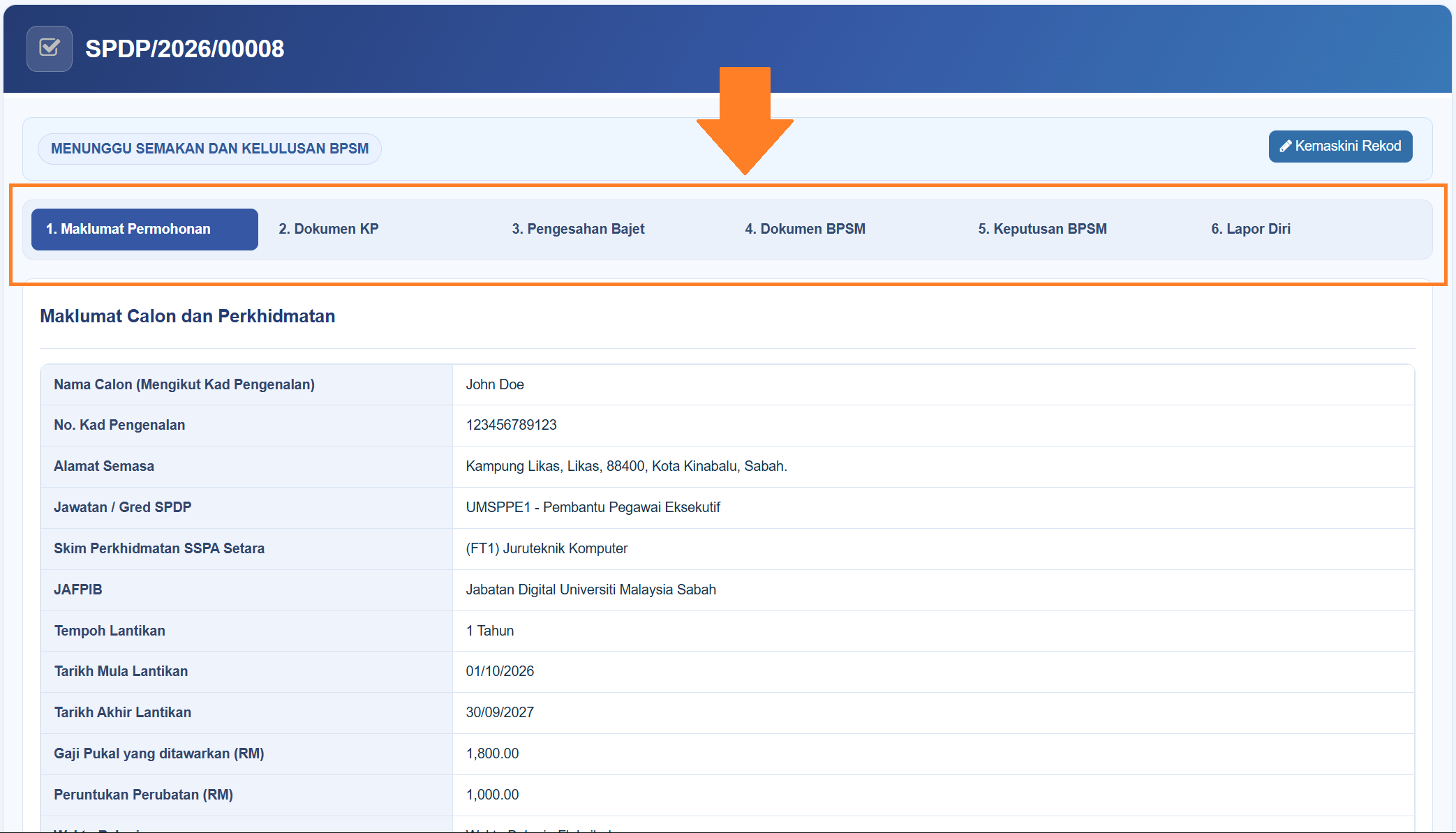
Halaman Semakan BPSM dibahagikan kepada beberapa tab:
- Maklumat Permohonan
- Dokumen KP
- Pengesahan Bajet
- Dokumen BPSM
- Keputusan BPSM
- Lapor Diri
Pengguna boleh berpindah antara tab untuk menyemak maklumat tanpa perlu kembali ke halaman senarai.
Langkah 3: Mengemas Kini Maklumat
- Semak maklumat permohonan.
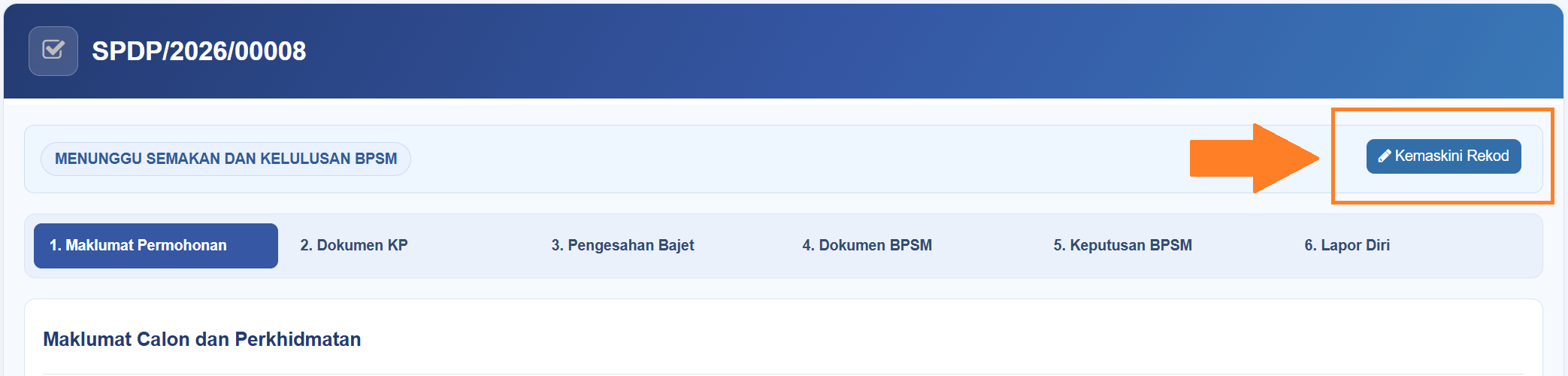
- Jika tindakan kemas kini dibenarkan, klik butang Kemaskini Rekod.
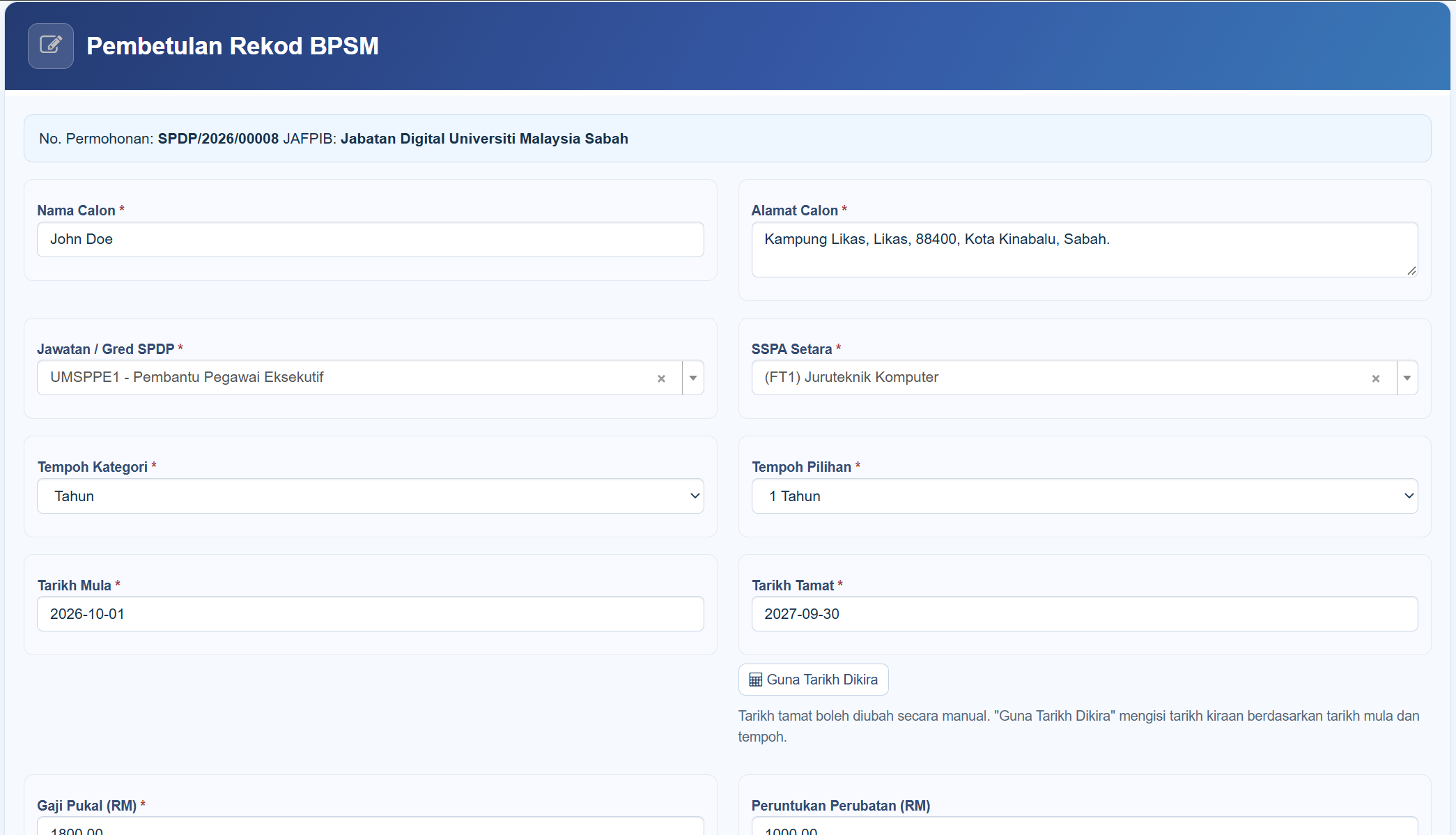
- Ubah maklumat yang diperlukan.
- Semak Tarikh Mula, tempoh dan Tarikh Tamat.
- Klik butang Simpan Pembetulan selepas selesai.
- Pastikan mesej berjaya dipaparkan sebelum meneruskan.
Langkah 4: Mengurus Dokumen BPSM
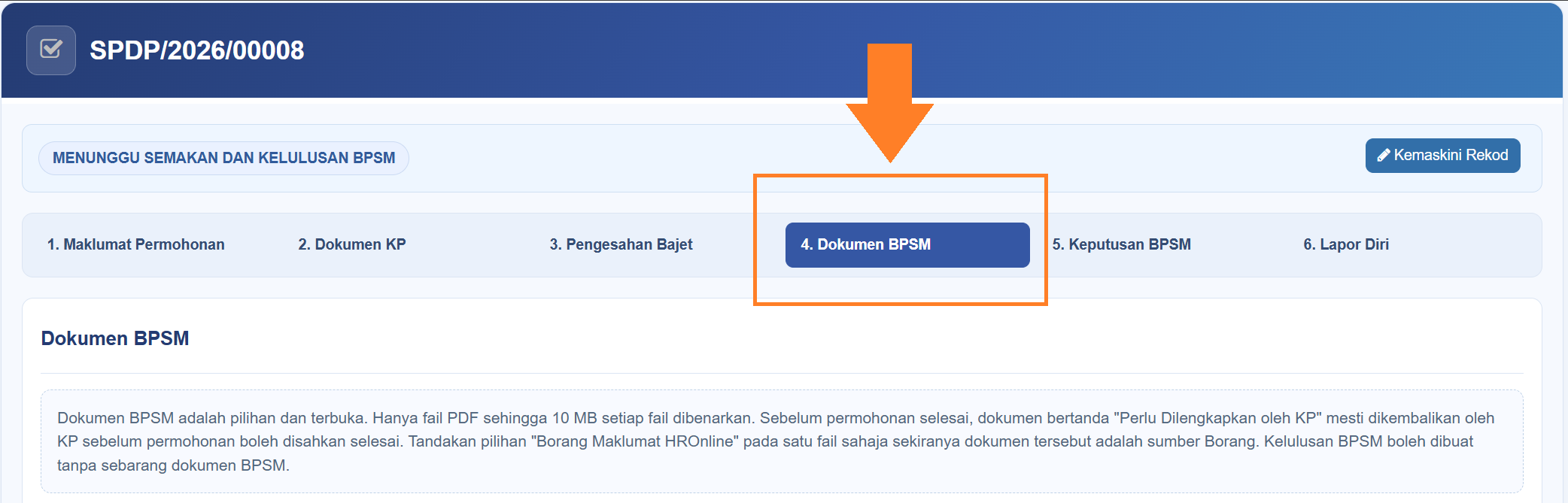
- Buka tab Dokumen BPSM.
- Klik butang Pilih Fail PDF.
- Pilih satu atau beberapa dokumen PDF.
- Tandakan Borang Maklumat HROnline sekiranya dokumen adalah Borang Maklumat HROnline.
- Tandakan Perlu Dilengkapkan oleh KP sekiranya dokumen berkenaan perlu dikembalikan atau dilengkapkan oleh Ketua Pentadbiran.
- Klik butang Muat Naik Dokumen.
- Dokumen yang telah dimuat naik boleh dibuka, diganti atau dipadam apabila tindakan tersebut dibenarkan.
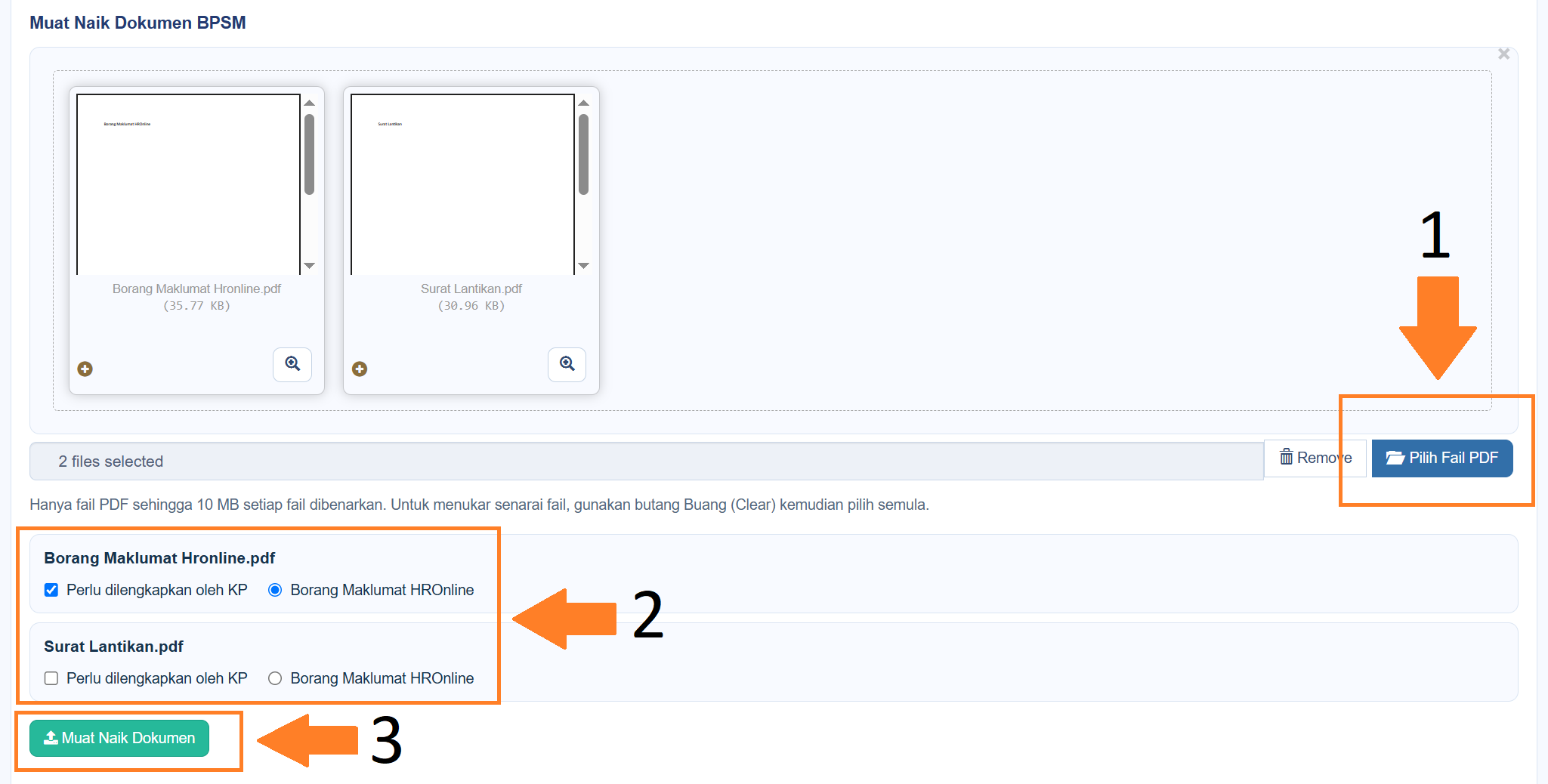
Bagi Lantikan Pertama, Borang Maklumat HRONLINE merupakan dokumen yang perlu dilengkapkan dalam proses lapor diri.
Langkah 5: Membuat Keputusan BPSM
- Buka tab Keputusan BPSM.
- Semak semua maklumat dan dokumen permohonan.
- Untuk meluluskan permohonan, klik butang Lulus Semakan.
- Untuk menolak permohonan, masukkan sebab penolakan yang diperlukan dan klik butang Tolak Semakan.
- Sahkan tindakan apabila mesej pengesahan dipaparkan.
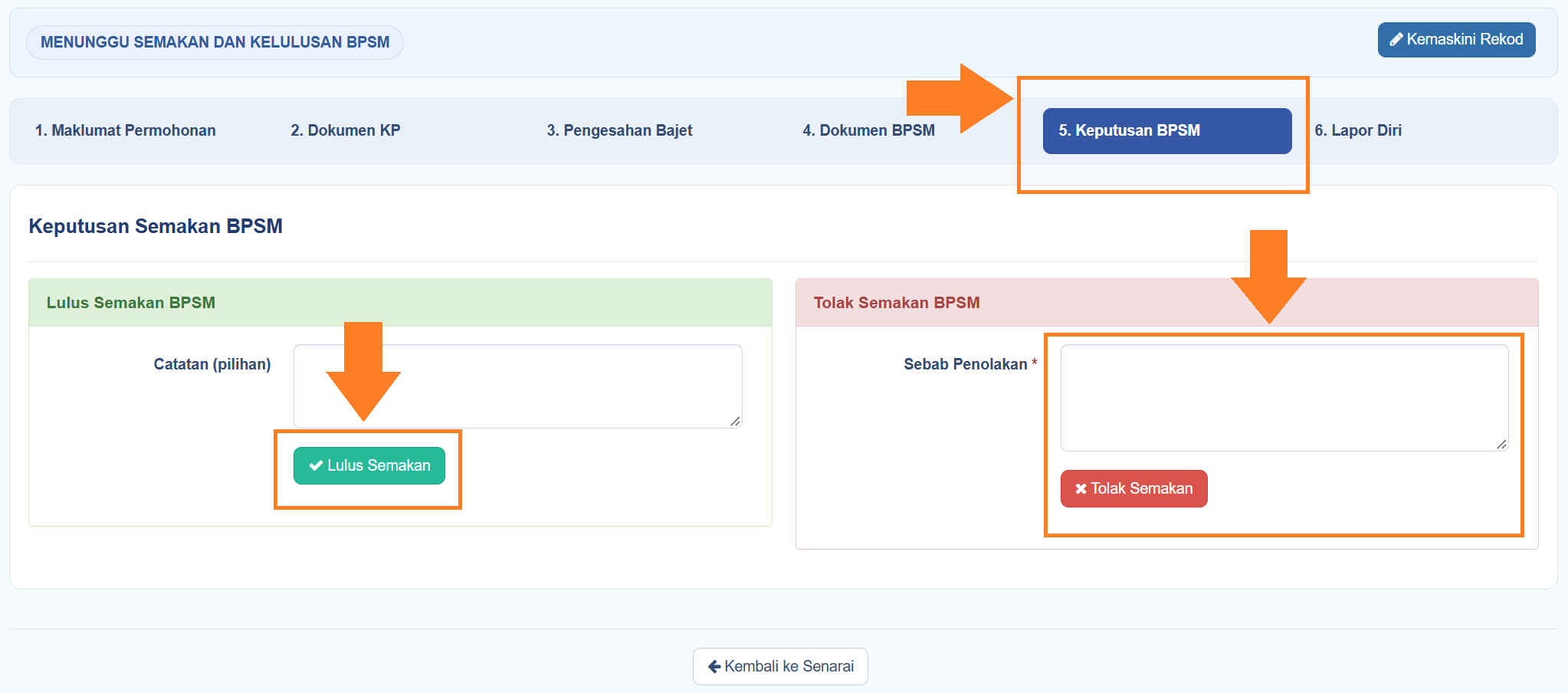
Jika diluluskan, status akan berubah kepada Menunggu Maklumat Lapor Diri.
Jika ditolak, status akan berubah kepada Tidak Diluluskan oleh BPSM.
Modul Laporan
Modul Laporan membolehkan Pentadbir BPSM membuat carian dan semakan rekod permohonan SPDP serta menjana laporan dalam format PDF atau Excel berdasarkan kriteria carian yang dipilih.
Langkah 1: Membuat Carian dan Menjana Laporan
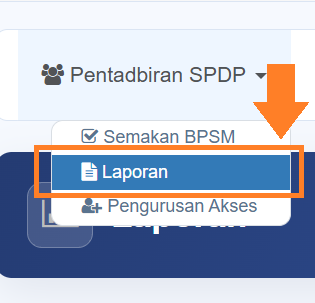
- Pilih Pentadbiran SPDP > Laporan.
- Masukkan kriteria carian yang diperlukan.
- Klik butang Cari untuk memaparkan rekod yang sepadan.
- Klik butang Set Semula untuk mengosongkan semua kriteria carian.
- Klik ikon Lihat untuk melihat butiran sesuatu permohonan.
- Klik butang Eksport PDF untuk menghasilkan laporan dalam format PDF.
- Klik butang Eksport Excel untuk menghasilkan laporan dalam format Excel.
- Eksport akan menggunakan kriteria carian yang sedang digunakan pada halaman laporan.
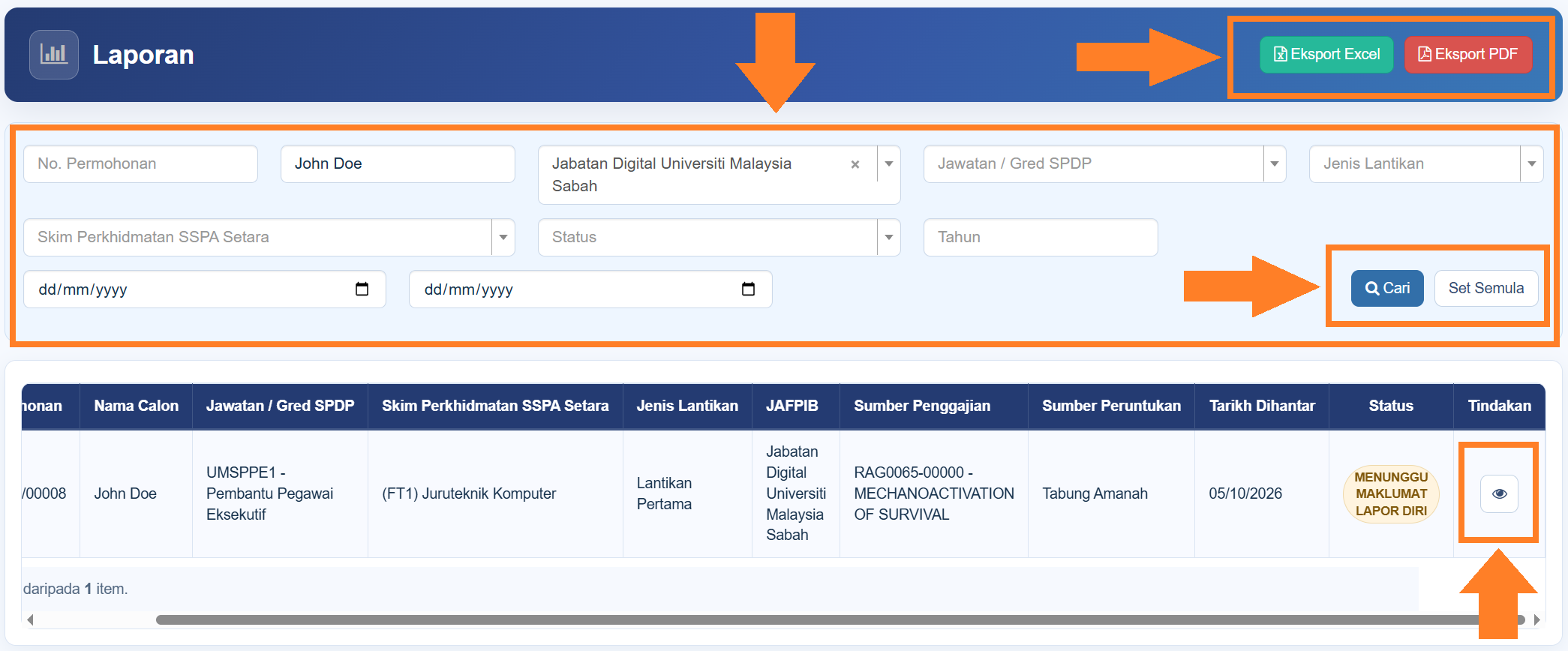
Fungsi Laporan menyediakan paparan terperinci secara baca sahaja dan eksport berdasarkan hasil carian semasa.
Modul Pengurusan Akses
Modul Pengurusan Akses membolehkan Pentadbir BPSM mengurus akses pengguna ke modul SPDP, termasuk menambah, mengemas kini dan menghapus akses berdasarkan peranan yang ditetapkan.
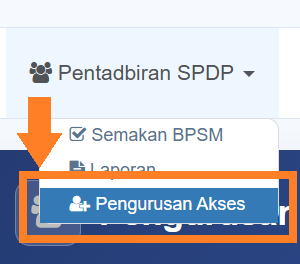
- Pilih menu Pentadbiran SPDP > Pengurusan Akses.
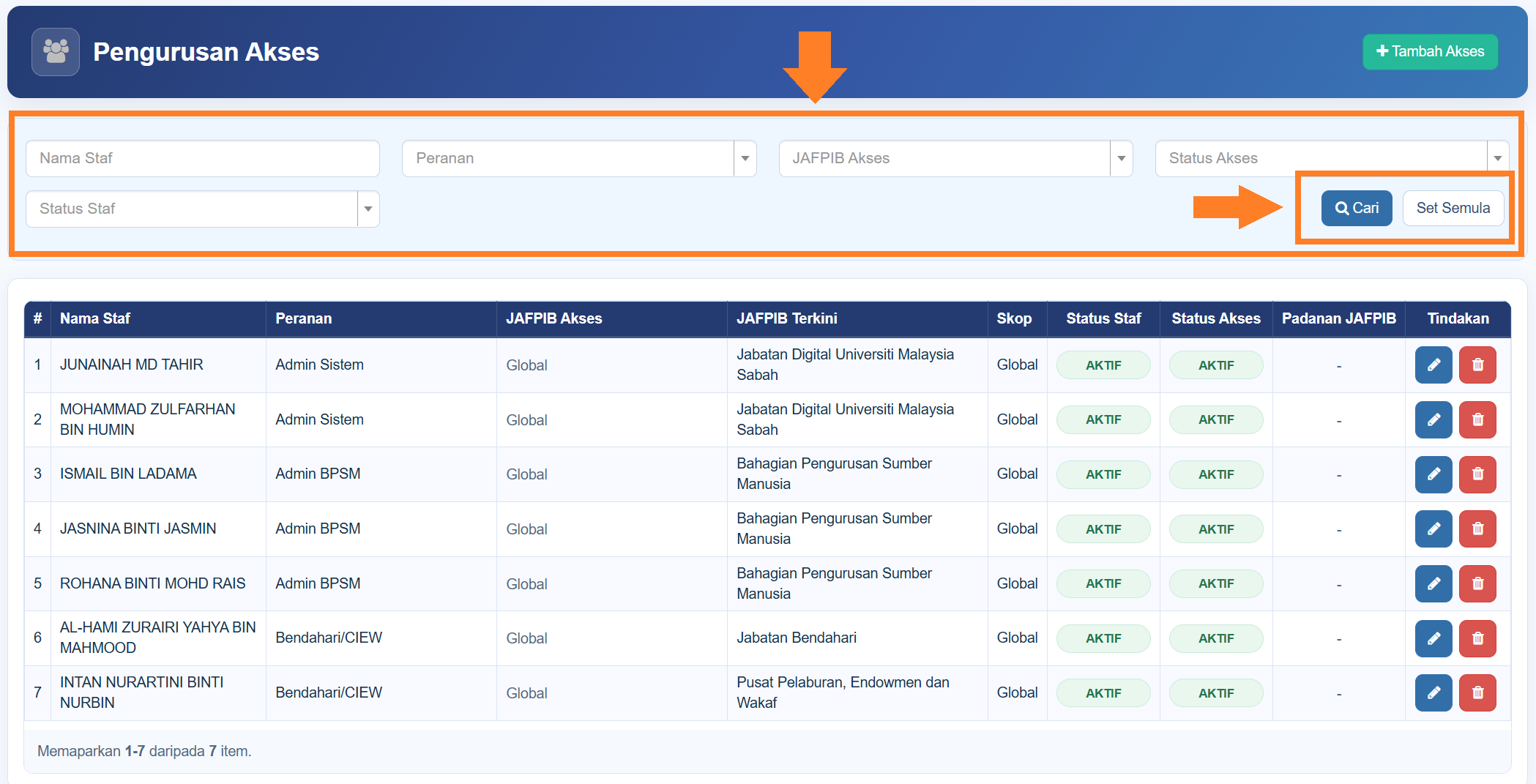
- Sistem akan memaparkan senarai staf yang mempunyai akses kepada modul SPDP.
- Gunakan fungsi carian atau tapisan untuk mencari staf tertentu.
Langkah 1: Menambah Akses
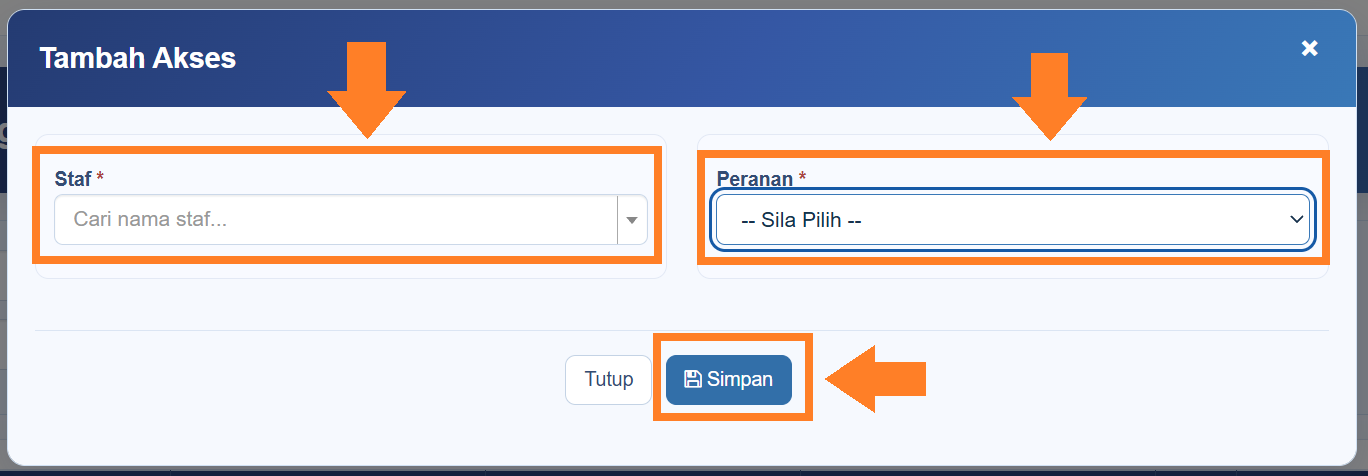
- Klik butang +Tambah Akses.
- Cari dan pilih staf.
- Pilih peranan yang hendak diberikan.
- Klik butang Simpan.

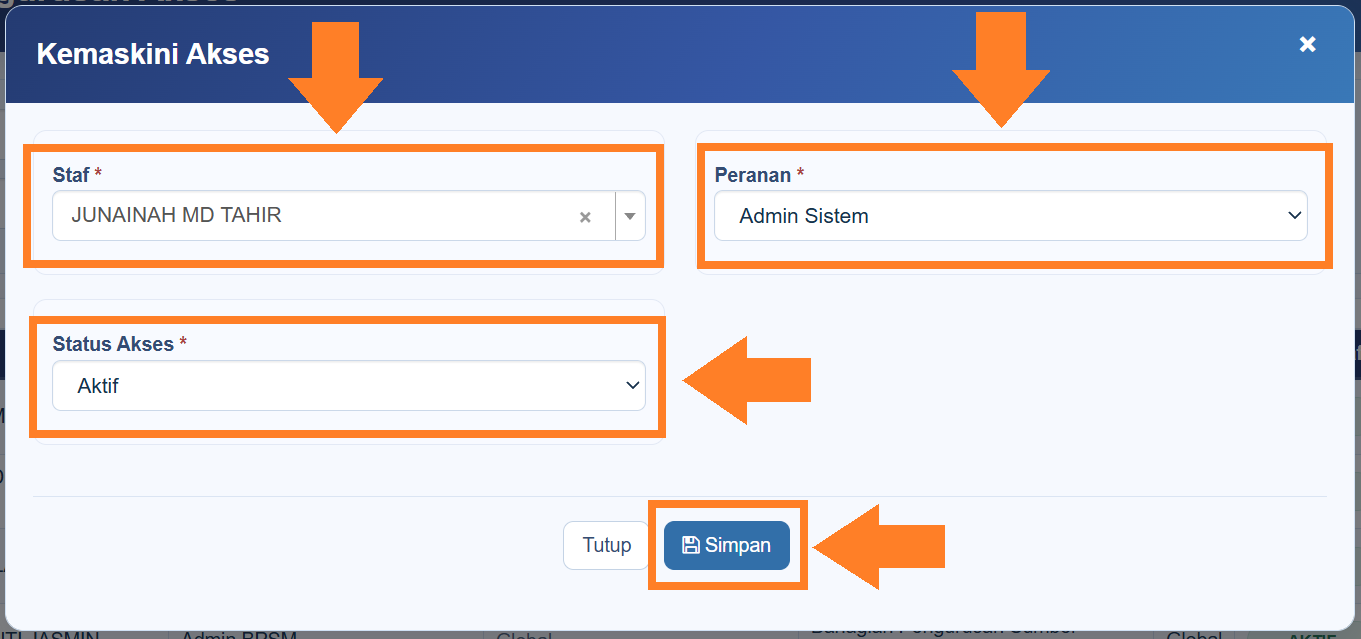
Langkah 2: Mengemas Kini Akses
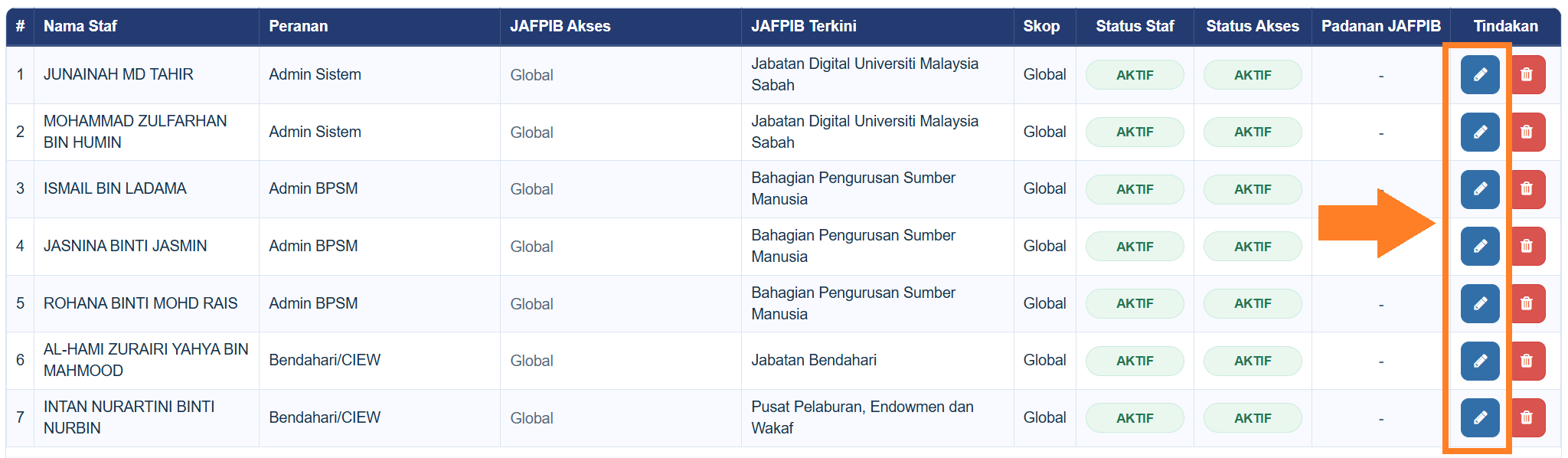
- Cari rekod pengguna.
- Klik ikon Kemaskini.
- Ubah maklumat yang dibenarkan.
- Klik butang Simpan.
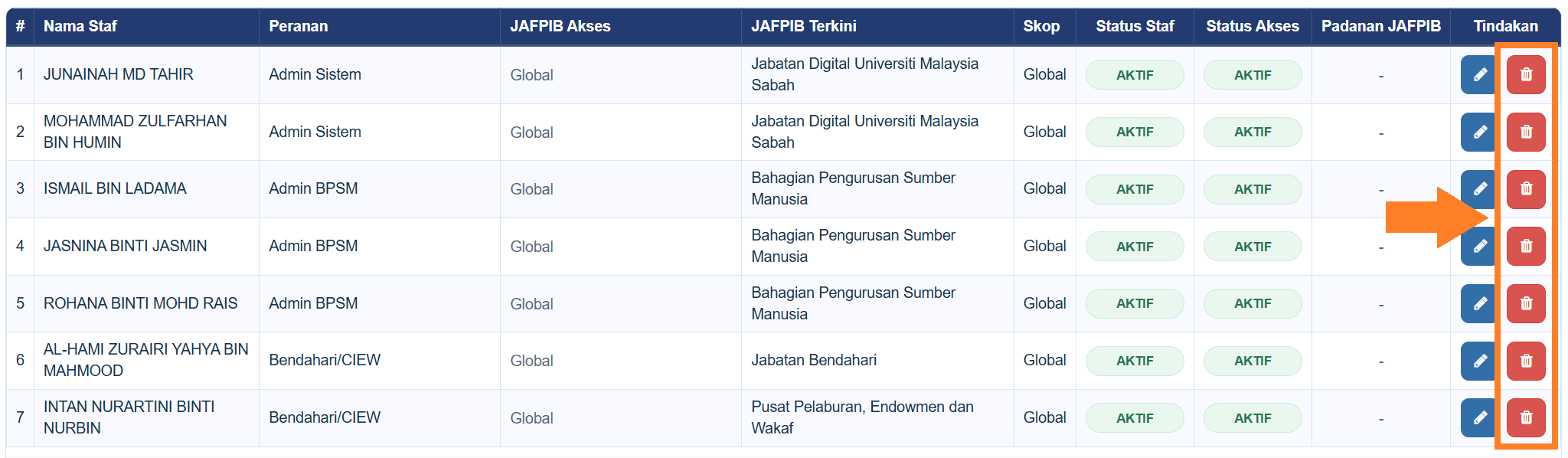
Langkah 3: Menghapus Akses
- Klik ikon Hapus pada rekod yang hendak dibuang.
- Sistem akan memaparkan mesej pengesahan.
- Klik pengesahan untuk meneruskan.
No comments to display
No comments to display