Petadbiran SPDP
Modul Semakan BPSM
Step 1 : Membuka Senarai Permohonan
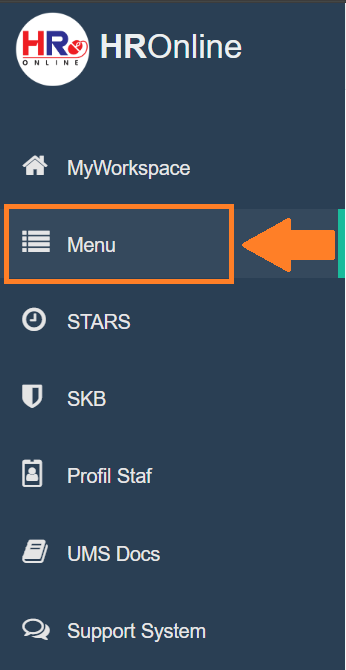
- Log masuk ke HRONLINE.
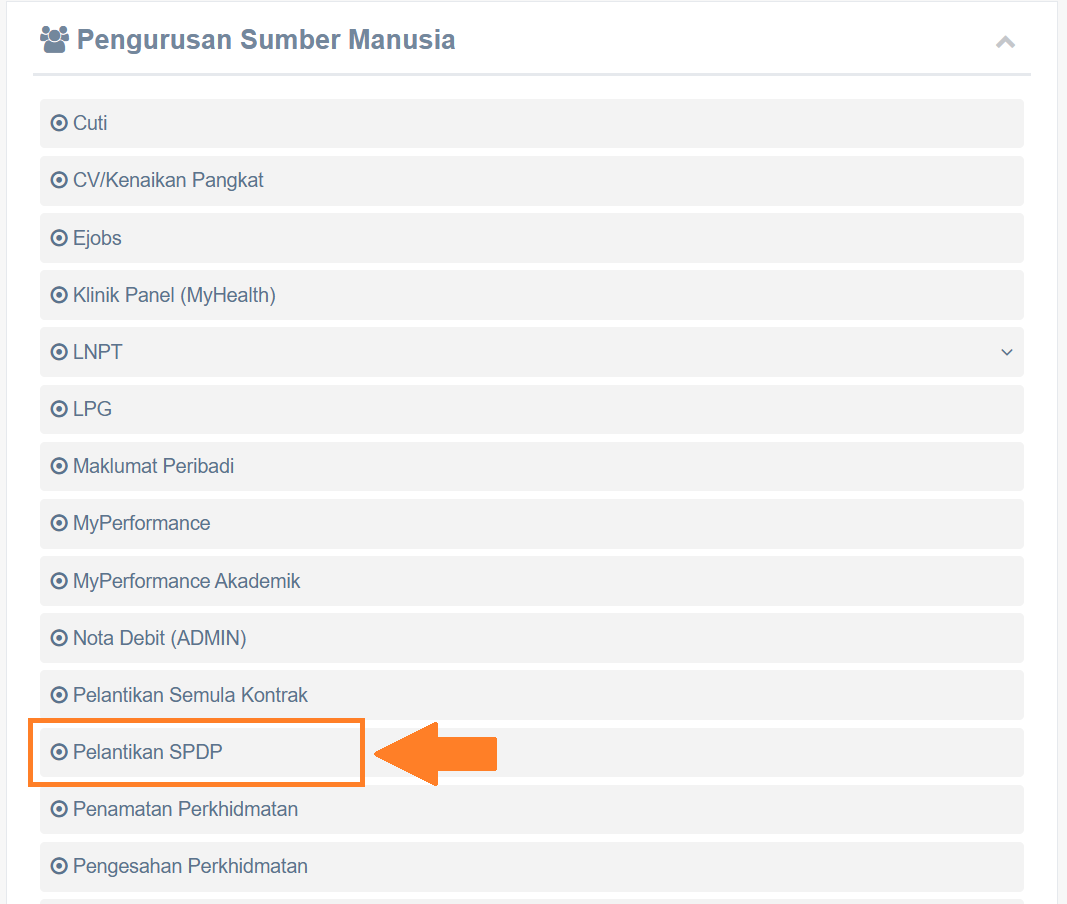
- Klik Pelantikan SPDP.
- Pada menu atas, pilih Pengesahan Bajet SPDP > Senarai Pengesahan Bajet.
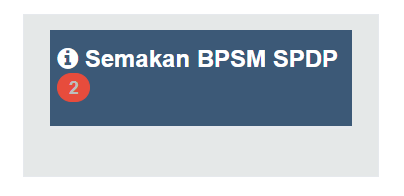
- Dashboard HRONLINE akan menunjukkan pending task aktif jika ada permohonan berstatus Menunggu Semakan dan Kelulusan Bpsm.
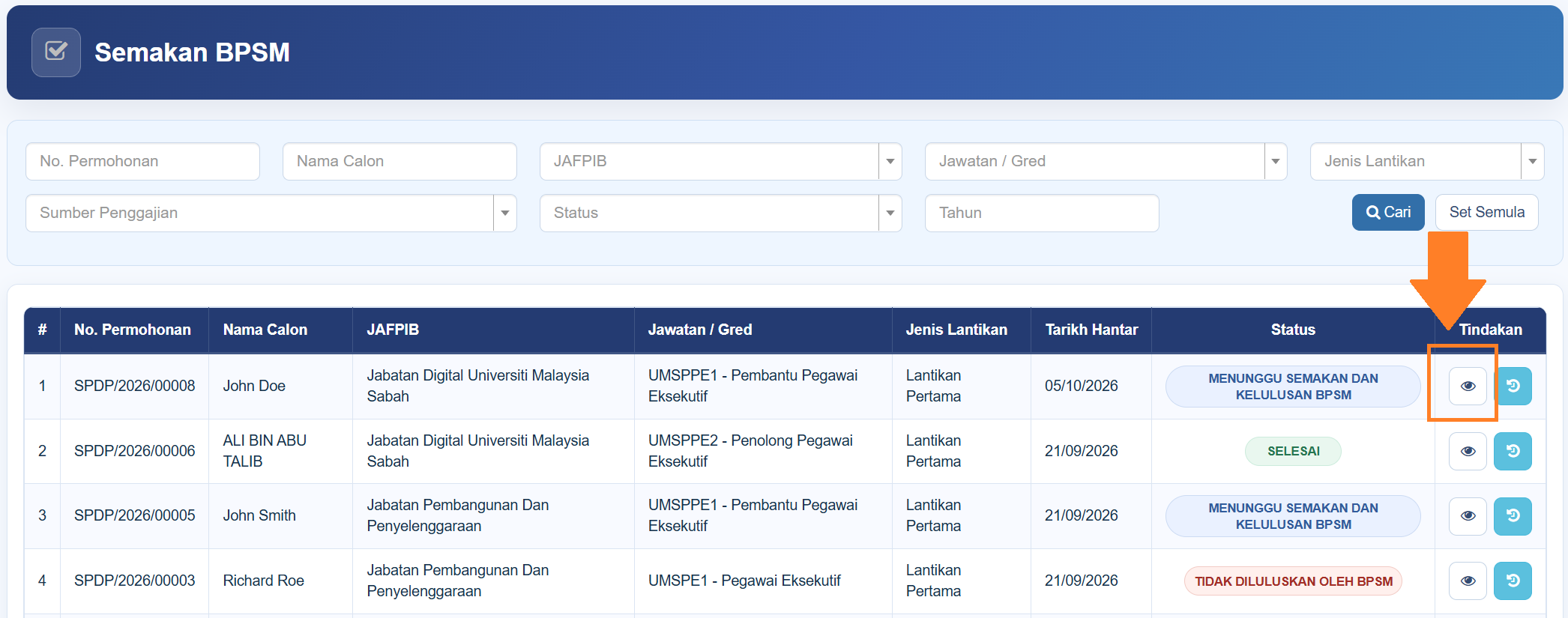
- Sistem akan memaparkan senarai permohonan yang berkaitan.
- Gunakan ruang carian jika ingin mencari permohonan tertentu.
- Klik Lihat pada permohonan yang hendak disemak.
Step 2 : Menyemak Maklumat Permohonan
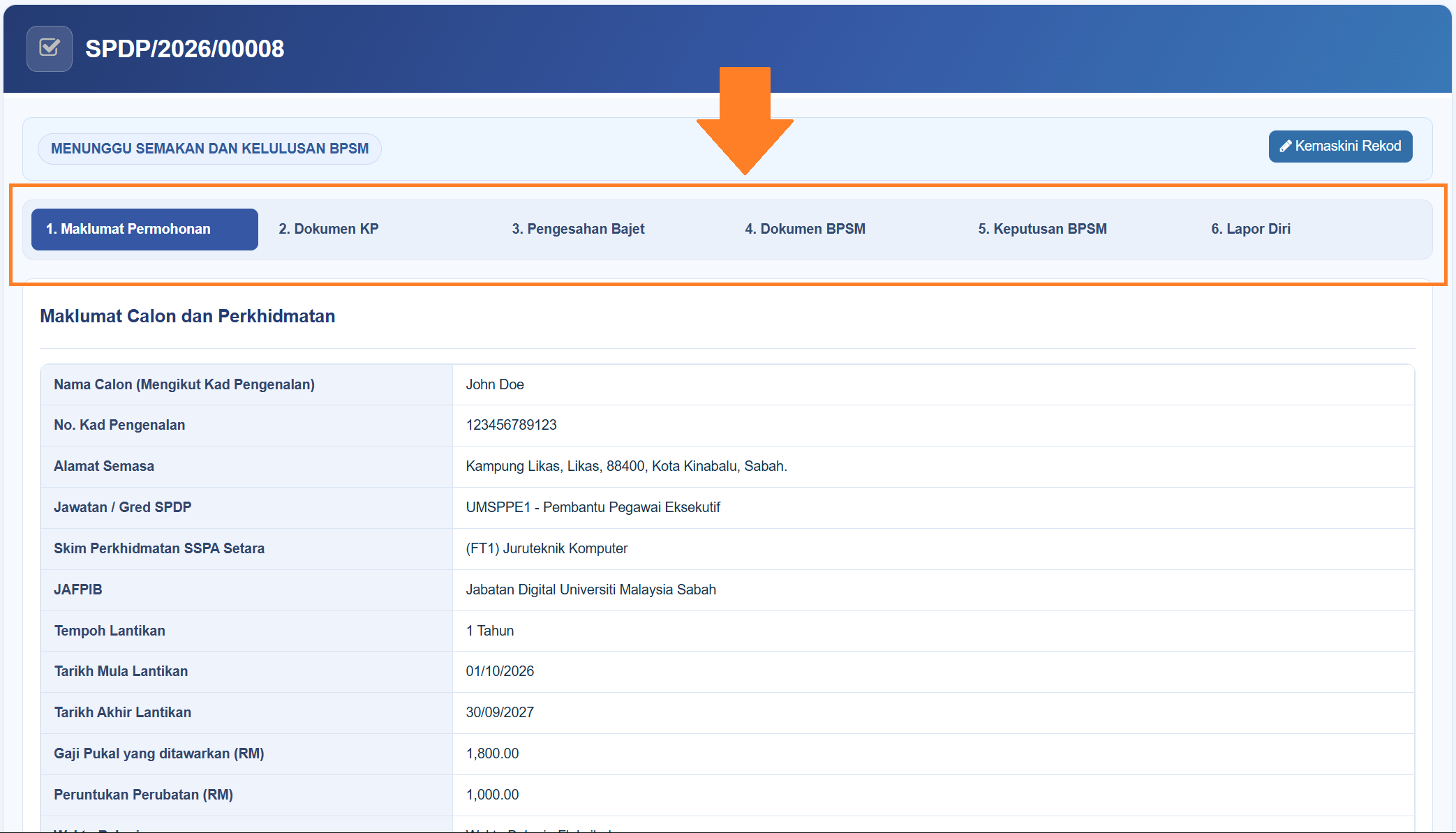
Halaman Semakan BPSM dibahagikan kepada beberapa tab:
- Maklumat Permohonan
- Dokumen KP
- Pengesahan Bajet
- Dokumen BPSM
- Keputusan BPSM
- Lapor Diri
Pengguna boleh berpindah antara tab untuk menyemak maklumat tanpa perlu kembali ke halaman senarai.
Step 3 : Mengemas Kini Maklumat
- Semak maklumat permohonan.
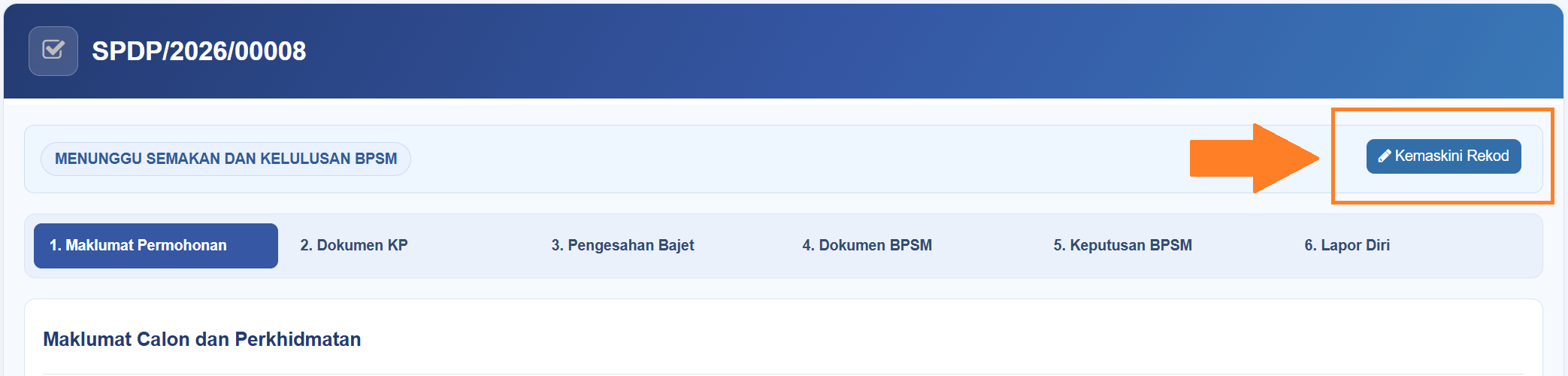
- Jika tindakan kemas kini dibenarkan, klik Kemaskini.
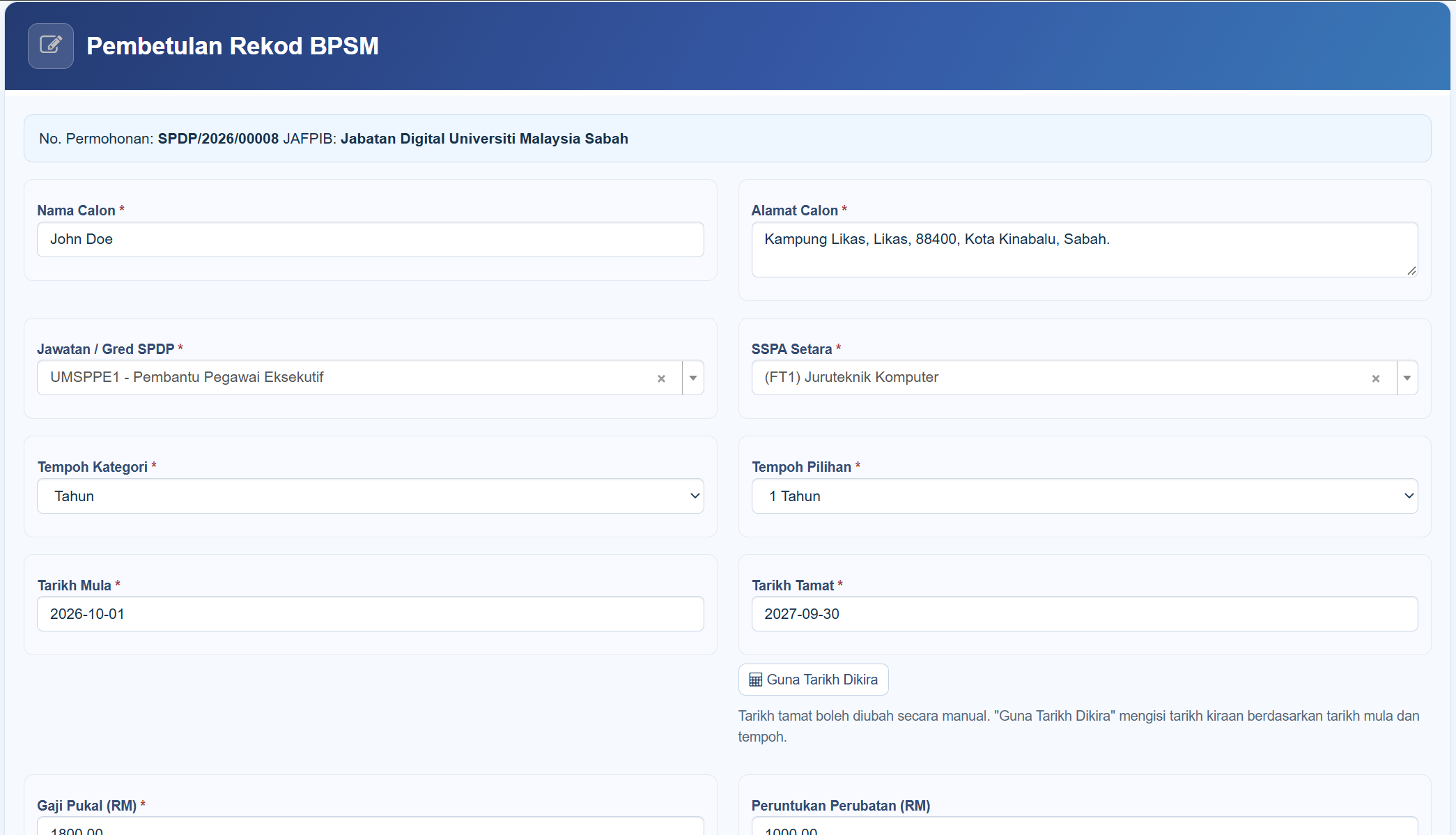
- Ubah maklumat yang diperlukan.
- Semak Tarikh Mula, tempoh dan Tarikh Tamat.
- Klik Simpan Pembetulan selepas selesai.
- Pastikan mesej kejayaan dipaparkan sebelum meneruskan.
Step 3 : Mengurus Dokumen BPSM
- Buka tab Dokumen BPSM.
- Klik Pilih Fail PDF.
- Pilih satu atau beberapa dokumen PDF.
- Tandakan Borang Maklumat HROnline sekiranya dokumen adalah Borang Maklumat HROnline.
- Tandakan Perlu Dilengkapkan oleh KP sekiranya dokumen berkenaan perlu dikembalikan atau dilengkapkan oleh Ketua Pentadbiran.
- Klik Muat Naik Dokumen.
- Dokumen yang telah dimuat naik boleh dibuka, diganti atau dipadam apabila tindakan tersebut dibenarkan.
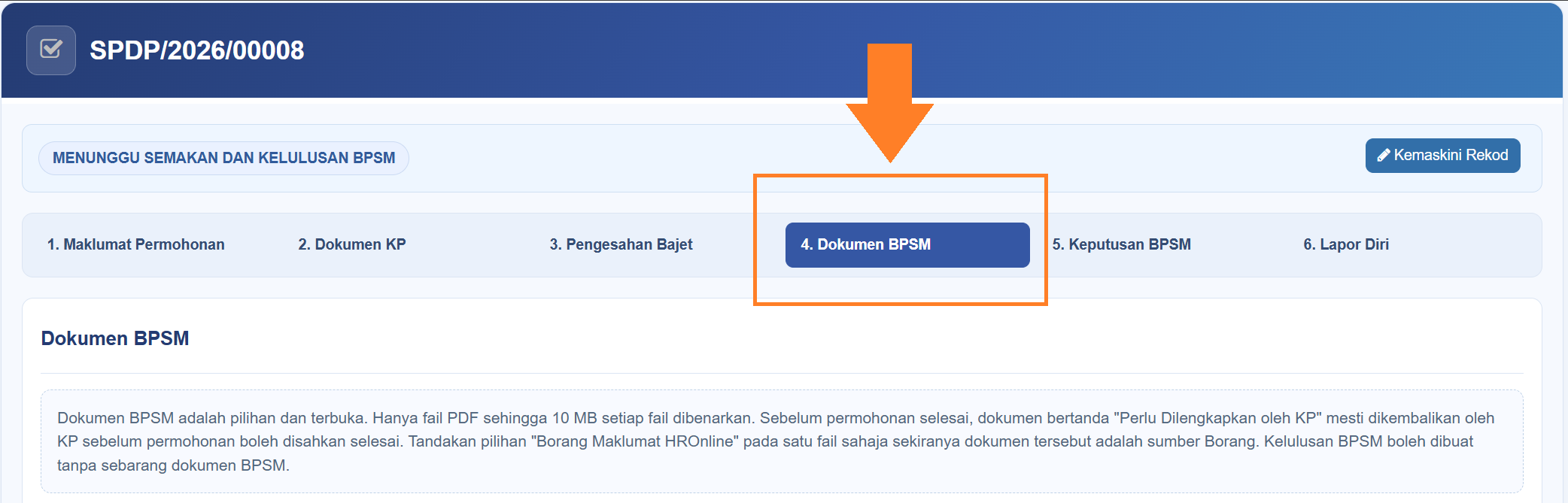
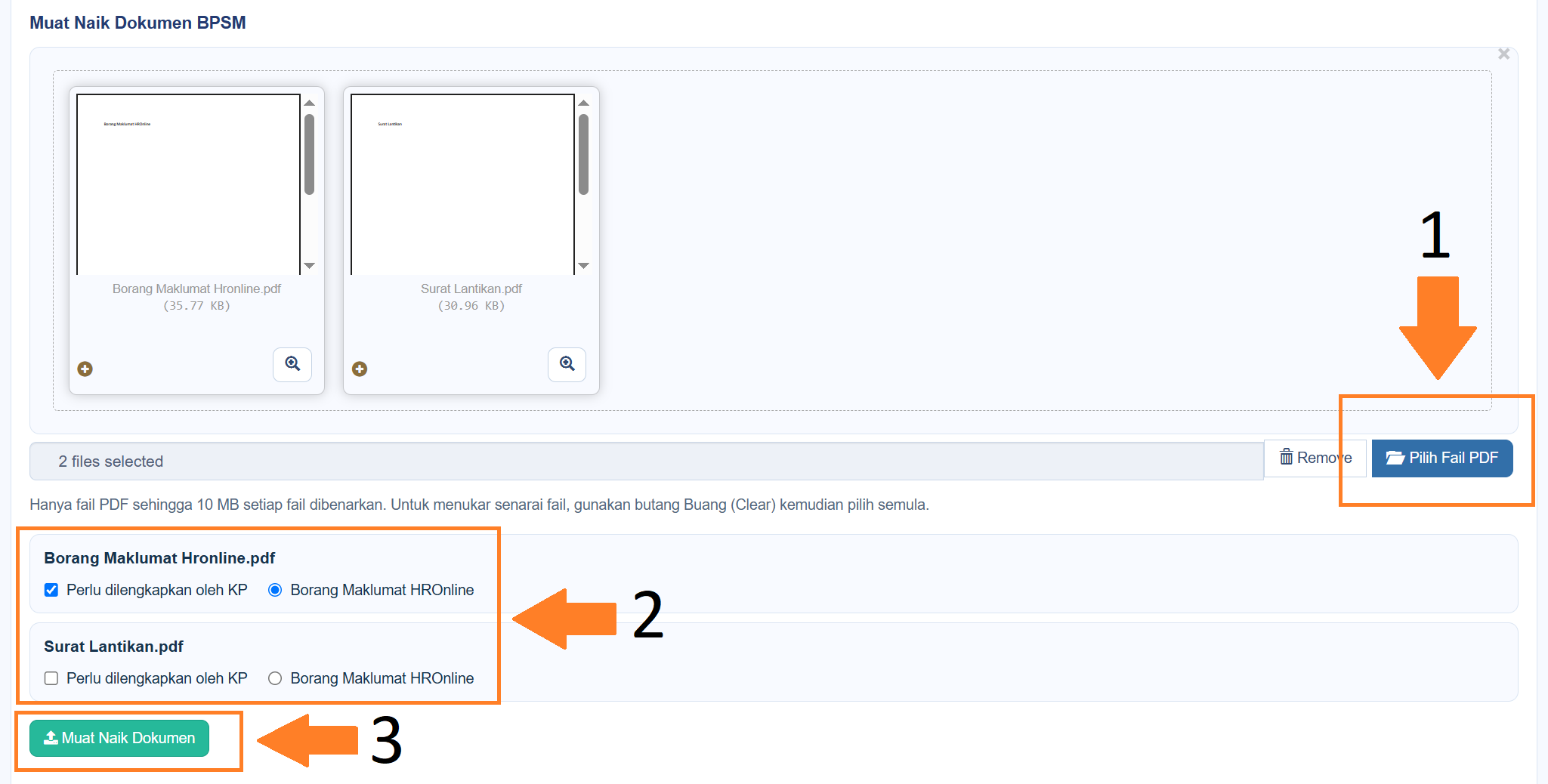
Bagi Lantikan Pertama, Borang Maklumat HRONLINE merupakan dokumen yang perlu dilengkapkan dalam proses lapor diri.
Step 4 : Membuat Keputusan BPSM
- Buka tab Keputusan BPSM.
- Semak semua maklumat dan dokumen permohonan.
- Untuk meluluskan permohonan, klik Lulus Semakan.
- Untuk menolak permohonan, masukkan sebab penolakan yang diperlukan dan klik Tolak Semakan.
- Sahkan tindakan apabila mesej pengesahan dipaparkan.
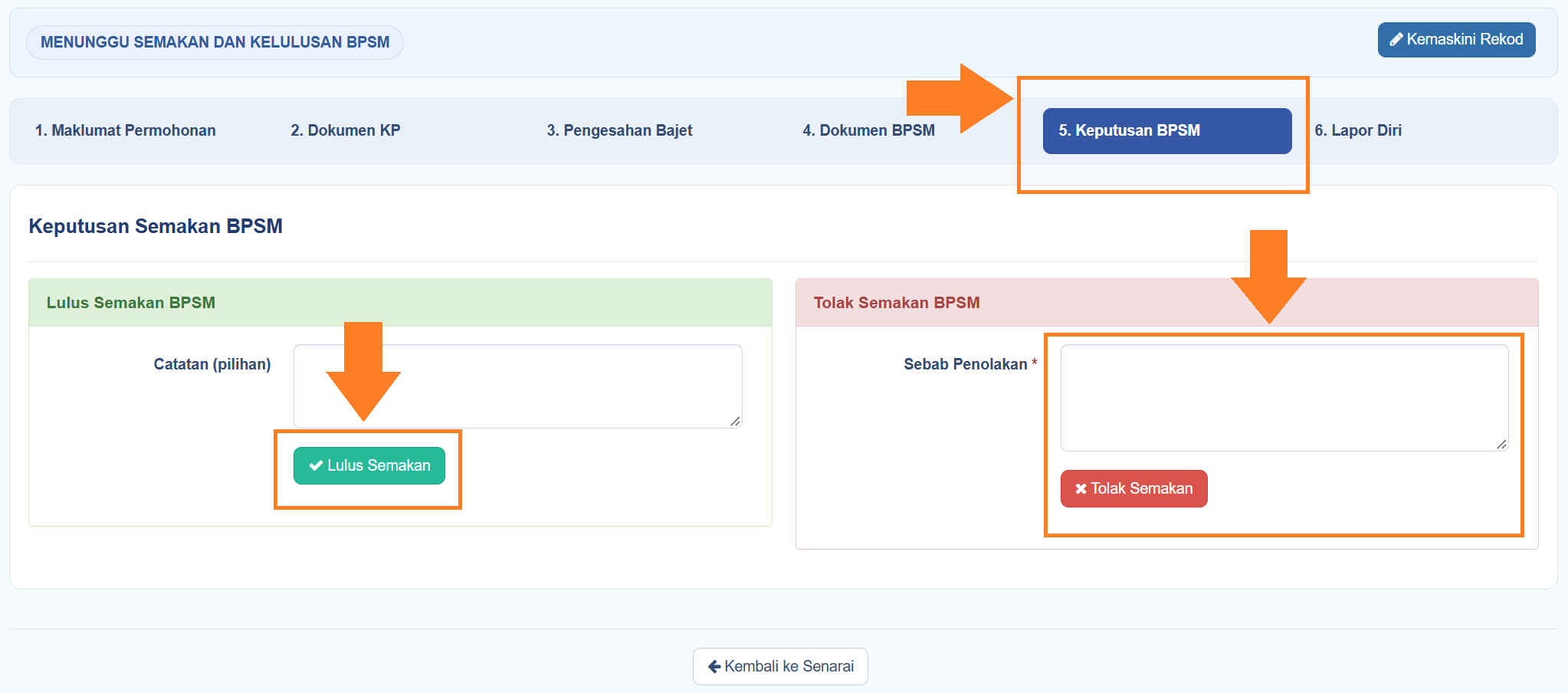
Jika diluluskan, status akan berubah kepada Menunggu Maklumat Lapor Diri.
Jika ditolak, status akan berubah kepada Tidak Diluluskan oleh BPSM.
Modul Laporan
- Pilih Pentadbiran SPDP > Laporan.
- Masukkan kriteria carian yang diperlukan.
- Klik Cari untuk memaparkan rekod yang sepadan.
- Klik Set Semula untuk mengosongkan semua kriteria carian.
- Klik ikon Lihat untuk melihat butiran sesuatu permohonan.
- Klik Eksport PDF untuk menghasilkan laporan dalam format PDF.
- Klik Eksport Excel untuk menghasilkan laporan dalam format Excel.
- Eksport akan menggunakan kriteria carian yang sedang digunakan pada halaman laporan.
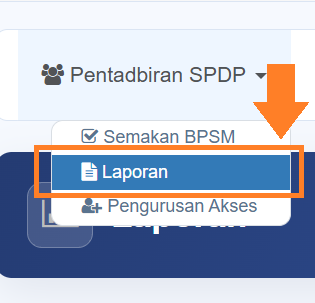
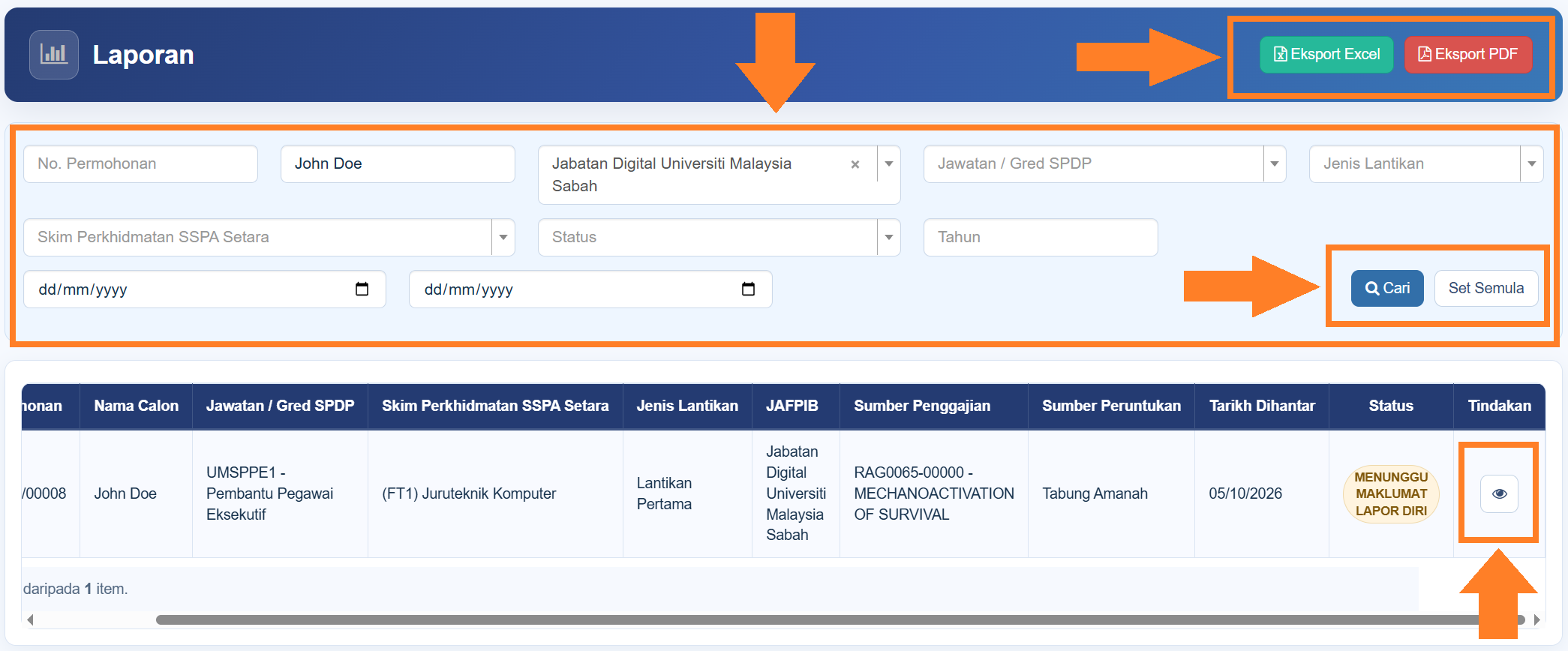
Fungsi Laporan menyediakan paparan terperinci secara baca sahaja dan eksport berdasarkan hasil carian semasa.
Modul Pengurusan Akses
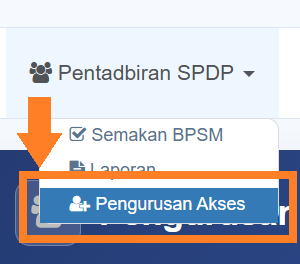
- Pilih Pentadbiran SPDP > Pengurusan Akses.
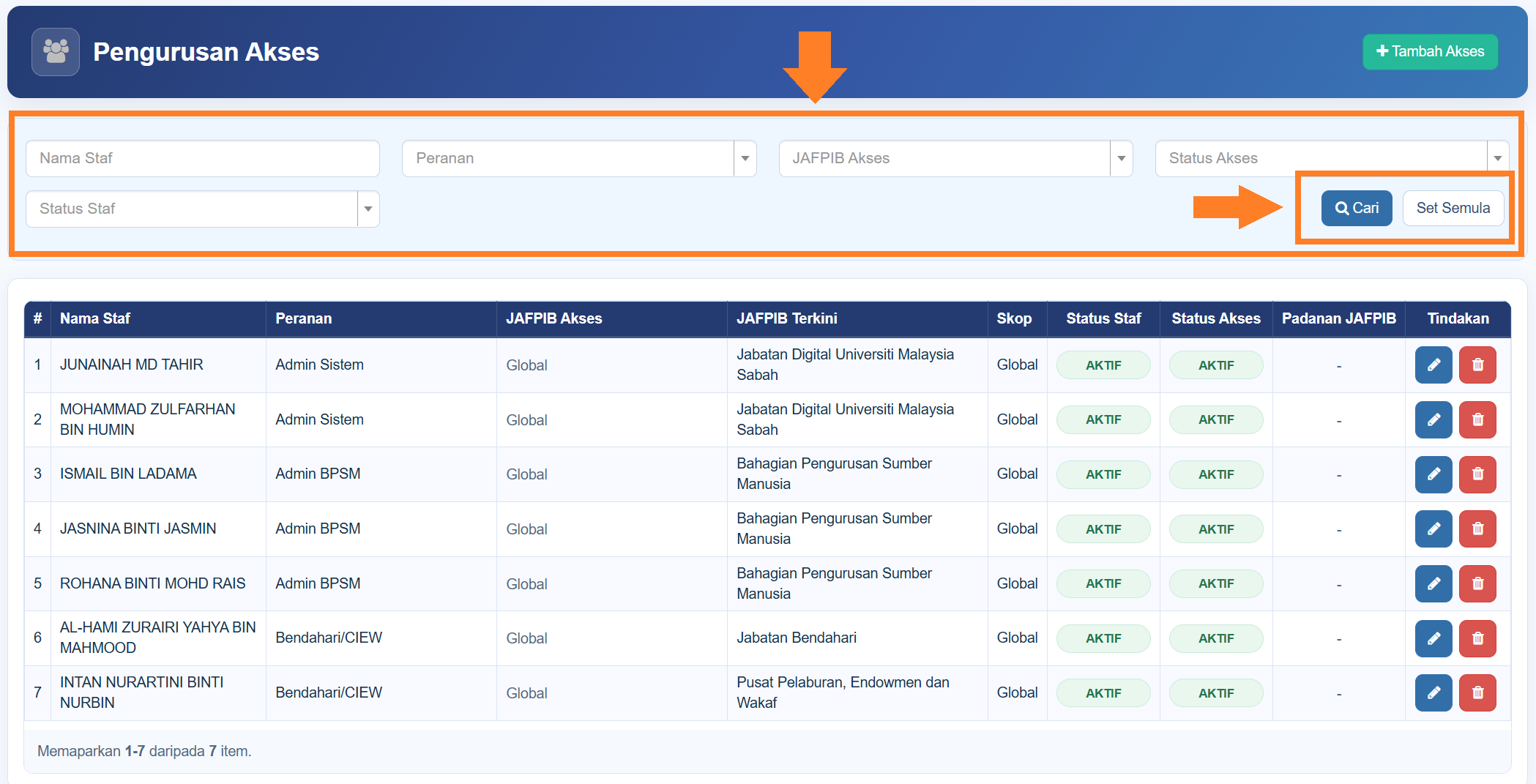
- Sistem akan memaparkan senarai staf yang mempunyai akses kepada modul SPDP.
- Gunakan fungsi carian atau tapisan untuk mencari staf tertentu.
Step 1 : Menambah Akses
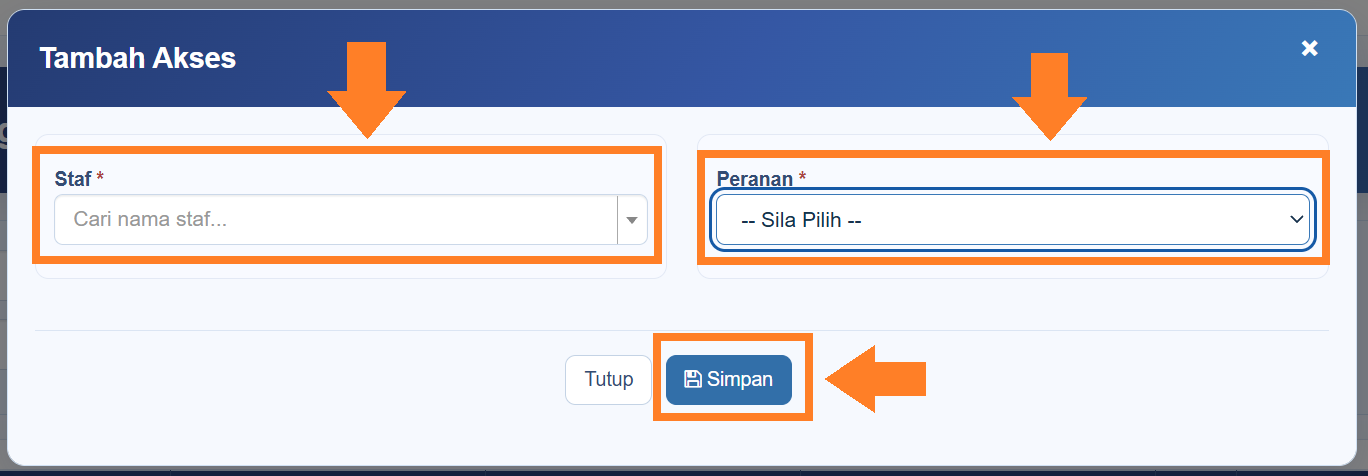
- Klik Tambah Akses.
- Cari dan pilih staf.
- Pilih peranan yang hendak diberikan.
- Bagi peranan yang memerlukan skop JAFPIB, pilih JAFPIB berkaitan.
- Pastikan status akses adalah betul.
- Klik Simpan.

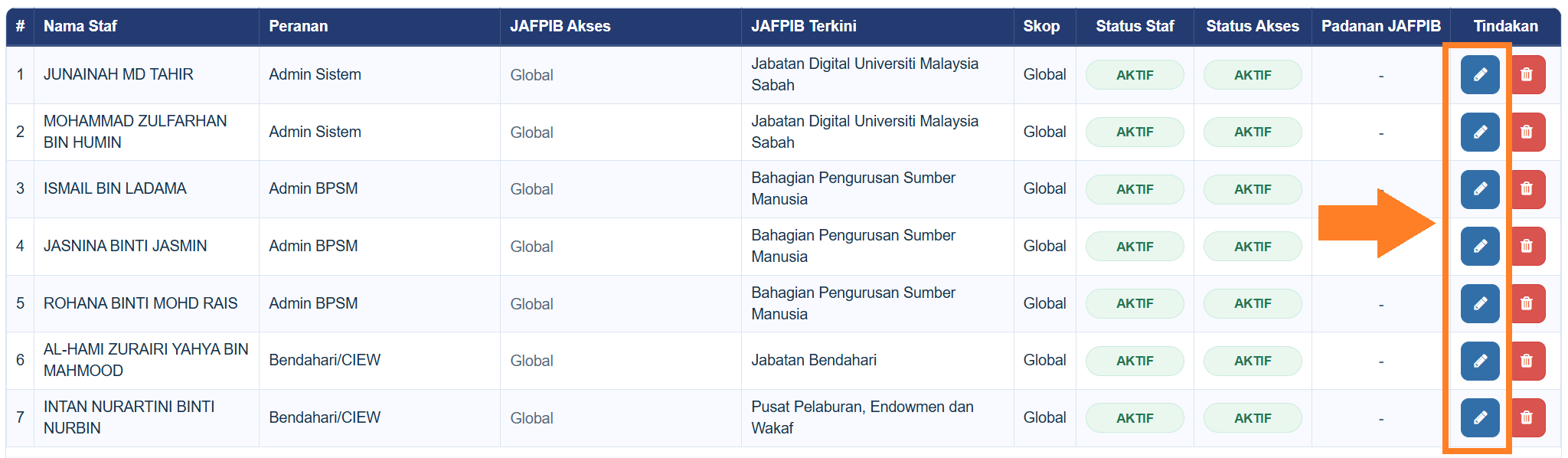
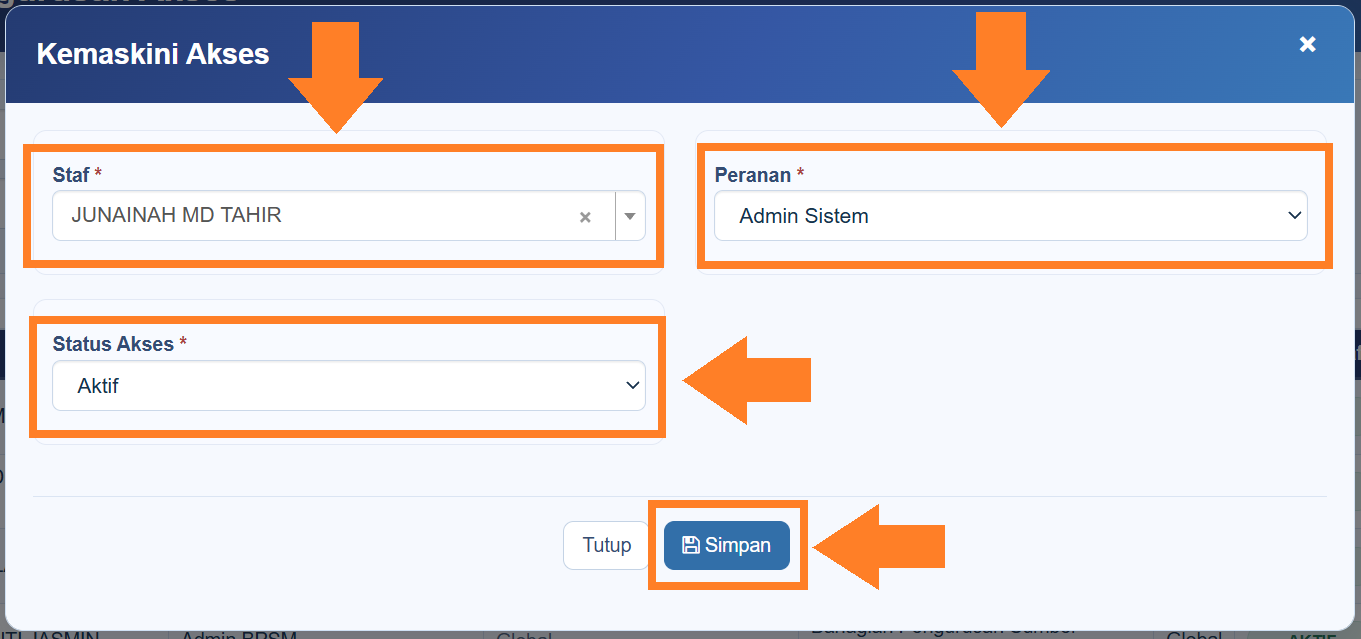
Step 2 : Mengemas Kini Akses
- Cari rekod pengguna.
- Klik ikon Kemaskini.
- Ubah maklumat yang dibenarkan.
- Klik Simpan.
Step 3 : Menghapus Akses
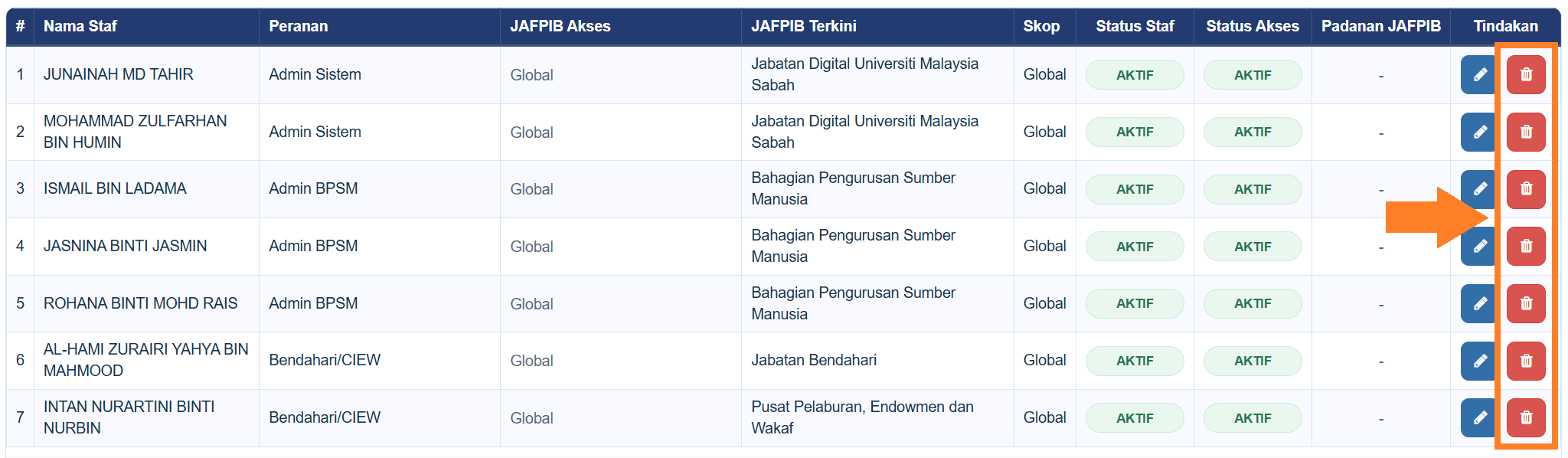
- Klik ikon Hapus pada rekod yang hendak dibuang.
- Sistem akan memaparkan mesej pengesahan.
- Klik pengesahan untuk meneruskan.