BAYARAN SECARA ATAS TALIAN
SebelumSila pelajarikuti membuatlangkah bayaranberikut secarauntuk atasmelengkapkan talian, pelajar perlu memastikan pop-up telah dibenarkan. Tatacara membenarkan pop-up ada disediakan pada page seterusnya.
Setelah membenarkan pop-up,transaksi pembayaran bolehanda:
Please terusfollow dibuatthe dengansteps menekanbelow butangto complete your payment transaction:

-
BayaranPilihdenganJenisFPXPembayaran / Select Payment Type:PelajarPilihakansamamasukada anda ingin membuat Bayaran Penuh / Full Payment atau Bayaran Minimum / Minimum Payment.Select whether you wish to make a Full Payment or Minimum Payment.
-
Semak Jumlah Pembayaran / Verify Payment Amount:
Pastikan jumlah pada ruangan Jumlah / Amount (RM) adalah betul.
Ensure the amount in the Amount (RM) field is correct.
-
Peringatan Pop-up / Pop-up Reminder:
NOTA / NOTE: Pastikan tetapan pelayar (browser) anda membenarkan pop-up bagi membolehkan halaman perbankan dibuka.
Ensure your browser settings allow pop-ups so that the banking page can be opened.
-
Teruskan Pembayaran / Proceed to Pay:
-
Klik butang "Teruskan Bayaran FPX / Proceed FPX Payment" atau "Teruskan Bayaran Kad Kredit/Debit/ Proceed Credit Card/Debit Payment" untuk dihubungkan ke
lamanportal perbankan anda.Click the "Proceed FPX Payment" atau "Proceed Credit Card/Debit Payment" button to connect to your banking portal.
-
Atau klik butang "Batal / Cancel" sekiranya anda mahu membatalkan transaksi ini.
Or click the "Cancel" button if you wish to cancel this transaction.
-
Pelajar diberi pilihan untuk membuat Bayaran Penuh atau Bayaran Minimum dan pelajar juga diberi pilihan untuk membuat bayaran menggunakan FPX atau Credit/ Debit Card. Sila tekan pilihan bayaran untuk meneruskan.
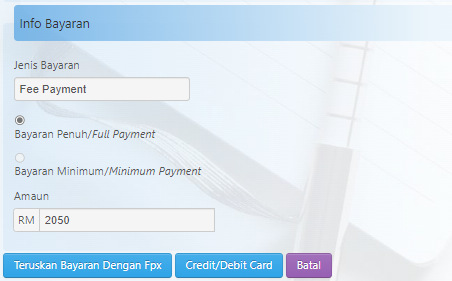
Rajah 14: Info Bayaran
BAYARAN DENGAN FPX / PAYMENT VIA FPX
Sila ikuti langkah berikut untuk melengkapkan pembayaran:
Please follow the steps below to complete your payment:
-
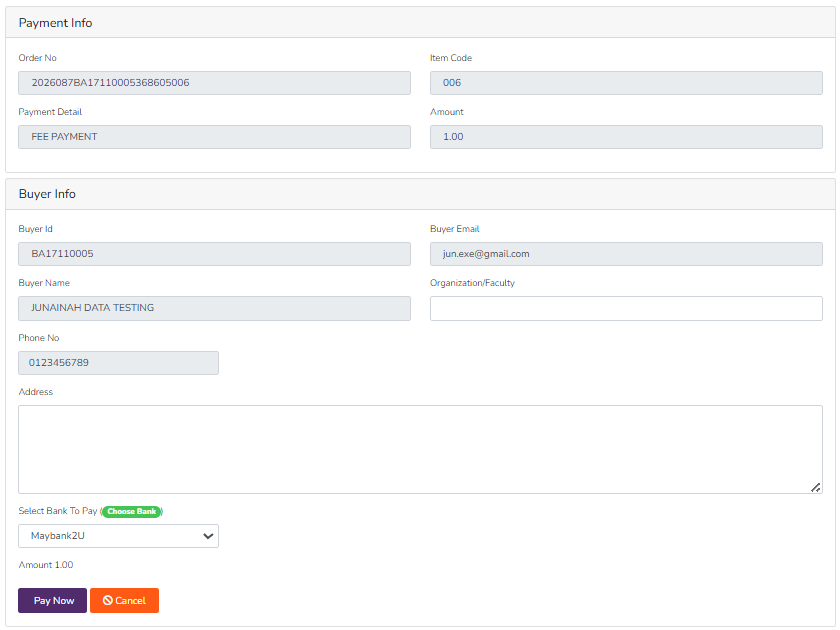
Akses UMS
ePAYMENT.ePAYMENTPelajar/bolehAccessmemilihUMSbankePAYMENT:yang disenaraikan. Sila tekan butang "Pay Now" dan pelajarAnda akan dibawa ke
pagelamanbank.UMS ePAYMENT. Sila pilih bank yang disenaraikan.Nota:YouMedanwillOrganisasi/FakultibedanredirectedMedantoAlamatthewajibUMSdiisi.ePAYMENT page. Please select a bank from the list provided. -
Teruskan ke Halaman Bank / Proceed to Bank Page:
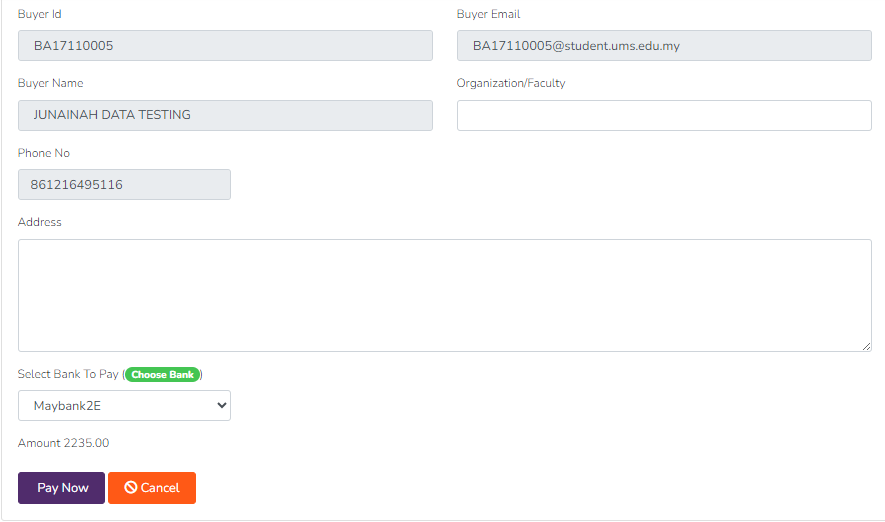
Rajah 15: Laman UMS ePAYMENT (FPX)Bayaran dengan Credit/ Debit CardPelajar akan masuk ke laman UMS ePAYMENT. Sila tekanTekan butang "Pay Now" danpelajaranda akan dibawa kepagehalamanbank.perbankan pilihan anda untuk melengkapkan transaksi.Nota:ClickMedantheOrganisasi/Fakulti,"PayMedanNow"Alamat,buttondanandMedanyouDiskripsiwillBayaranbewajibdirecteddiisi.to your selected bank page to complete the transaction.
BAYARAN DENGAN KAD KREDIT / DEBIT (CREDIT / DEBIT CARD PAYMENT)
Sila ikuti langkah berikut untuk melengkapkan pembayaran:
-
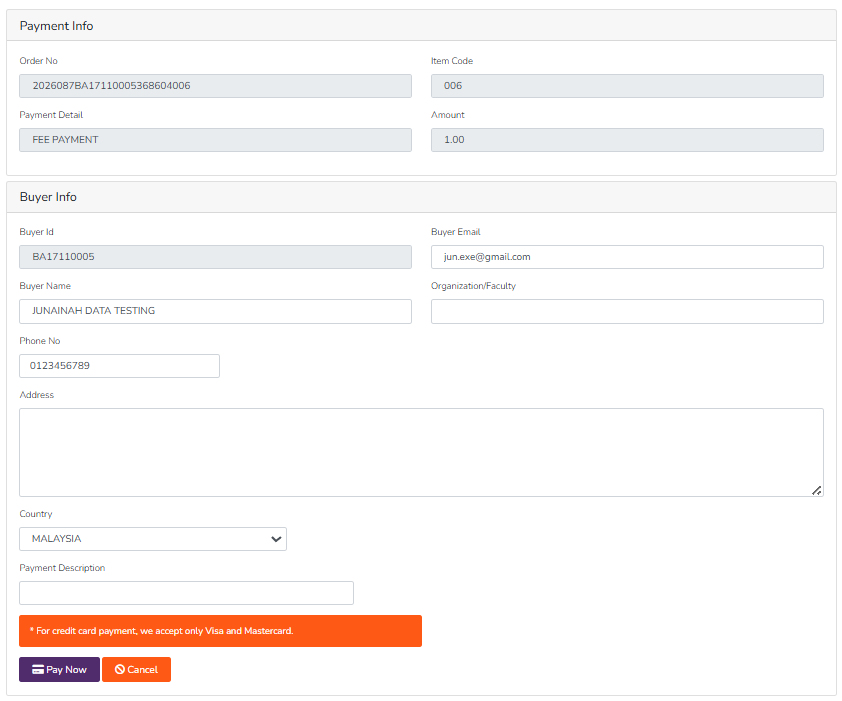
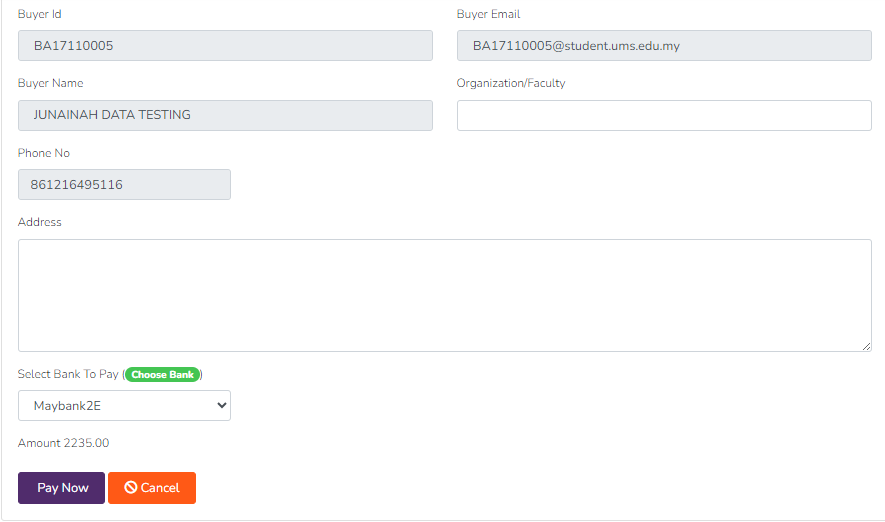
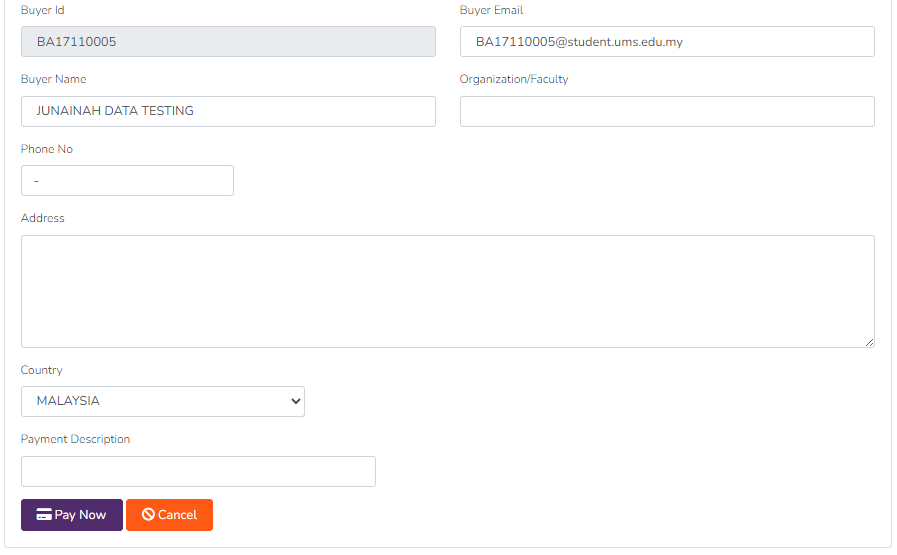
Rajah 16: LamanAkses UMS ePAYMENT(Credit/Debit/Card)Access UMS ePAYMENT:SekiranyaAndapelajarakanselesaidibawamembuatke laman UMS ePAYMENT.You will be redirected to the UMS ePAYMENT page.
-
Teruskan ke Halaman Pembayaran / Proceed to Payment Page:
Tekan butang "Pay Now" dan anda akan dibawa ke halaman pembayaran
yuranbanksecarauntukatasmemasukkantalianmaklumatFPXkadatauandaDebit/CreditdanCard,melengkapkansila klik butangtransaksi.Click the "Pay Now" button and you will be directed to the bank's payment page to enter your card details and complete the transaction.