Direct Purchase (Pembelian Terus PU03/04)
- AKSES PEMBELIAN TERUS (PU03/04)
-
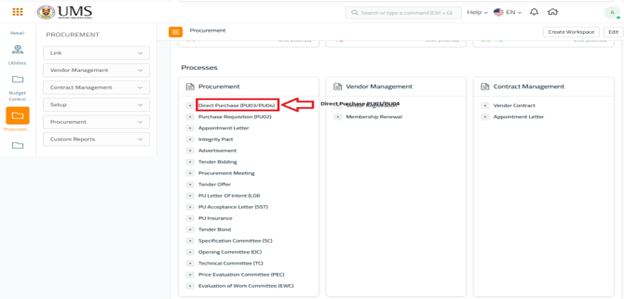
- Untuk membuat permohonan pembelian terus (PU03/04), pengguna boleh akses menu direct purchase(PU03/04)
Manual:
-
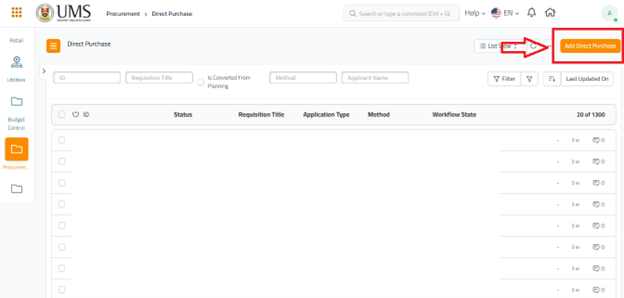
- Klik pada butang Add Direct Purchase
Baharudalam
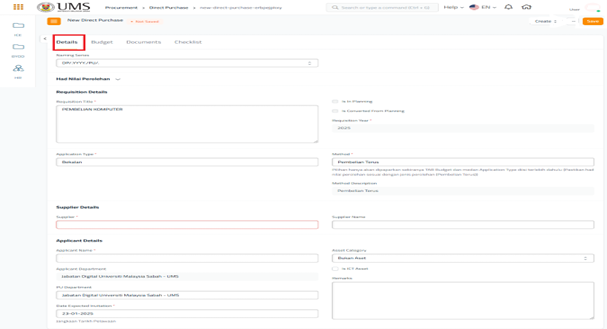
Panduan ini menerangkan langkah-langkah untuk menambah requisition generik baharu berdasarkan antaramuka dalam sistem.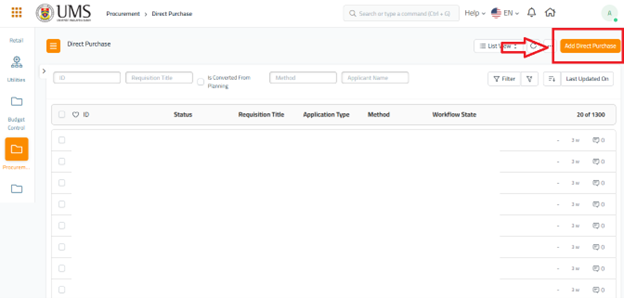
1.BUTIRMaklumatPERMOHONAN
-
- Masukkan butir-butir permohonan.
NamingBUTIRANSeriesBAJET:
- Klik
yangpadasesuaiBudget
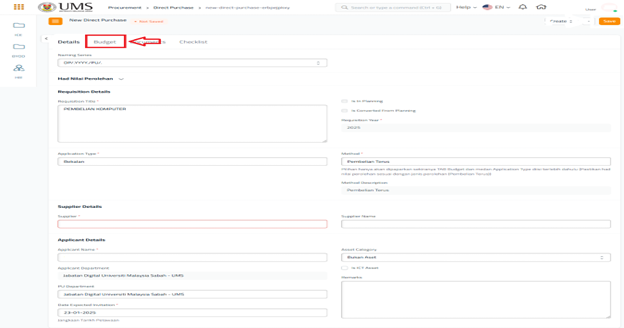
-
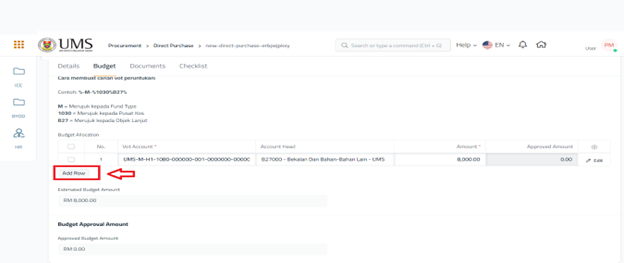
- Untuk masukkan kod peruntukkan klik pada butang Add Row.
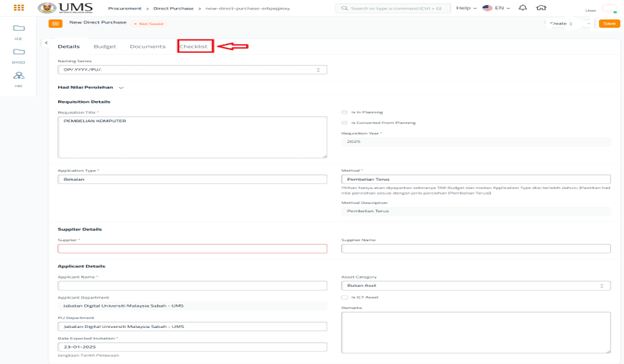
RequisitionPencarianTitle:kodMasukkanperuntukkantajukbolehpermohonandilakukan(contoh:denganPembelianmemasukkanAlatcontohTulisfilterPejabat).Is in Planning: Pastikan kotak ini ditandakan jika pembelian masih dalam perancangan.Requisition Year: Tahun akan diisi secara automatik berdasarkan tahun semasa (contoh: 2025).berikut:
|
|
%-M-%1030%B27% |
|
M |
Merujuk kepada fund type |
|
1030 |
Merujuk kepda Pusat Kos |
|
B27 |
Merujuk kepada Objek lanjut |
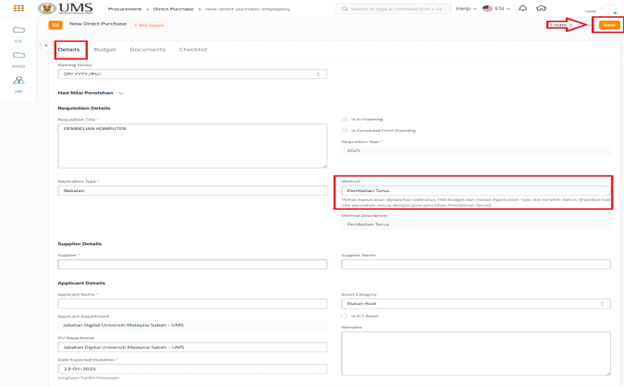
Application Type: Pilih jenis aplikasi yang sesuai untuk pembelian.Method: Pilih kaedah pembelian.Nota: Pilihan kaedah hanya akan dipaparkan selepas tabBudgetdanApplication Typediisi.Method Description: Jika perlu, berikan penerangan tambahan mengenai kaedah pembelian.
3. Butiran Pembekal (Supplier Details)
Supplier: Masukkan kod atau ID pembekal.Supplier Name: Masukkan nama pembekal.
4. Butiran Pemohon (Applicant Details)
Applicant Name: Isi nama pemohon.Applicant Department: Masukkan jabatan pemohon.PU Department: Masukkan jabatan PU (jika ada).Gred Kerja: Masukkan gred atau tahap pekerjaan pemohon.Date Expected Invitation: Masukkan tarikh dijangka untuk jemputan (format: DD/MM/YYYY).Asset Category: Pilih kategori aset (contoh: Aset).Is ICT Asset: Tandakan kotak ini jika aset yang dibeli adalah aset ICT.Remarks: Masukkan sebarang catatan tambahan (jika ada).
5. Navigasi Tambahan
Gunakan tab lain sepertiBudget,Documents,Checklist, danMoreuntuk melengkapkan maklumat tambahan yang diperlukan.
6. Simpan Borang
- Setelah
semuaselesai masukkan maklumatdiisibajet,dengankembalilengkap,keklik butangpaparanSaveDetails dandipilihpenjurubutirankanan atas untuk menyimpan dokumen.Method.
Nota
Penting
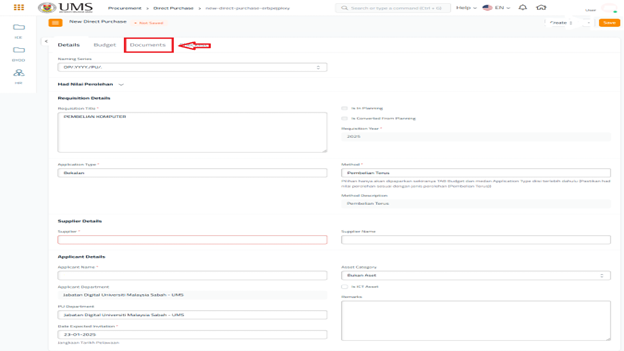
PastikanMUATNAIKsemuaDOKUMENmaklumat-
diisi- Klik
betulpadasebelum menyimpan dokumen.Documents Gunakan
adalahsumber data yang sah untuk memastikan ketepatan maklumat. - Klik
Jika
yangterdapat sebarang kesalahan atau ketidaktepatan, segera hubungi pentadbir sistem atau pasukan perolehan.-
Bantuan
Jikamemerlukan-
tambahan,- Untuk
hubungimuatnaikpentadbirdocument,sistemklikataupadapasukanAddperolehanRow - Masukkan
maklumatbutiranlanjut.nama dokumen dan kepilkan softcopy dokumen di Attachment.
silauntuk - Untuk
panduan-

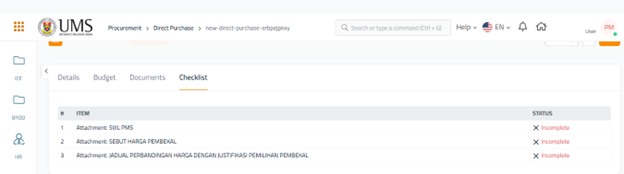
* Nota: Muatnaik dokumen seperti yang tersenarai dalam kategori dokumen spt Sijil PMS, Sebutharga pembekal dan jadual perbandingan harga.
- SENARAI SEMAK
-
- Klik pada Checklist
-
-
- Senarai akan memaparkan tindakan-tindakan yang perlu dilakukan untuk memastikan semua keperluan permohonan dilengkapkan untuk diproses.
ManualSekiranya Tambahan:semua Tabbutiran "Budget"dan dalammuatnaik Directdokumen Purchase
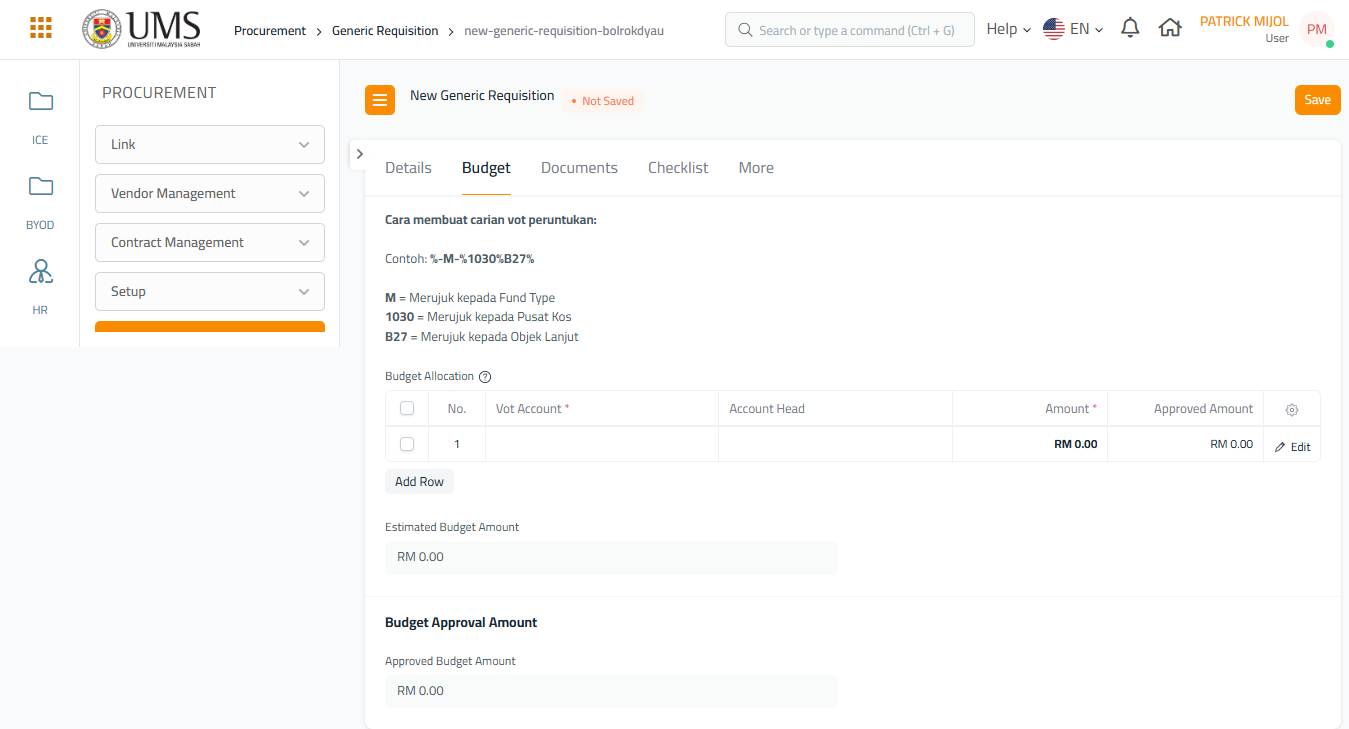
telah Panduandilengkapkan, iniklik adalah sambungan kepada langkah-langkah sebelumnya untuk melengkapkan tab "Budget" dalam proses requisition generik baharu.
1. Budget Allocation
No.: Nombor urutan akan diisi secara automatik apabila baris ditambahkan.Vot Account: Pilih atau masukkan kod akaun peruntukan bajet (contoh: VOT1234).Account Head: Pilih kepala akaun yang bersesuaian untuk pembelian.Amount: Masukkan jumlah bajet yang dirancang untuk pembelian (contoh: RM500.00).Approved Amount: Sistem akan mengisi jumlah yang diluluskan, atau isi secara manual jika dibenarkan.Add Row: Klikpada butangAdd RowSaveuntuk menambah baris baru jika terdapat lebih daripada satu akaun bajet yang digunakan.
2. Estimated Budget Amount
Sistem akan mengira jumlah anggaran keseluruhan berdasarkan kolumAmountdi atas.Nota: Pastikan jumlah ini tepat dan selaras dengan keperluan pembelian.
3. Budget Approval Amount
Approved Budget Amount: Masukkan jumlah bajet yang telah diluluskan oleh pihak berkuasa (contoh: RM500.00).Remark Budget Approved Amount: Tulis catatan tambahan berkaitan dengan kelulusan bajet jika perlu (contoh: "Diluluskan oleh pengurus kewangan pada 5 Januari 2025").
4. Carian Vot Account
Cth:%-M-%1030%B27%M:Merujuk kepada fund type1030: Merujuk pada pusat kodB27: Merujuk kepada kod objek lanjut
Penyimpanan Data
Selepas semua maklumat bajet diisi dengan lengkap dan tepat, klik butangSavedi penjuru kanan atasuntuk menyimpanmaklumat.
Catatan Penting
Pastikan kod akaun (Vot Account) dan kepala akaun (Account Head) adalah betul dan sesuai dengan peruntukan bajet.Jika terdapat perubahan atau semakan semula jumlah bajet, tambah catatan di ruanganRemark Budget Approved Amount.Rujuk kepada pasukan kewangan jika terdapat sebarang keraguan atau ketidakpastian dalammaklumatyangpermohonan.diisi.