Skip to main content
Direct Purchase (Pembelian Terus)
Manual Pembelian Terus
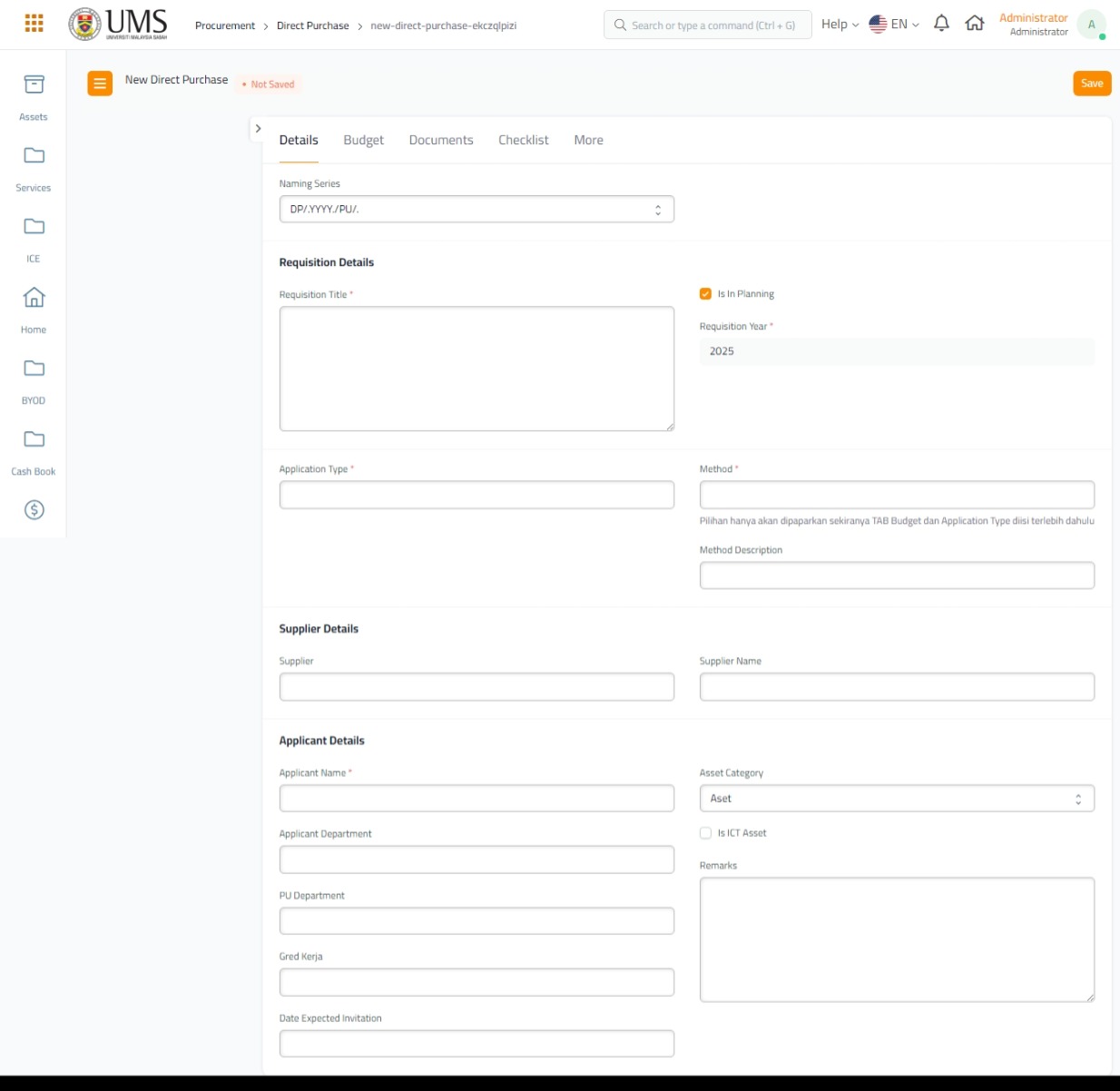
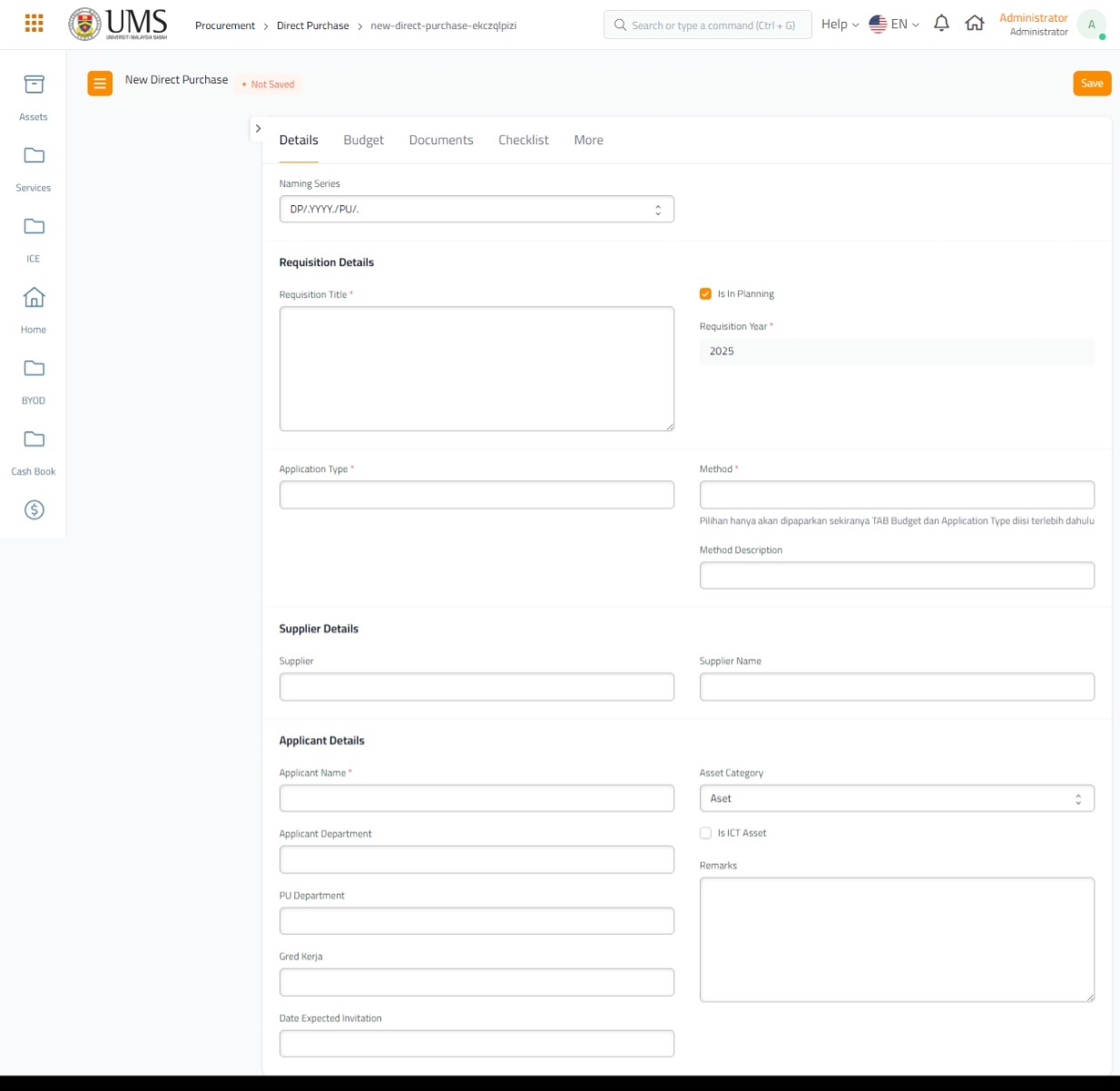
Langkah-langkah Pengisian FormBorang
1. DetailsMaklumat Asas (Details)
- Naming Series: Pilih nombor
serisiri yang sesuai untuk dokumen (contoh: DP/YYYY/PU/…...).
- Requisition Title: Masukkan
judultajuk permintaanpermohonan (contoh: Pembelian Alat Tulis Kantor)Pejabat).
- Is in Planning: Pastikan
checkboxkotak ini diaktifkanditandakan jika pembelian masih dalam tahap perencanaan.perancangan.
- Requisition Year:
OtomatisTahun akan diisi dengansecara automatik berdasarkan tahun saat inisemasa (contoh: 2025).
2. Butiran Permohonan (Requisition DetailsDetails)
- Application Type: Pilih jenis aplikasi yang sesuai
dengan kebutuhanuntuk pembelian.
- Method: Pilih
metodekaedah pembelian. Catatan:
Nota: Pilihan metodekaedah hanya munculakan setelahdipaparkan selepas tab Budget dan Application Type terisi.diisi.
- Method Description: Jika
diperlukan,perlu, berikan penjelasanpenerangan terkaittambahan metodemengenai kaedah pembelian.
3. Butiran Pembekal (Supplier DetailsDetails)
- Supplier: Masukkan
kodekod atau ID pemasok.pembekal.
- Supplier Name: Masukkan nama
pemasok.pembekal.
4. Butiran Pemohon (Applicant DetailsDetails)
- Applicant Name: Isi nama pemohon.
- Applicant Department: Masukkan
departemenjabatan pemohon.
- PU Department: Masukkan
departemenjabatan PU (jika ada).
- Gred Kerja: Masukkan
gradegred atau leveltahap pekerjaan pemohon.
- Date Expected Invitation: Masukkan
tanggaltarikh yang diharapkandijangka untuk undanganjemputan (format: DD/MM/YYYY).
- Asset Category: Pilih kategori aset (contoh:
Asset)Aset).
- Is ICT Asset:
AktifkanTandakan checkboxkotak ini jika aset yang dibeli termasukadalah aset ICT.
- Remarks: Masukkan sebarang catatan tambahan (jika ada).
5. Navigasi Tambahan
- Gunakan tab lain seperti Budget, Documents, Checklist, dan More untuk
melengkapimelengkapkan informasimaklumat tambahan yang diperlukan.
6. Simpan FormBorang
- Setelah semua
informasimaklumat terisi,diisi dengan lengkap, klik tombolbutang Save di pojokpenjuru kanan atas untuk menyimpan dokumen.
Nota Penting
- Pastikan semua maklumat yang diisi adalah betul sebelum menyimpan dokumen.
- Gunakan sumber data yang sah untuk memastikan ketepatan maklumat.
- Jika terdapat sebarang kesalahan atau ketidaktepatan, segera hubungi pentadbir sistem atau pasukan perolehan.
Bantuan
- Jika memerlukan panduan tambahan, sila hubungi pentadbir sistem atau pasukan perolehan untuk maklumat lanjut.
Manual Pengisian Tab Budget
Langkah-langkah Pengisian
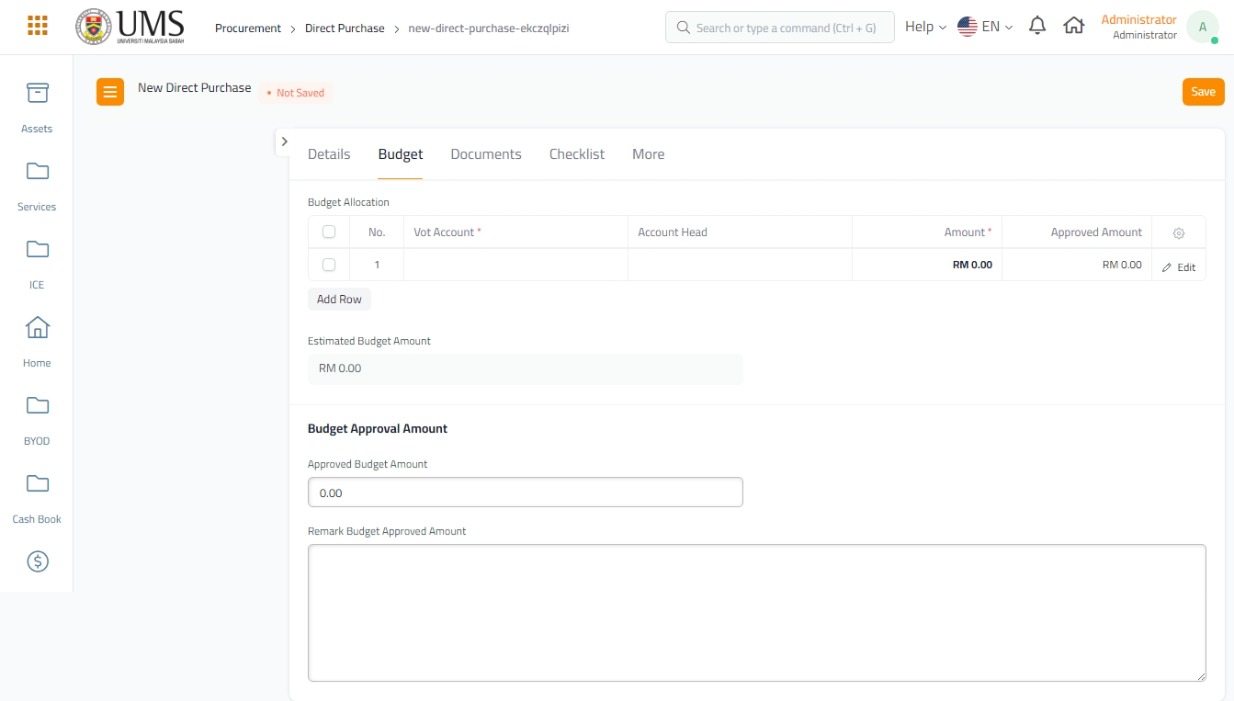
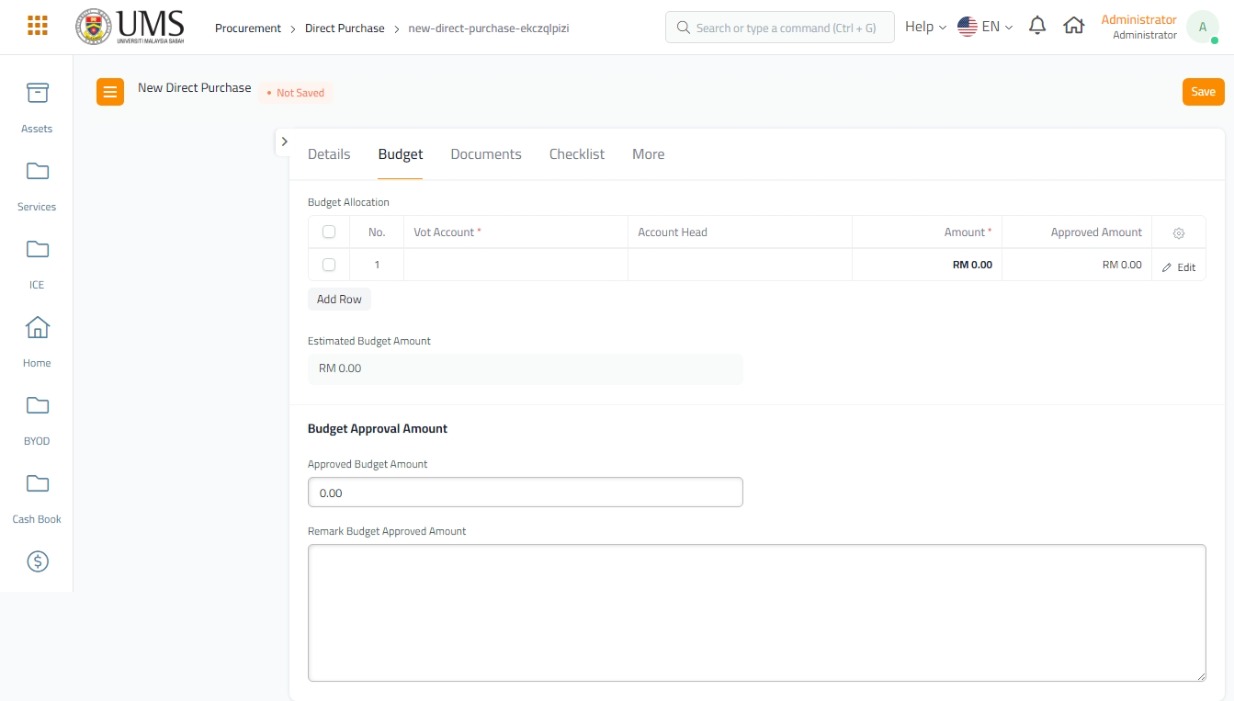
1. Budget Allocation
- No.: Nomor urut otomatis akan terisi saat baris ditambahkan.
- Vot Account: Pilih atau masukkan kode akun anggaran (contoh: VOT1234).
- Account Head: Pilih kepala akun yang sesuai untuk pembelian.
- Amount: Masukkan jumlah yang direncanakan untuk pembelian (contoh: RM500.00).
- Approved Amount: Sistem akan mengisi jumlah yang disetujui, atau isi manual jika diizinkan.
- Add Row: Klik tombol Add Row untuk menambah baris jika terdapat beberapa akun anggaran yang digunakan.
2. Estimated Budget Amount
- Sistem akan menghitung total jumlah estimasi dari anggaran berdasarkan kolom Amount di atas. Pastikan angka ini sesuai dengan kebutuhan pembelian.
3. Budget Approval Amount
- Approved Budget Amount: Masukkan jumlah anggaran yang telah disetujui oleh pihak yang berwenang (contoh: RM500.00).
- Remark Budget Approved Amount: Tulis catatan tambahan terkait persetujuan anggaran jika diperlukan (contoh: "Disetujui oleh manajer keuangan pada 5 Januari 2025").
Penyimpanan Data
- Setelah semua data anggaran diisi dengan lengkap dan benar, klik tombol Save di pojok kanan atas untuk menyimpan informasi.
Catatan Penting
- Pastikan kode akun (Vot Account) dan kepala akun sudah sesuai dengan alokasi anggaran yang ditetapkan.
- Jika terdapat revisi pada angka anggaran, tambahkan catatan di Remark Budget Approved Amount.
- Konsultasikan dengan tim keuangan jika Anda ragu mengenai informasi yang diisi.