
Direct Purchase (Pembelian Terus)
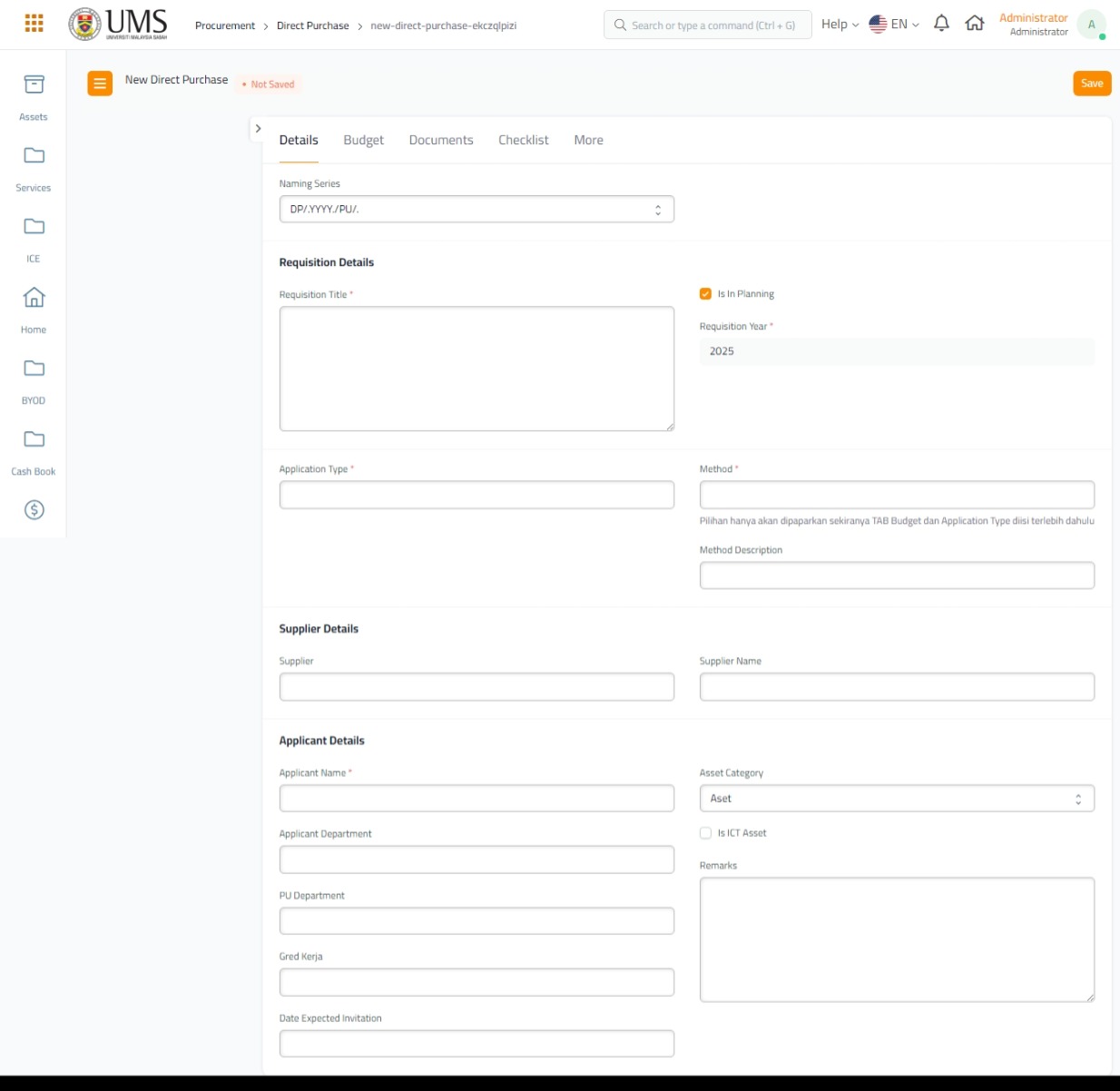
Manual Pembelian Terus
Langkah-langkah Pengisian Form
1. Details
- Naming Series: Pilih
nomornombor seri yang sesuai untuk dokumen (contoh: DP/YYYY/PU/…). - Requisition Title: Masukkan judul permintaan (contoh: Pembelian Alat Tulis Kantor).
- Is in Planning: Pastikan checkbox ini diaktifkan jika pembelian masih dalam tahap perencanaan.
- Requisition Year: Otomatis diisi dengan tahun saat ini (contoh: 2025).
2. Requisition Details
- Application Type: Pilih jenis aplikasi sesuai dengan kebutuhan pembelian.
- Method: Pilih metode pembelian. Catatan: Pilihan metode hanya muncul setelah tab Budget dan Application Type terisi.
- Method Description: Jika diperlukan, berikan penjelasan terkait metode pembelian.
3. Supplier Details
- Supplier: Masukkan kode atau ID pemasok.
- Supplier Name: Masukkan nama pemasok.
4. Applicant Details
- Applicant Name: Isi nama pemohon.
- Applicant Department: Masukkan departemen pemohon.
- PU Department: Masukkan departemen PU (jika ada).
- Gred Kerja: Masukkan grade atau level pekerjaan pemohon.
- Date Expected Invitation: Masukkan tanggal yang diharapkan untuk undangan (format: DD/MM/YYYY).
- Asset Category: Pilih kategori aset (contoh: Asset).
- Is ICT Asset: Aktifkan checkbox ini jika aset yang dibeli termasuk aset ICT.
- Remarks: Masukkan catatan tambahan (jika ada).
5. Navigasi Tambahan
- Gunakan tab lain seperti Budget, Documents, Checklist, dan More untuk melengkapi informasi tambahan yang diperlukan.
6. Simpan Form
Setelah semua informasi terisi, klik tombol Save di pojok kanan atas untuk menyimpan dokumen.
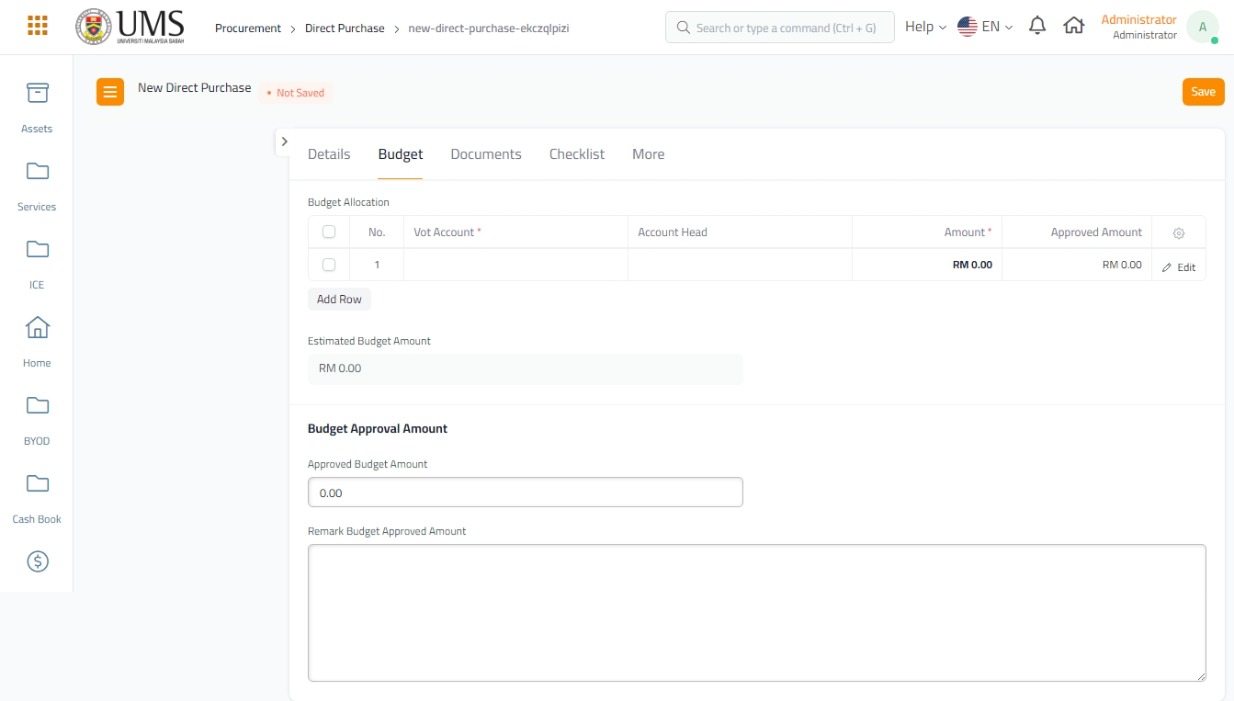
Manual Pengisian Tab Budget
Langkah-langkah Pengisian
1. Budget Allocation
- No.: Nomor urut otomatis akan terisi saat baris ditambahkan.
- Vot Account: Pilih atau masukkan kode akun anggaran (contoh: VOT1234).
- Account Head: Pilih kepala akun yang sesuai untuk pembelian.
- Amount: Masukkan jumlah yang direncanakan untuk pembelian (contoh: RM500.00).
- Approved Amount: Sistem akan mengisi jumlah yang disetujui, atau isi manual jika diizinkan.
- Add Row: Klik tombol Add Row untuk menambah baris jika terdapat beberapa akun anggaran yang digunakan.
2. Estimated Budget Amount
- Sistem akan menghitung total jumlah estimasi dari anggaran berdasarkan kolom Amount di atas. Pastikan angka ini sesuai dengan kebutuhan pembelian.
3. Budget Approval Amount
- Approved Budget Amount: Masukkan jumlah anggaran yang telah disetujui oleh pihak yang berwenang (contoh: RM500.00).
- Remark Budget Approved Amount: Tulis catatan tambahan terkait persetujuan anggaran jika diperlukan (contoh: "Disetujui oleh manajer keuangan pada 5 Januari 2025").
Penyimpanan Data
- Setelah semua data anggaran diisi dengan lengkap dan benar, klik tombol Save di pojok kanan atas untuk menyimpan informasi.
Catatan Penting
- Pastikan kode akun (Vot Account) dan kepala akun sudah sesuai dengan alokasi anggaran yang ditetapkan.
- Jika terdapat revisi pada angka anggaran, tambahkan catatan di Remark Budget Approved Amount.
- Konsultasikan dengan tim keuangan jika Anda ragu mengenai informasi yang diisi.