Expense Claim
Cara Membuat Tuntutan Perbelanjaan Baharu
Akses Modul Tuntutan Perbelanjaan
-
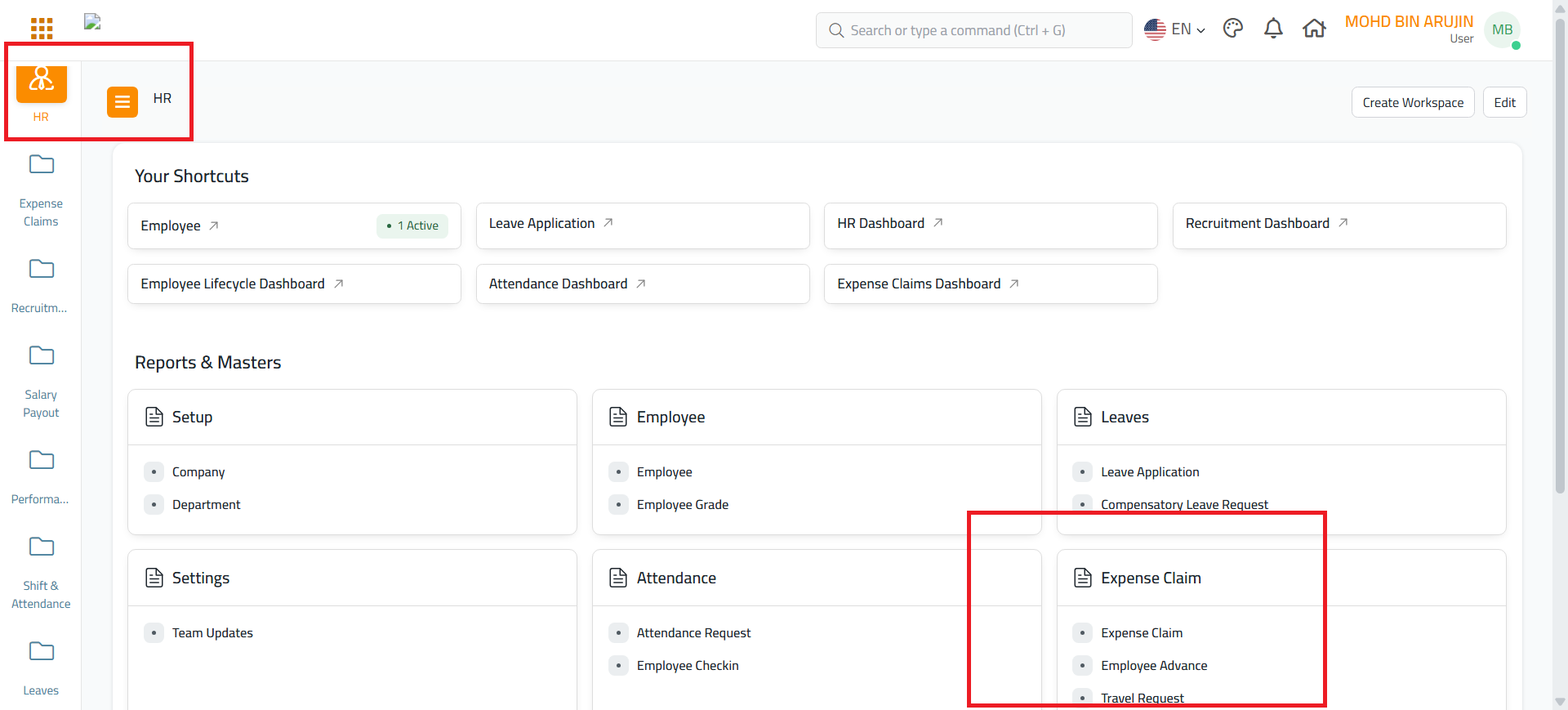
Log masuk ke Portal IICS https://pilot-iics.ums.edu.my/ menggunakan ID anda.
-
Pergi ke modul HR > Expense Claim.
-
Klik butang oren "Add Expense Claim".
Isi Maklumat Tuntutan Perbelanjaan
Tarikh Penyerahan dikawal oleh sistem dan tidak boleh diisi ke belakang (backdate).
Tab: Expense Entry
-
Company:
Universiti Malaysia Sabah(Diisi automatik) -
Series: Biarkan default (cth:
HR-EXP-.YYYY.-) -
Posting Date: Diisi hari ini secara default. Tidak boleh tarikh diisi ke belakang.
-
Expense Claim Type: Pilih jenis (cth:
Car)
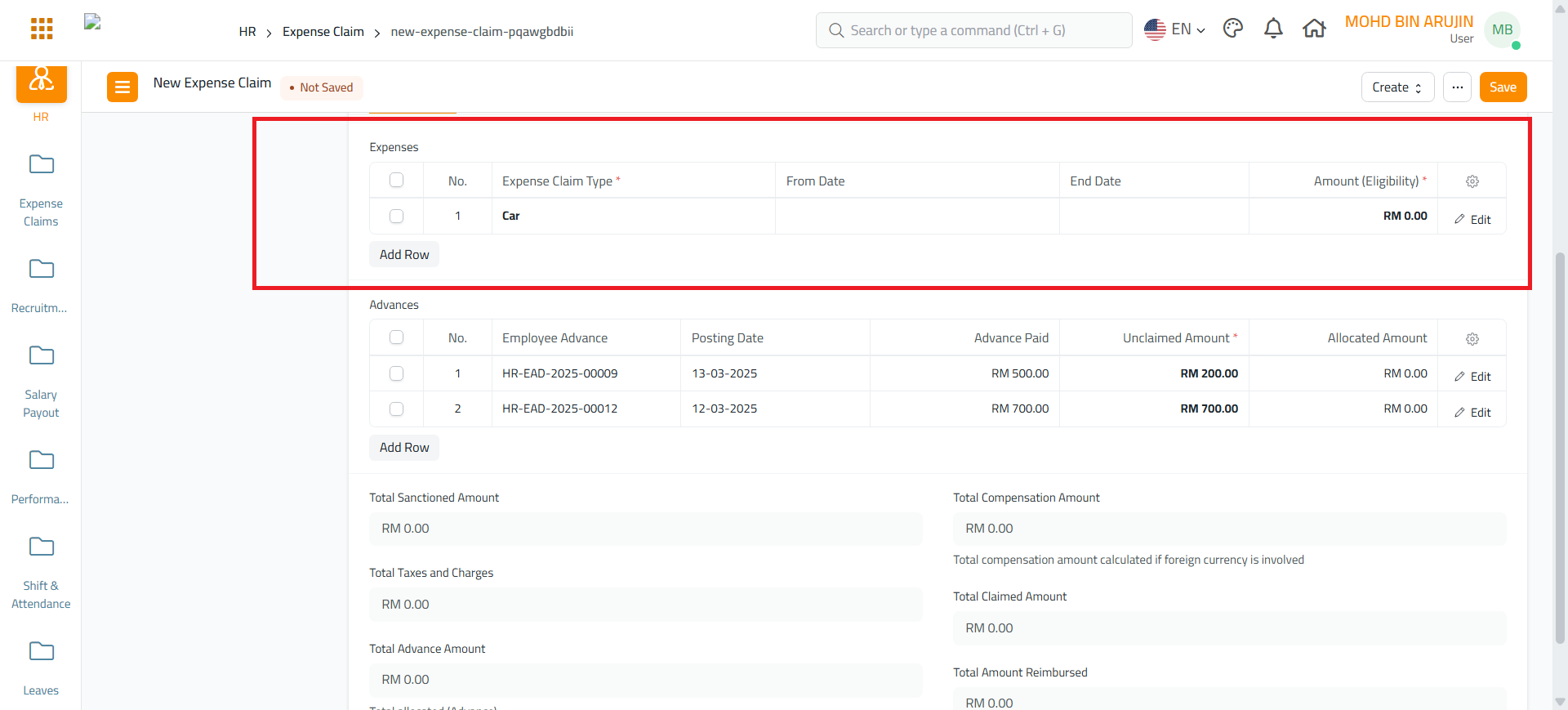
Tambah Perbelanjaan
-
Di bawah jadual Expenses, klik "Add Row"
-
Pilih atau taip Expense Claim Type anda (cth: Car, Travel, dll)
-
Klik Edit untuk isi maklumat terperinci.
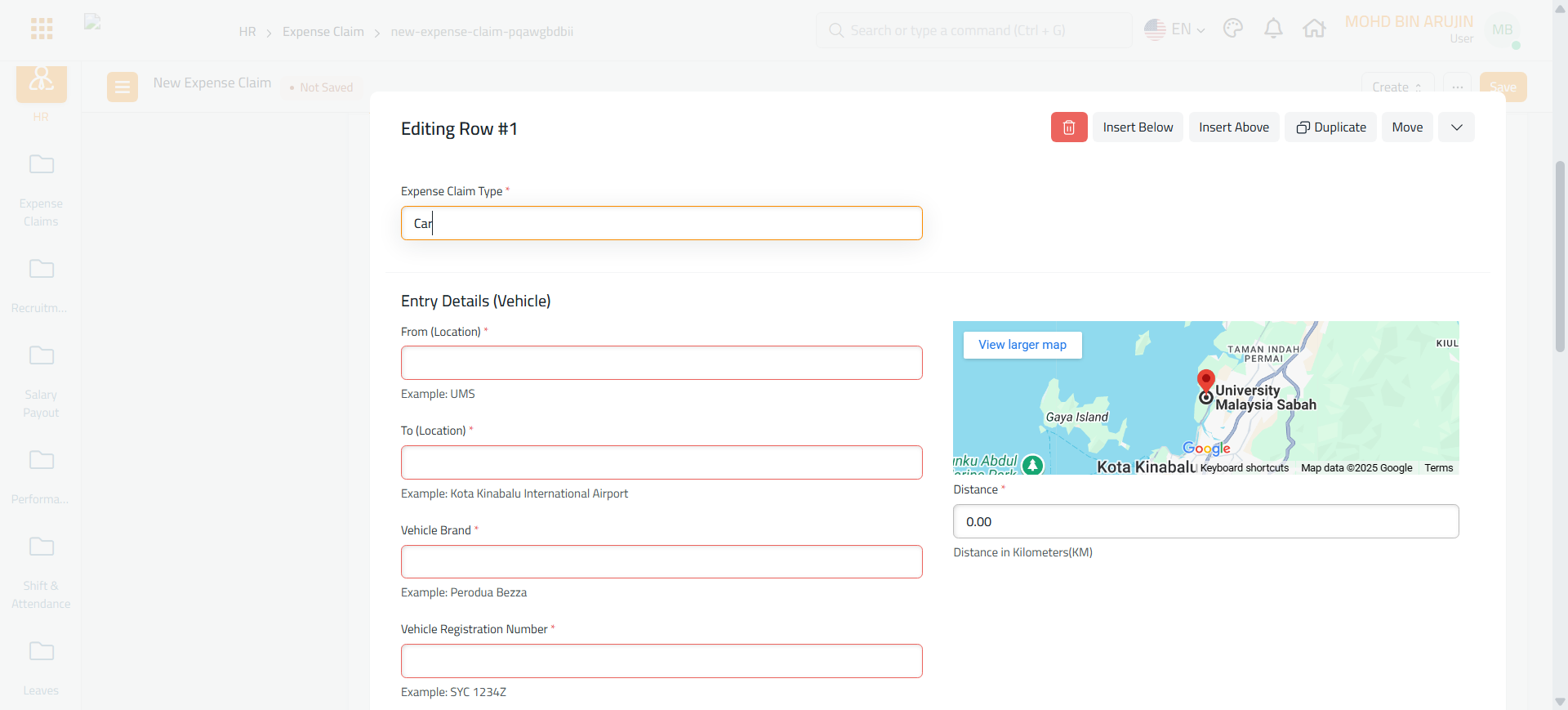
Sekiranya jenis "Car":
-
Dari (Lokasi)
-
Ke (Lokasi)
-
Jenama Kenderaan
-
Nombor Pendaftaran Kenderaan
-
Jarak Perjalanan (KM)
Pautkan Pendahuluan (jika ada)
-
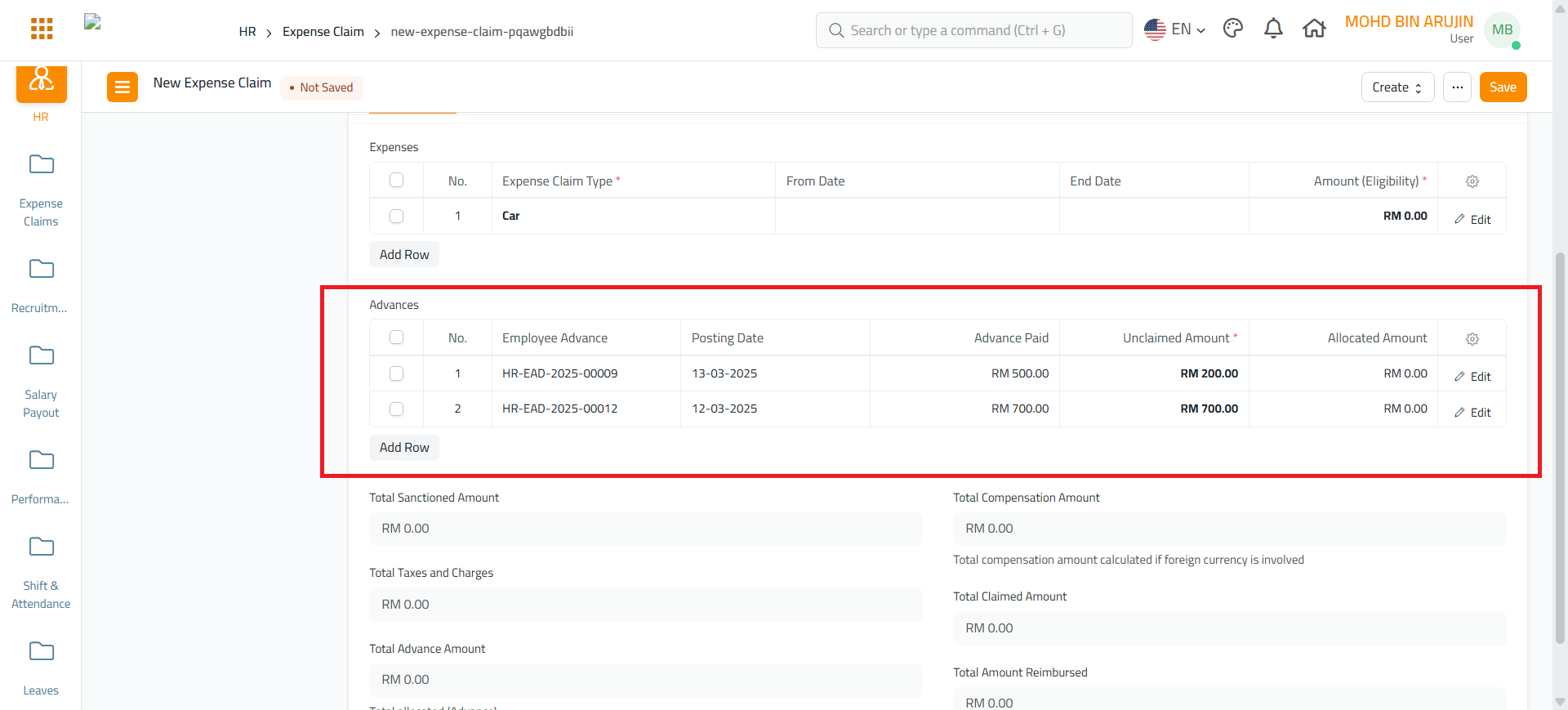
Pergi ke bahagian Advances.
-
Klik "Add Row"
-
Pilih Employee Advance ID anda.
-
Sistem akan paparkan:
-
Tarikh Penyerahan
-
Jumlah Pendahuluan
-
Baki Belum Dituntut
-
-
Klik Edit jika ingin tetapkan jumlah tertentu.
Masukkan Maklumat Perakaunan
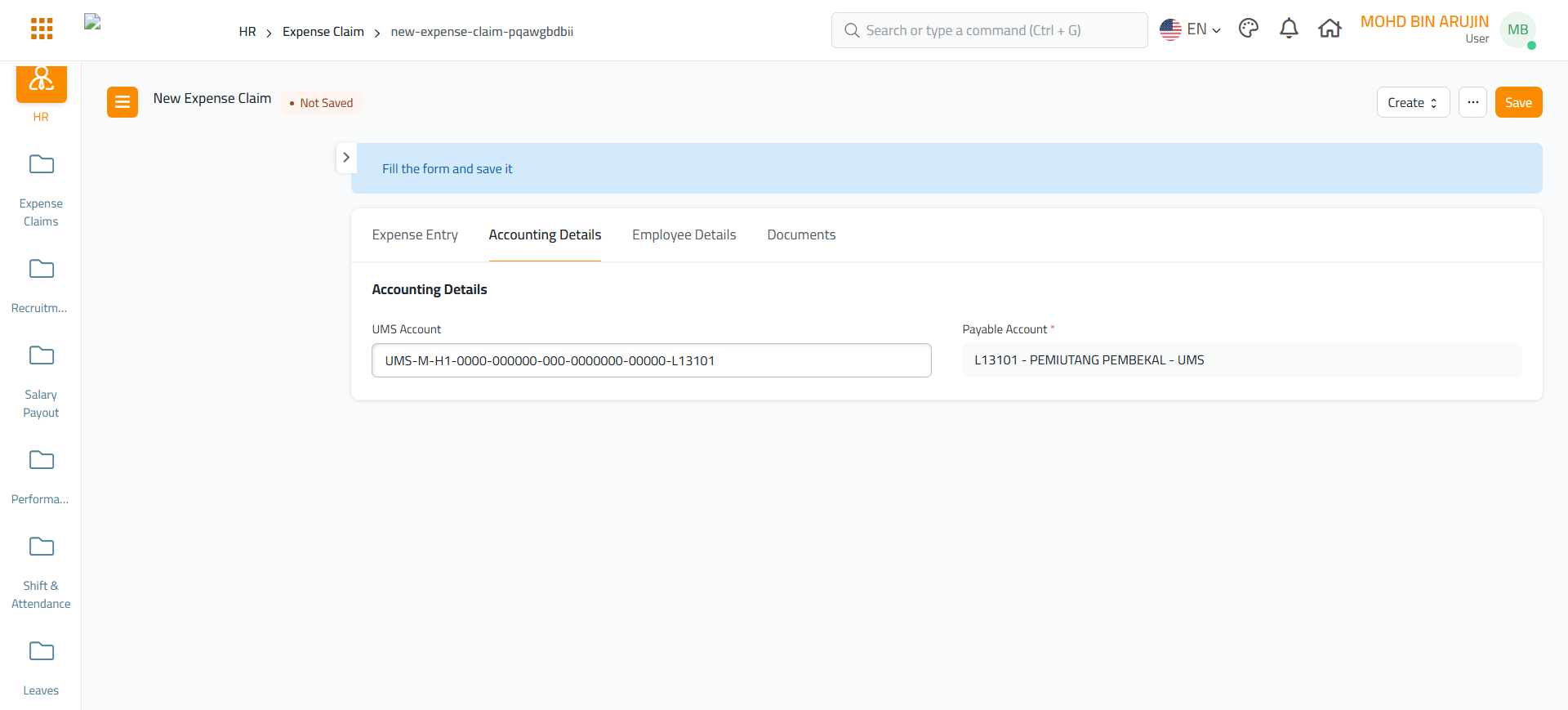
Tab: Accounting Details
-
UMS Account: Pilih akaun yang sesuai (cth:
UMS-M-H1-0000-...) -
Payable Account: Diisi automatik, biasanya
L13101 - PEMIUTANG PEMBEKAL - UMS
Semak Butiran pemohon
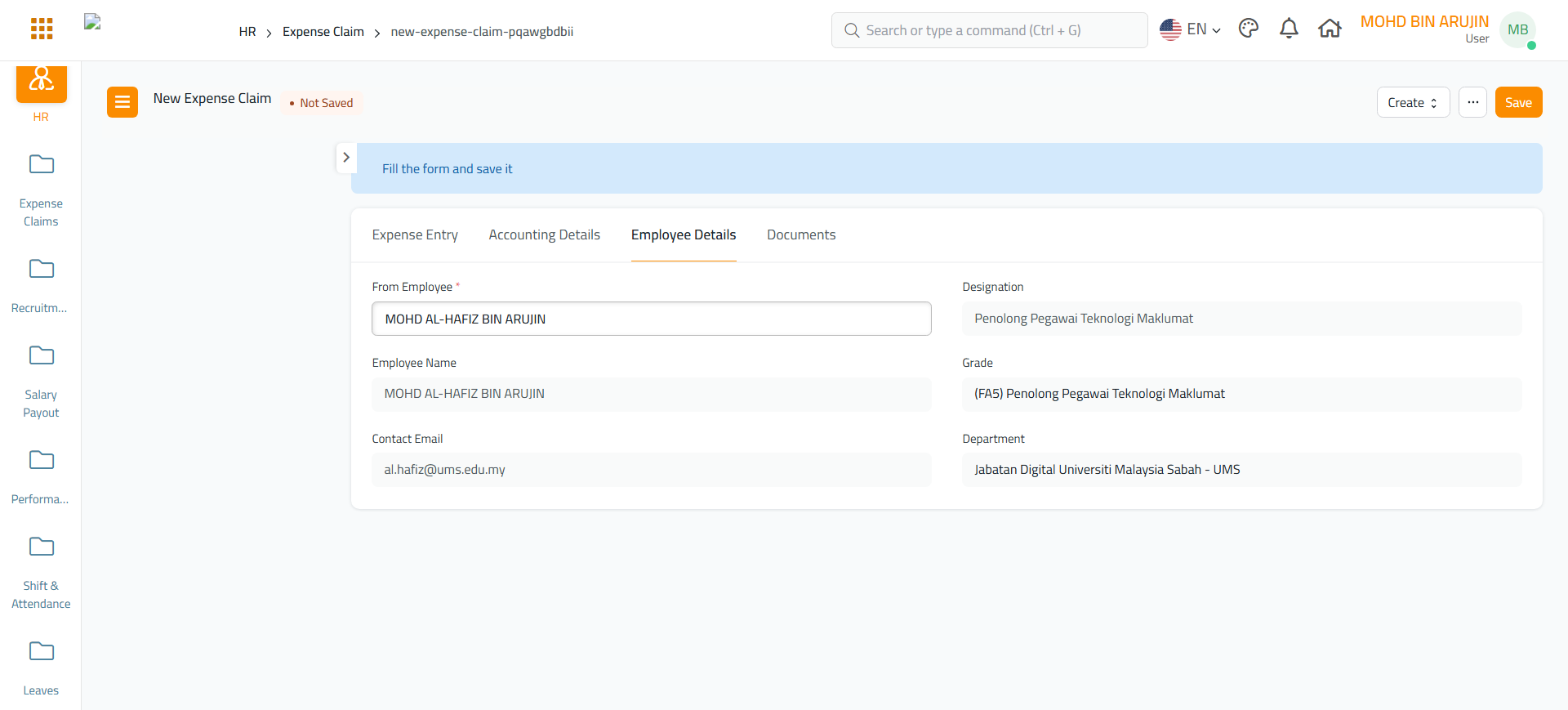
Nama pemohon akan diisi secara automatik berdasarkan sesi log masuk pemohon.
Tab: Employee Details
-
From Employee, Name & Email diisi secara automatik berdasarkan sesi anda.
-
Jawatan, Gred, Jabatan dihubungkan secara automatik dari profil pemohon anda.
Lampirkan Dokumen (Pilihan)
Tab: Documents
-
Muat naik resit atau dokumen sokongan untuk tuntutan.
Simpan dan Hantar
-
Setelah semua bahagian lengkap, klik butang "Save".
-
Selepas itu, klik "Submit" untuk proses kelulusan.
Peringatan: Tuntutan dengan maklumat wajib yang tidak lengkap atau tarikh ke belakang tidak boleh dihantar.
Expense claim workflow
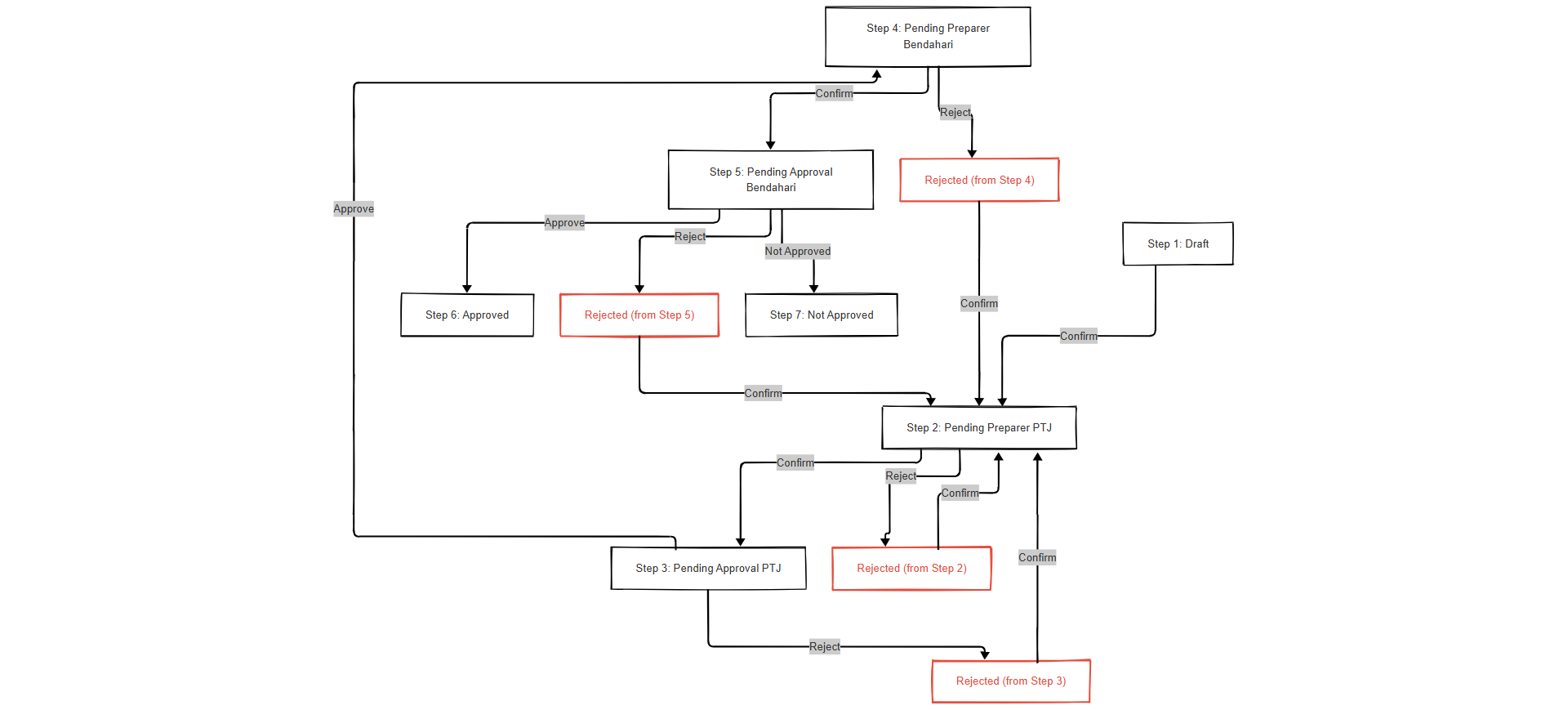
For better visibility, please click the image to view it in full size.
Melihat Tuntutan yang Lalu
-
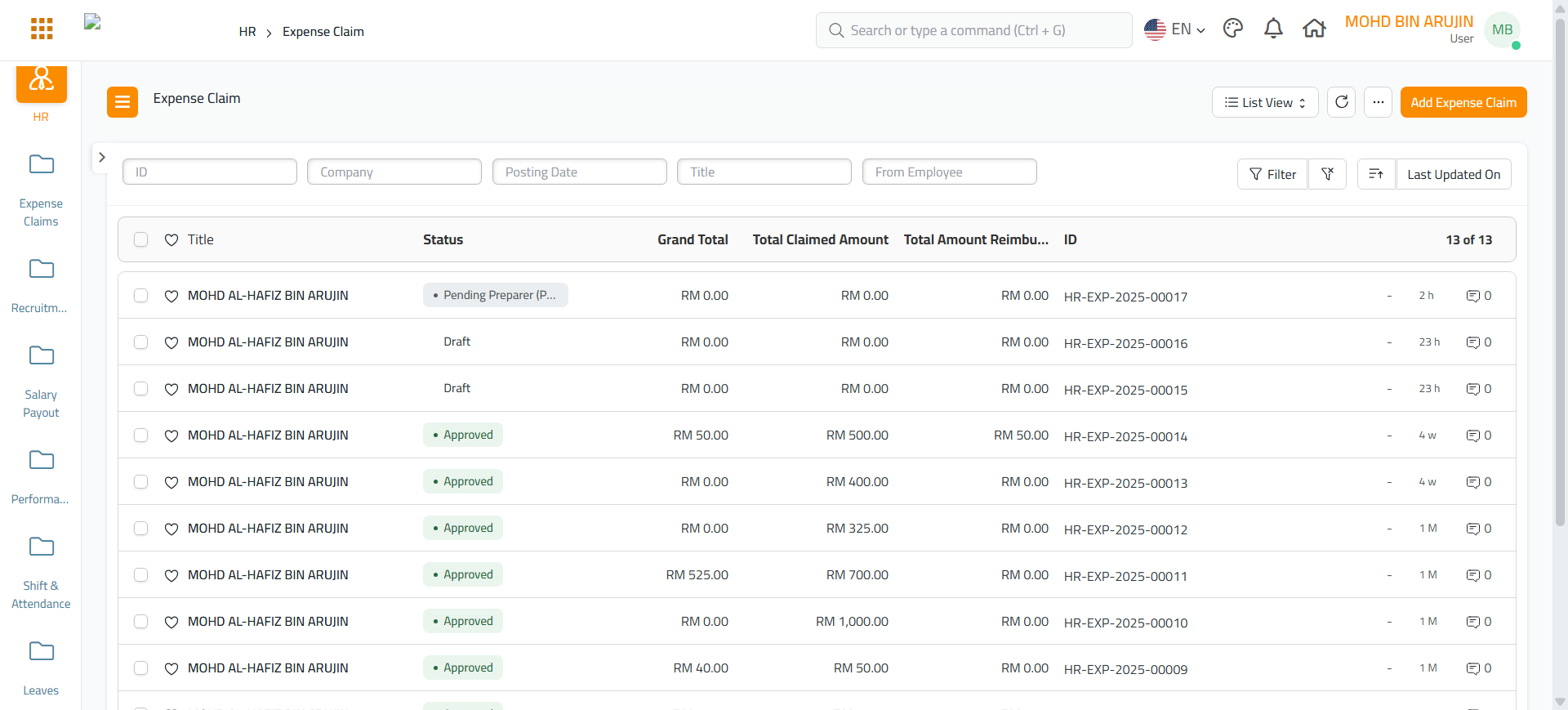
Pergi semula ke Expense Claim List View.
-
Di sini, anda boleh semak:
-
Status (cth: Draft, Pending, Approved)
-
Jumlah Dituntut dan Dibayar Balik
-
ID Tuntutan
-