E-undi Senat - Urusetia
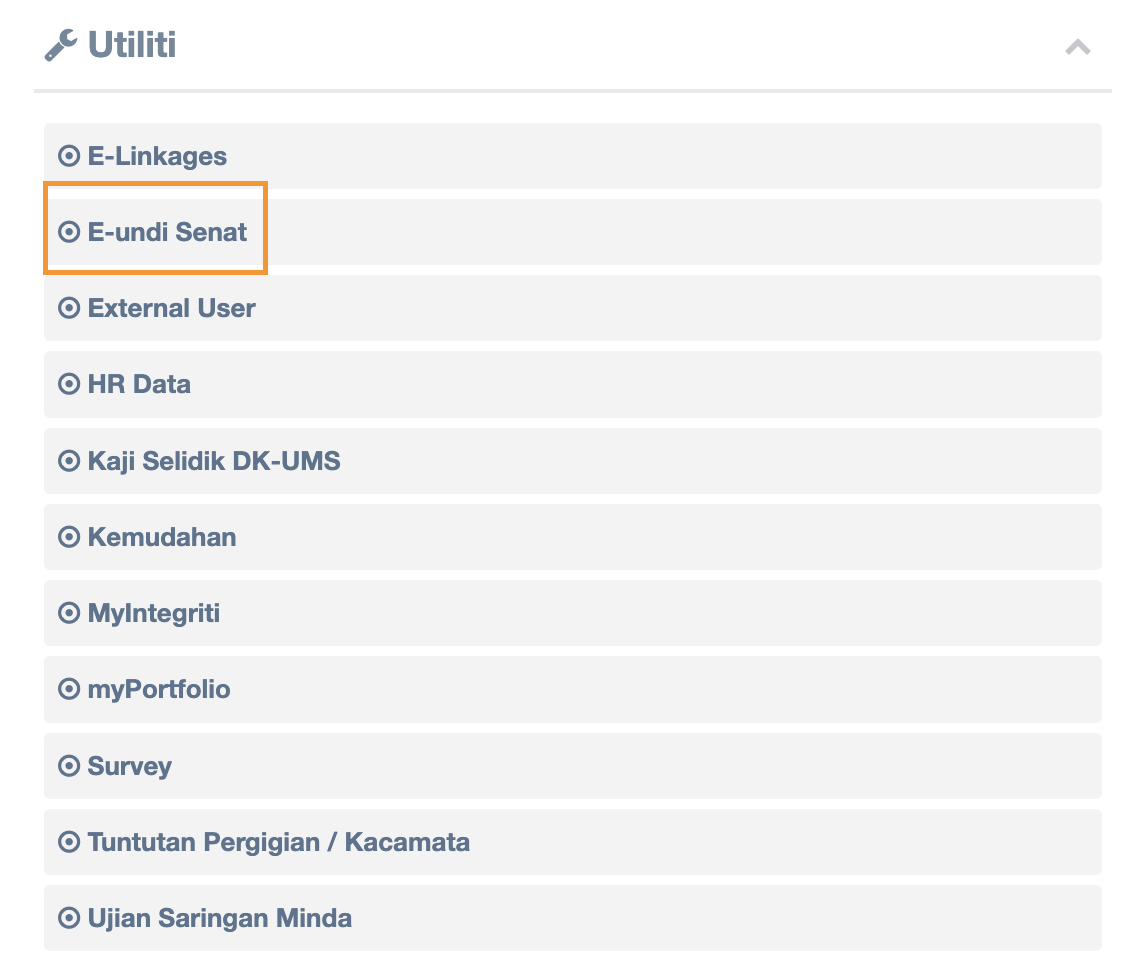
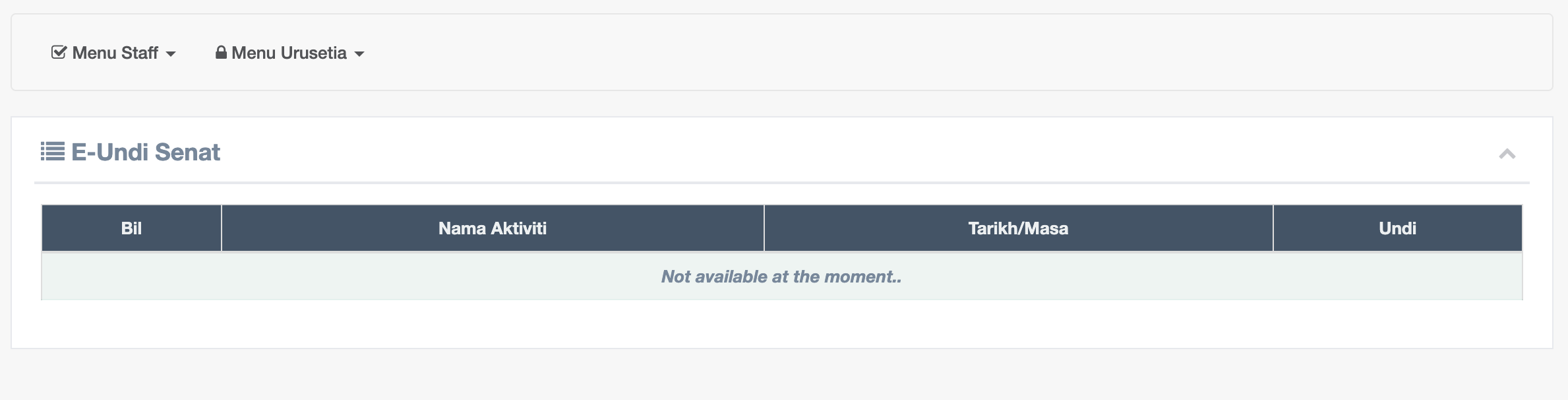
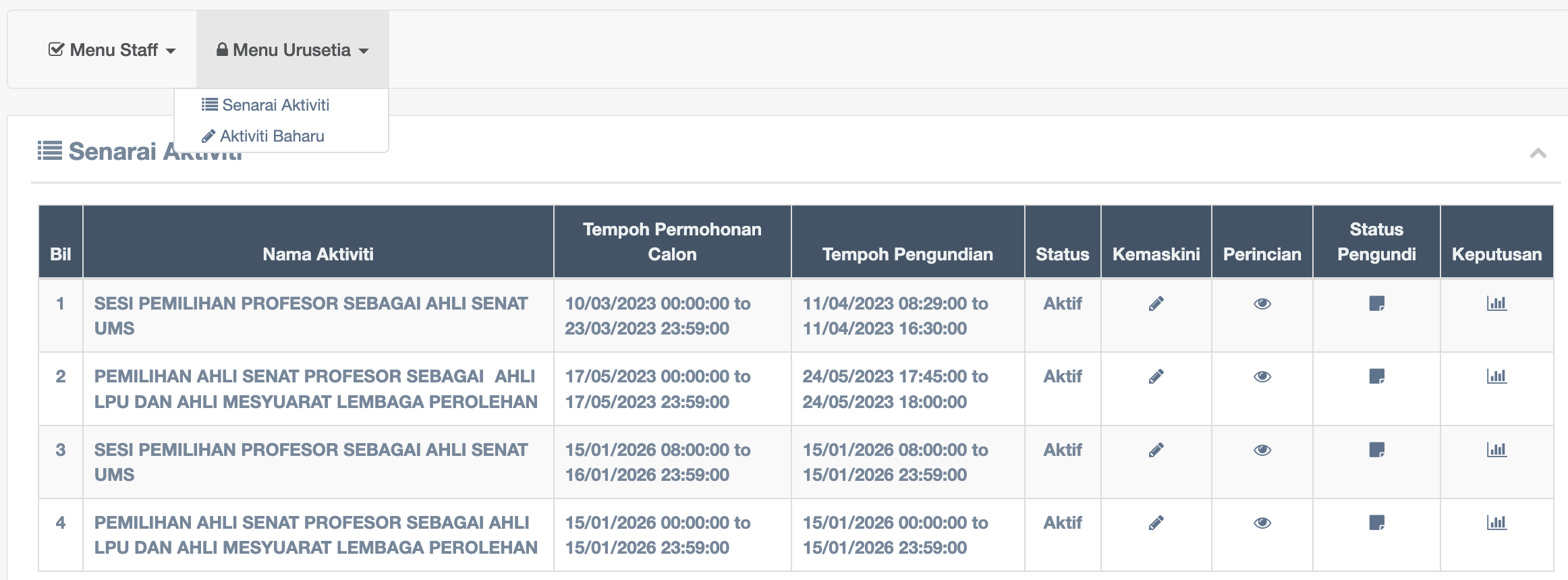
4. SENARAI AKTIVITI - Klik pada Menu Urusetia dan klik Senarai Aktiviti untuk melihat aktiviti
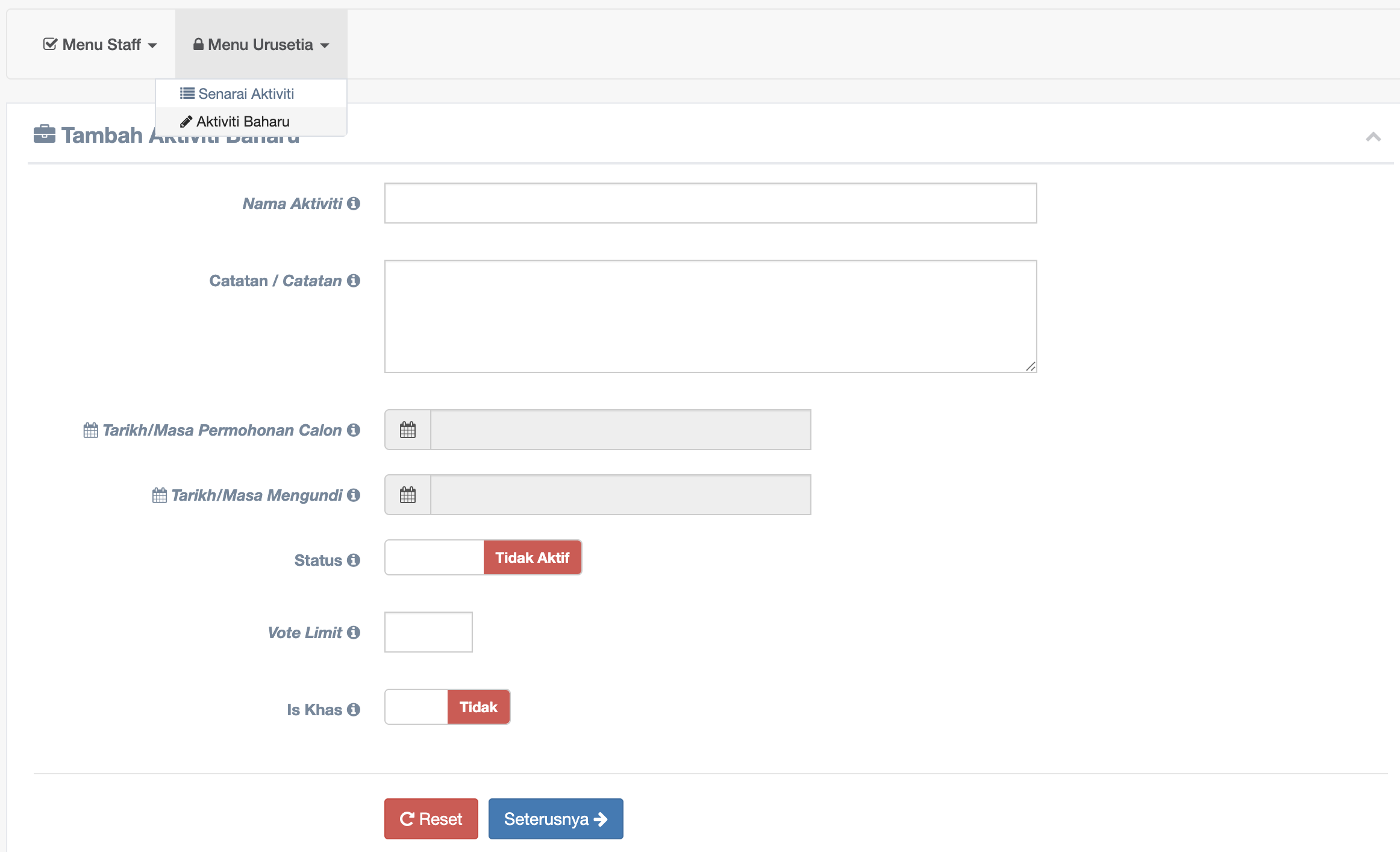
5. CIPTA AKTIVITI - Klik Menu Urusetia dan klik pada Aktiviti Baharu
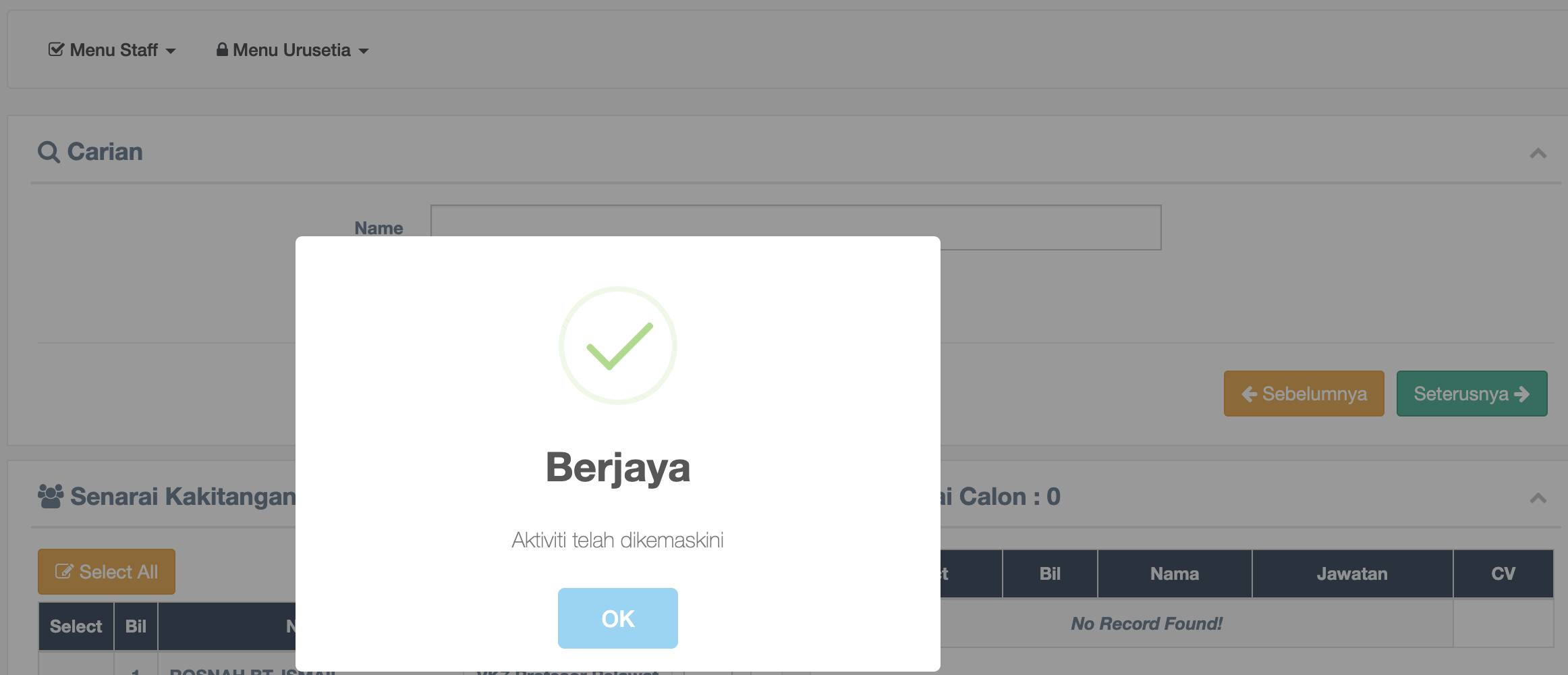
6. Status Berjaya Aktiviti telah dikemaskini terpapar setelah berjaya mencipta aktiviti
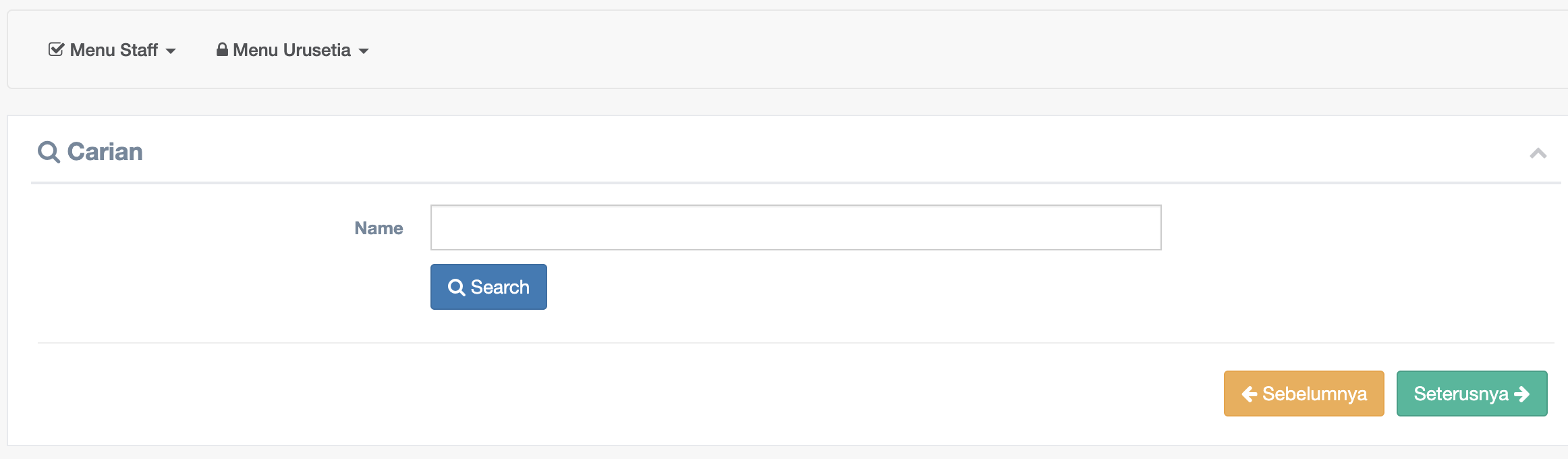
7. CARIAN CALON - untuk memastikan Calon telah tersenarai atau tidak
8. DAFTAR CALON - Senarai calon telah tersedia dan urusetia hanya tik mana-mana calon yang bertanding
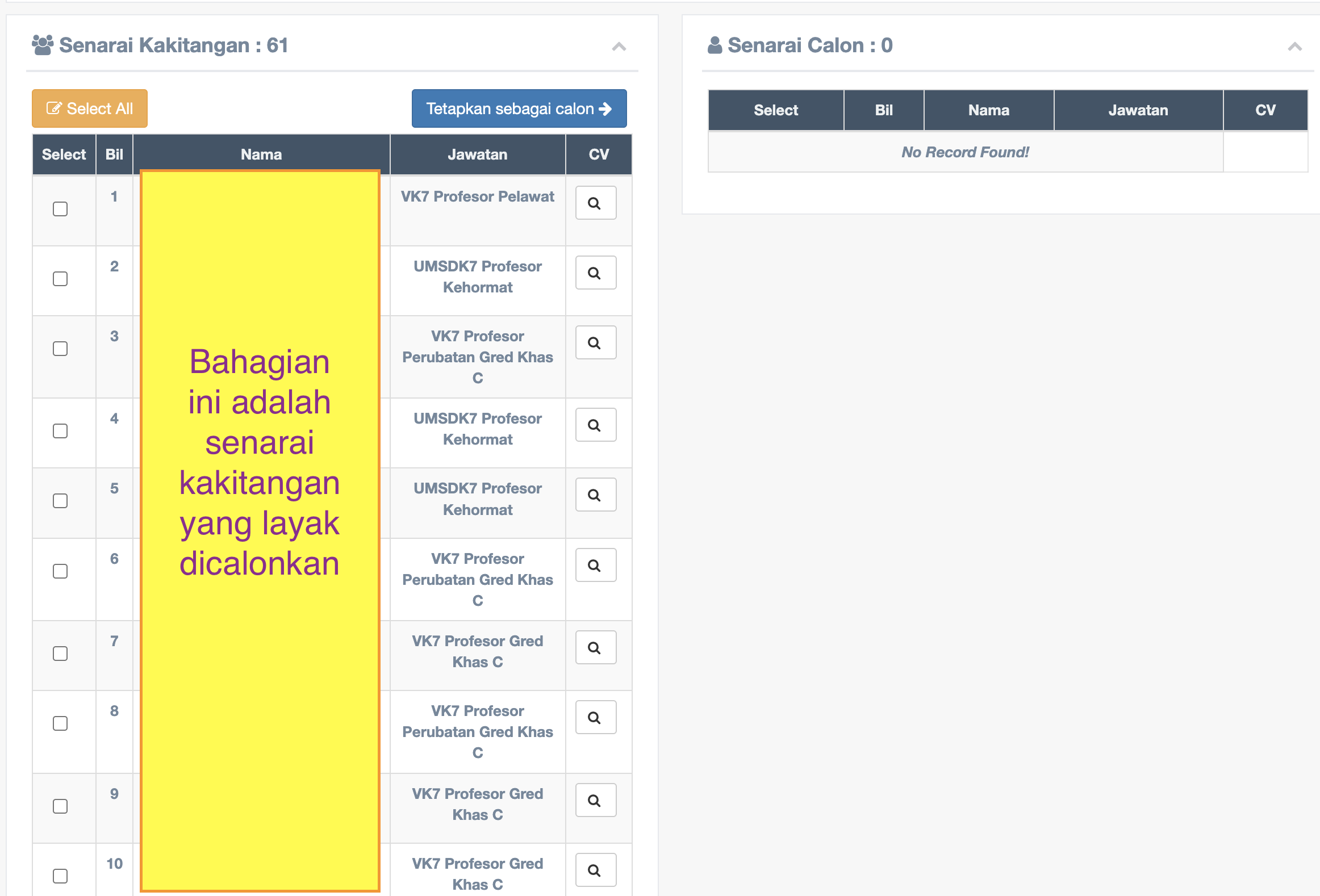
Berdasarkan gambar di atas,
column sebelah kiri adalah Senarai Kakitangan yang layak dicalonkan
column sebelah kanan adalah Senarai Calon setelah dipilih.
Merujuk kepada column di sebelah kiri,
urusetia perlu tik check box untuk memilih kakitangan sebagai calon
setelah kakitangan dipilih, sila klik butang biru di atas "Tetapkan sebagai calon".
setelah butang biru "Tetapkan sebagai calon" diklik, senarai calon akan terpapar di column sebalah kanan Senarai Calon
9. Hasil tetapan pilihan calon terpapar di column sebelah kanan
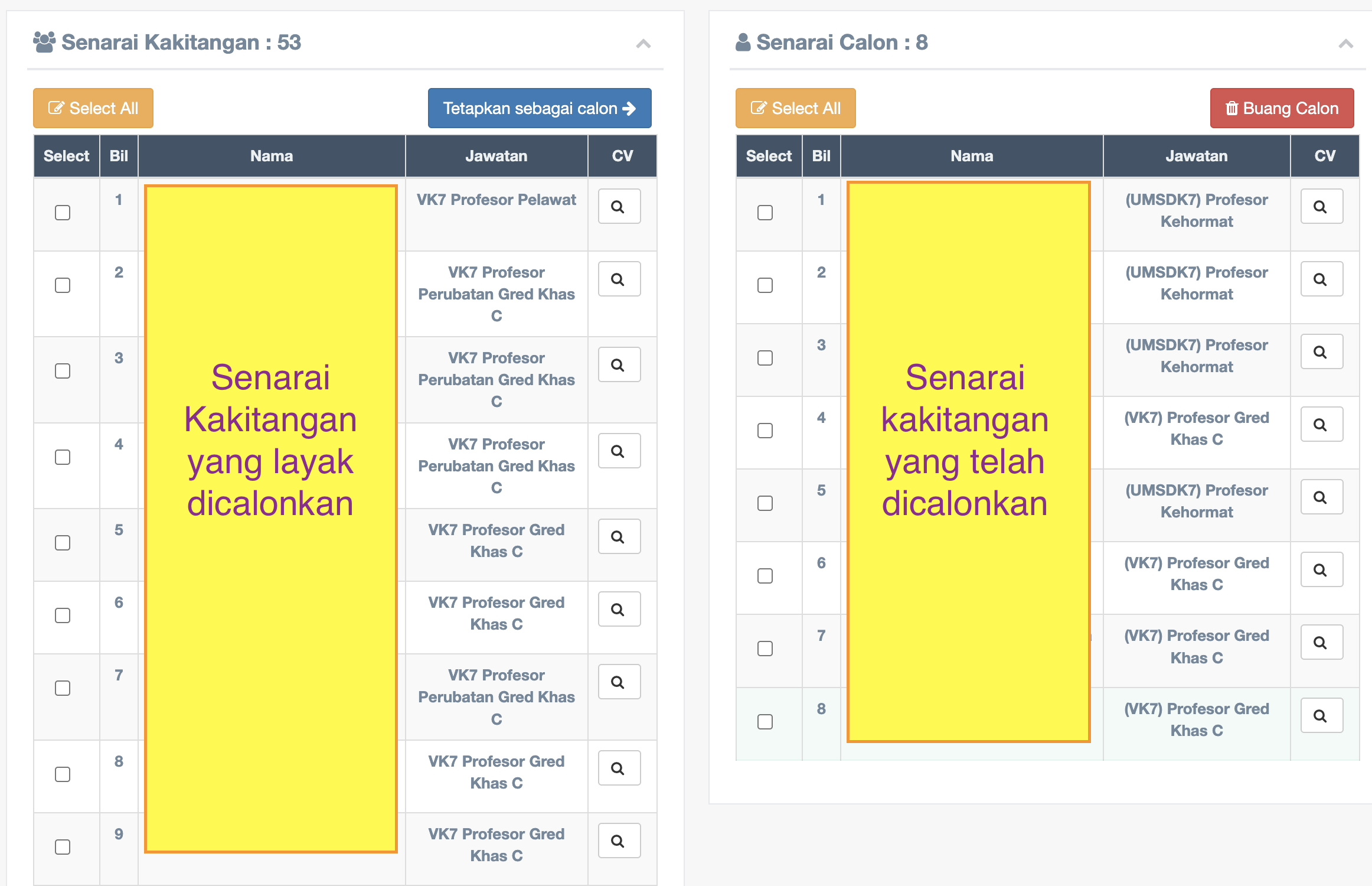
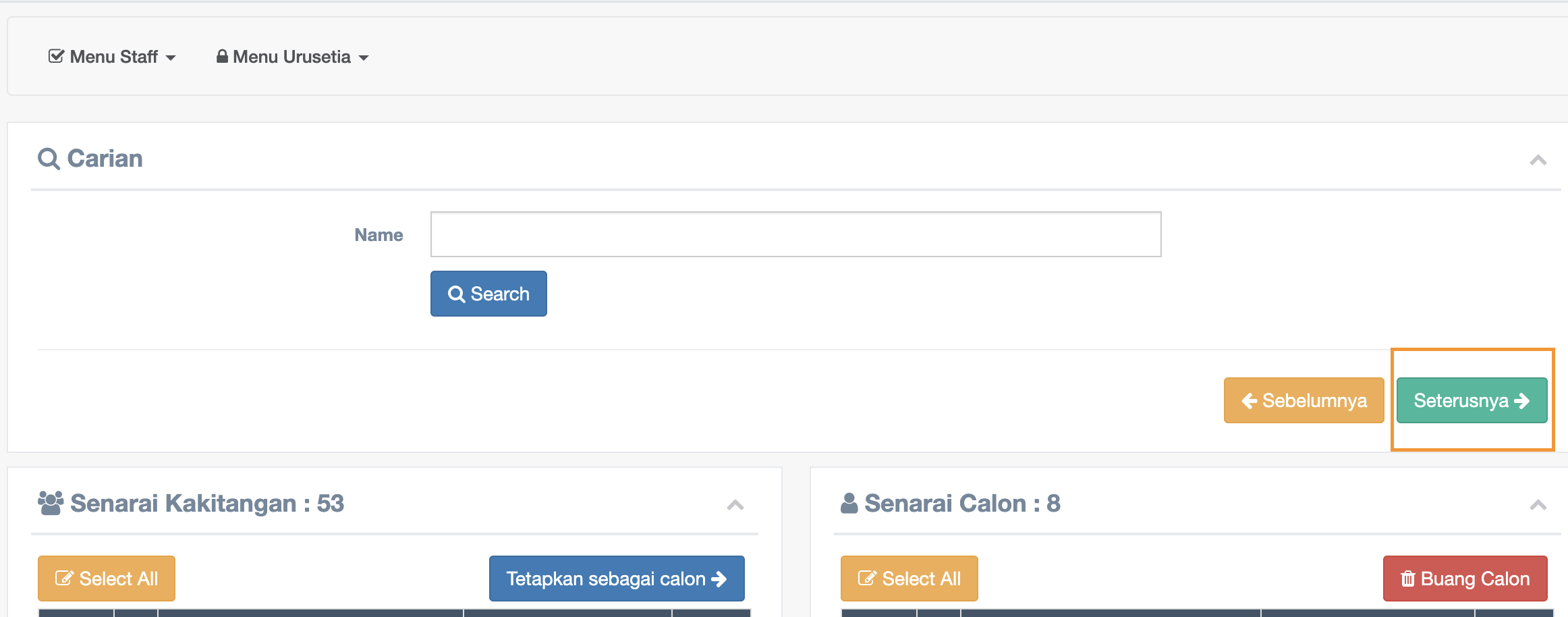
10. Klik butang seterusnya
-
sekiranya terdapat calon yang tidak layak dicalonkan, urusetia boleh klik pada nama dalam Senarai calon dan klik butang merah Buang Calon
-
sekiranya tiada perubahan dan pilihan telah dimuktamadkan, urusetia boleh klik pada butang Select All kemudian klik butang Seterusnya
11. DAFTAR PENGUNDI
-
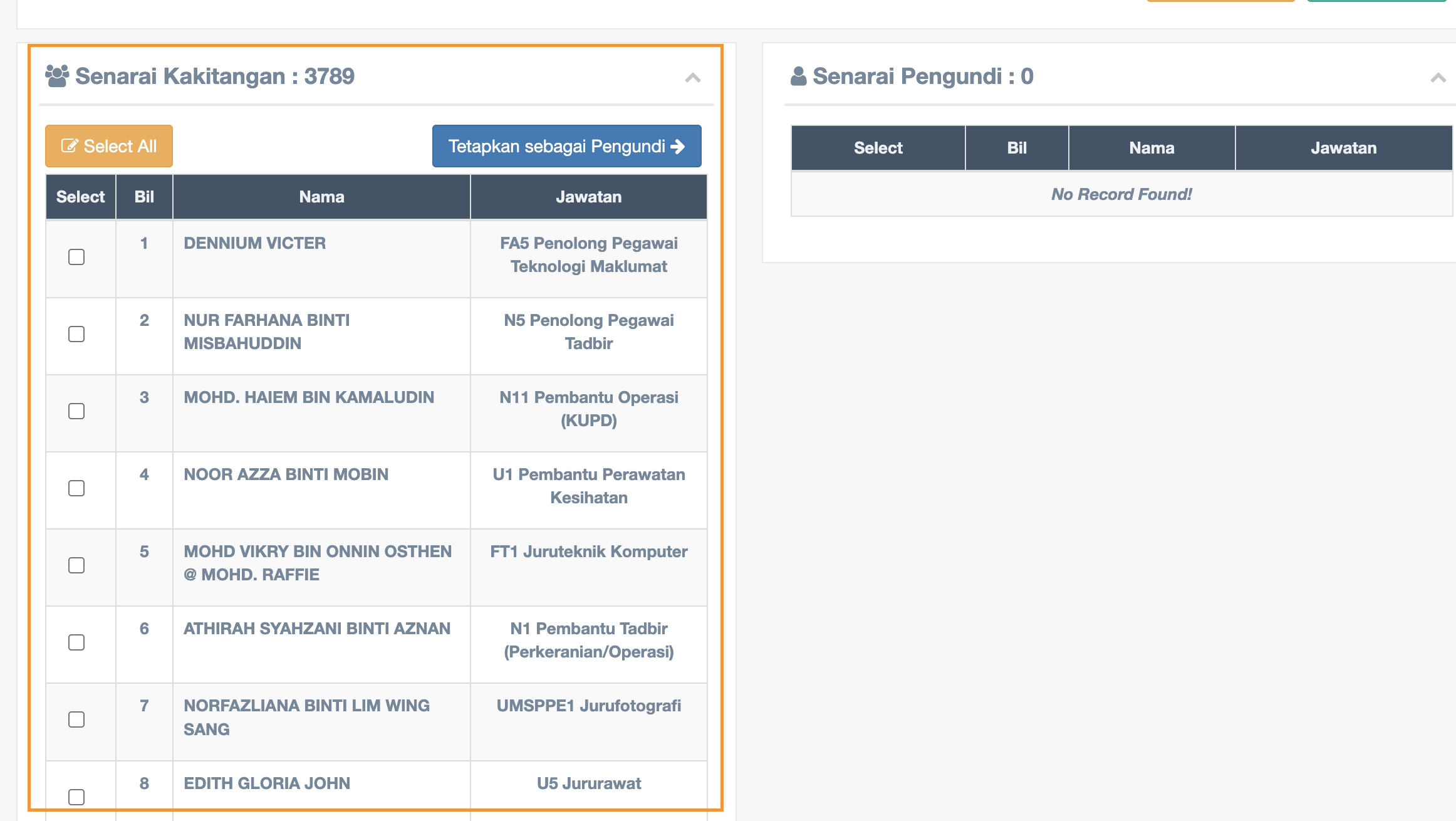
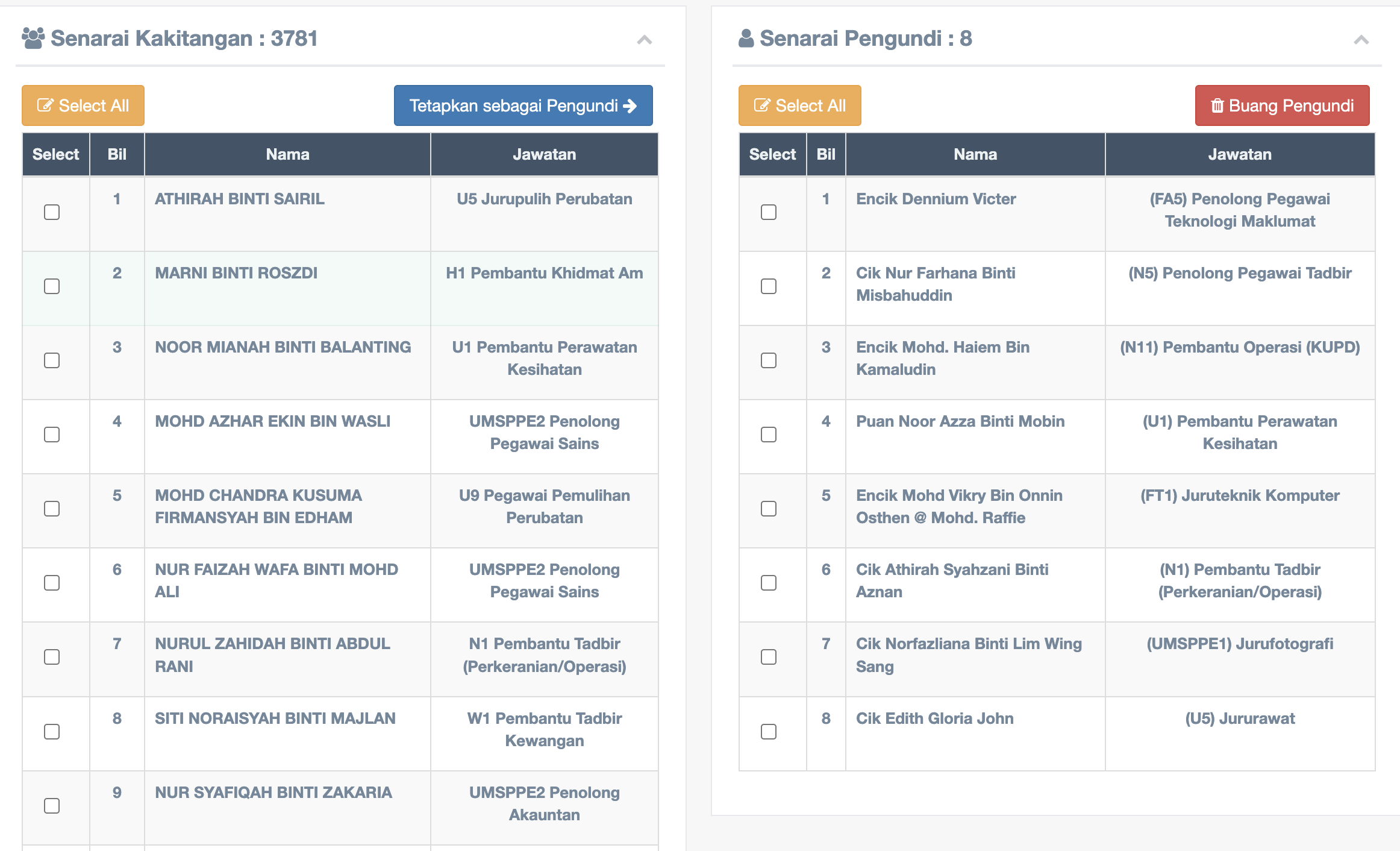
Berdasarkan gambar di atas, column di sebelah kiri adalah senarai kakitangan yang layak dipilih sebagai pengundi
-
Urusetia perlu tik check box pada nama kakitangan untuk mendaftarkan sebagai pengundi atau boleh klik butang Select All untuk memilih semua kakitangan dalam senarai kakitangan.
-
Setelah tik nama kakitangan, sila klik butang Tetapkan sebagai Pengundi
-
setelah kakitangan didaftarkan, senarai pengundi boleh dilihat di paparan di column sebelah kanan Senarai Pengundi
-
12. Senarai Pengundi - Senarai Pengundi yang telah berjaya didaftarkan
-
Sekiranya terdapat kakitangan dalam senarai Pengundi tidak layak sebagai pengundi, urusetia boleh klik pada butang merah Buang Pengundi
-
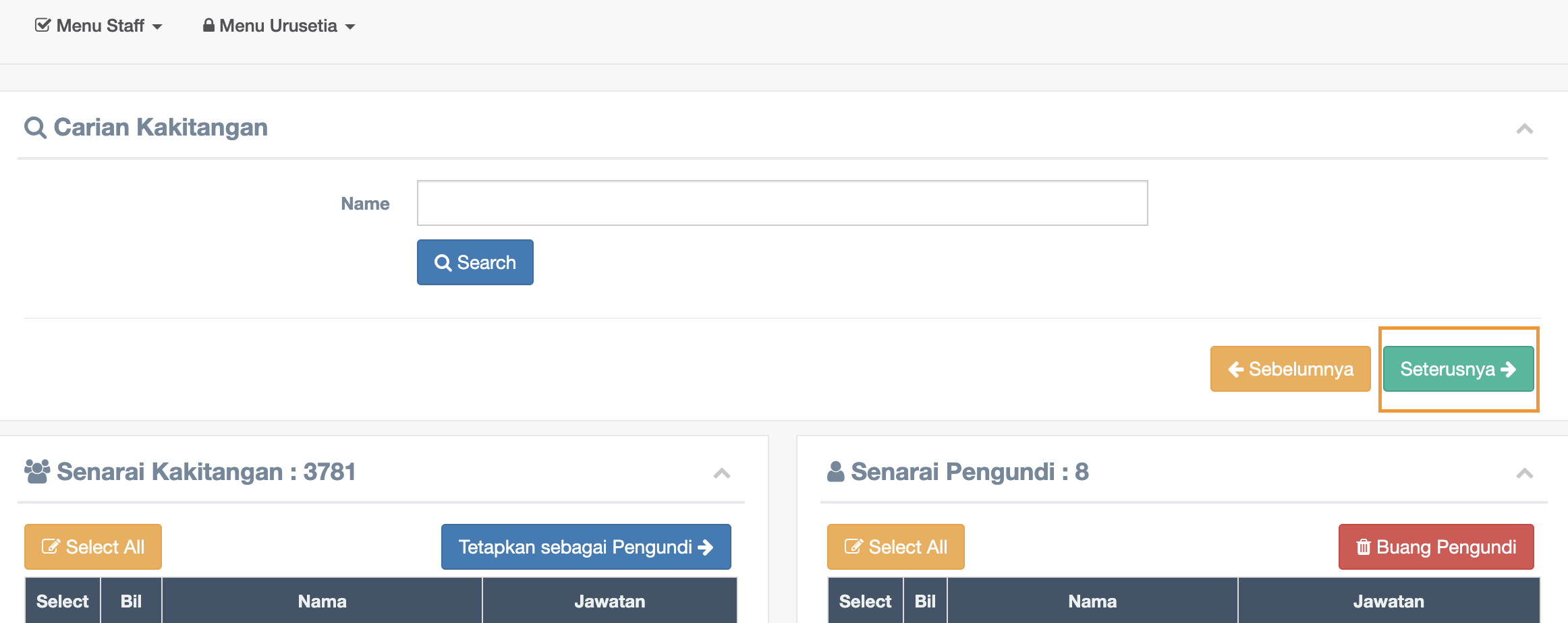
setelah semak dan tiada perubahan pengundi, urusetia klik pada butang Select All kemudian klik butang hijau Seterusnya untuk ke arahan seterusnya
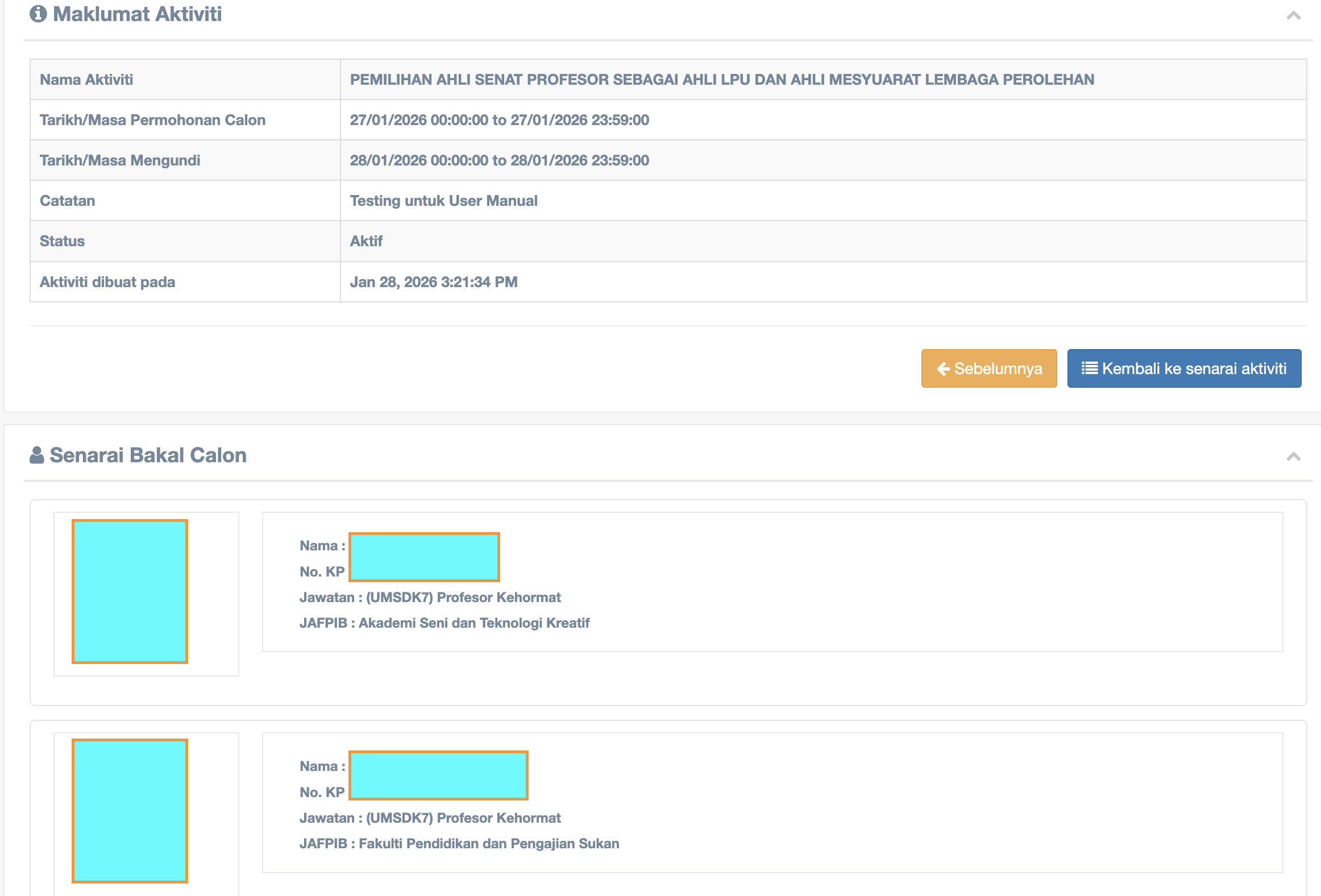
13. Maklumat Aktiviti E-Undi Senat