Skip to main content
Modul Permohonan Dana Bagi Peringkat Pemohon
UMUM
-
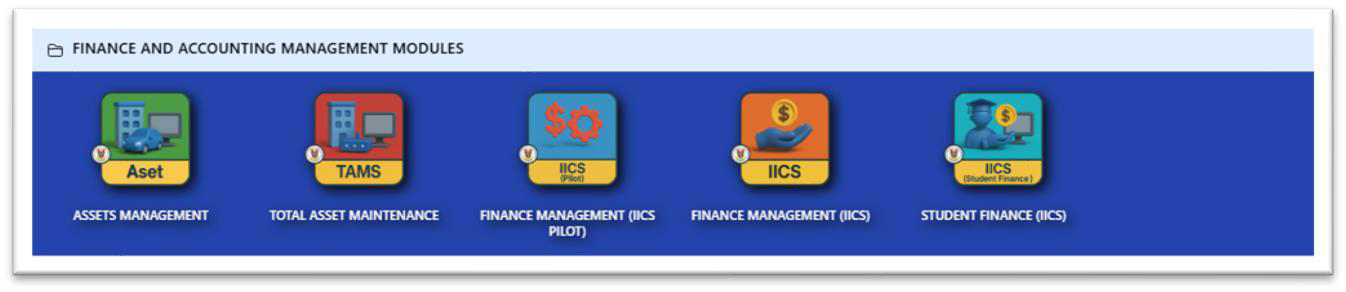
Log masuk sistem
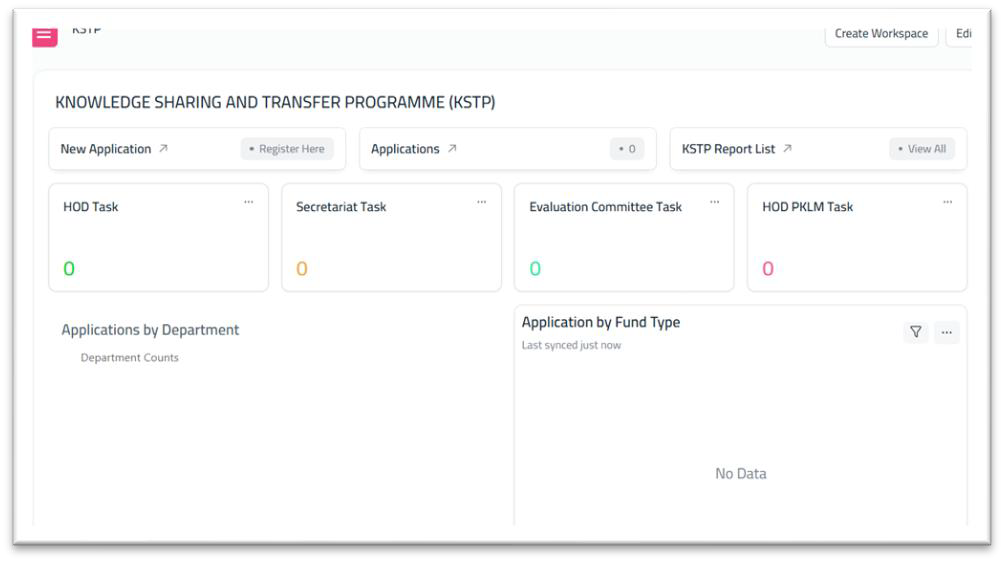
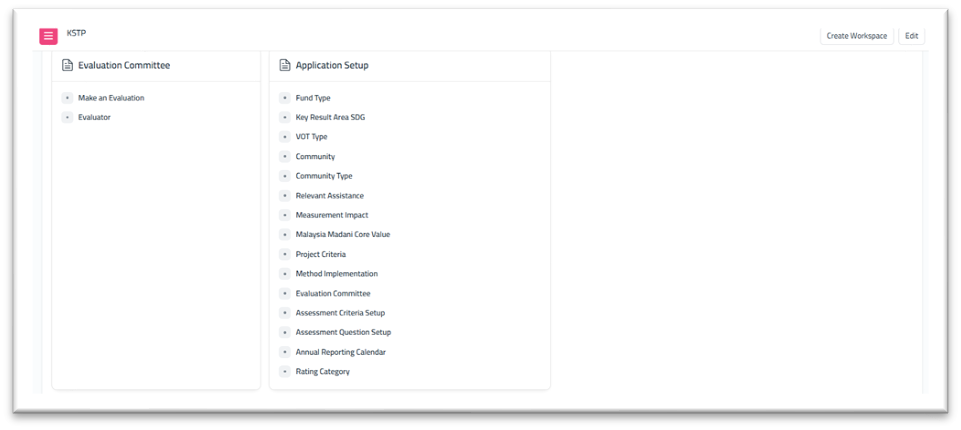
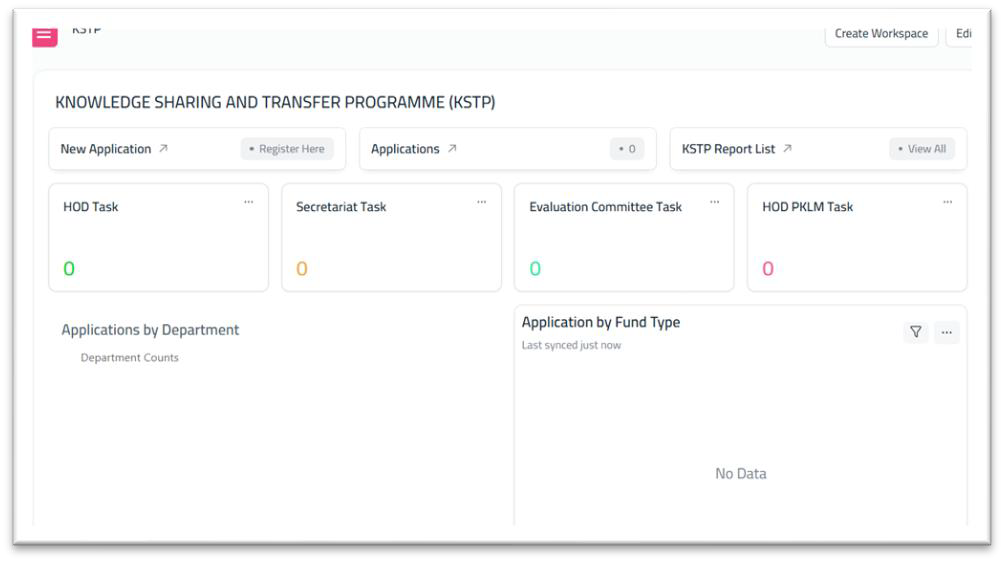
- New Application – Membuat permohonan baharu.
- Application List – Senarai permohonan KSTP.
- KSTP Report List – Senarai laporan KSTP.
- HOD Task – Senarai permohonan KSTP untuk dierima/ditolak oleh HOD JAFPIB.
- Secretariat Task – Senarai permohonan KSTP untuk diterima/ditolak/dikembalikan oleh Sekretariat PKLM.
- Evaluation Committee Task – Senarai permohona yang perlu dinilai oleh Jawatankuasa Penilai.
- HOD PKLM Task – Senarai permohonan untuk diterima/ditolak.
- Applications by Department – Carta bar permohonan KSTP mengikut JAFPIB.
- Applications by Fund Type – Carta bar permohonan KSTP mengikut jenis dana.
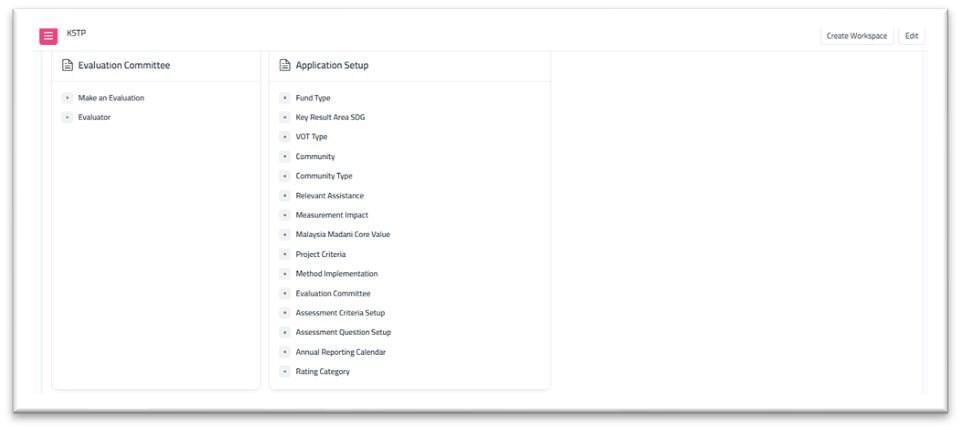
- Evaluation Committee
-
- Make an Evaluation – Senarai permohonan untuk dinilai oleh Jawatankuasa Penilai.
- Evaluator – Diisi oleh Sekretariat PKLM.
- Application Setup
-
- Fund Type - Diisi oleh Sekretariat PKLM.
- Key Result Area SDG Diisi oleh Sekretariat PKLM.
- VOT Type – Diisi oleh Sekretariat PKLM.
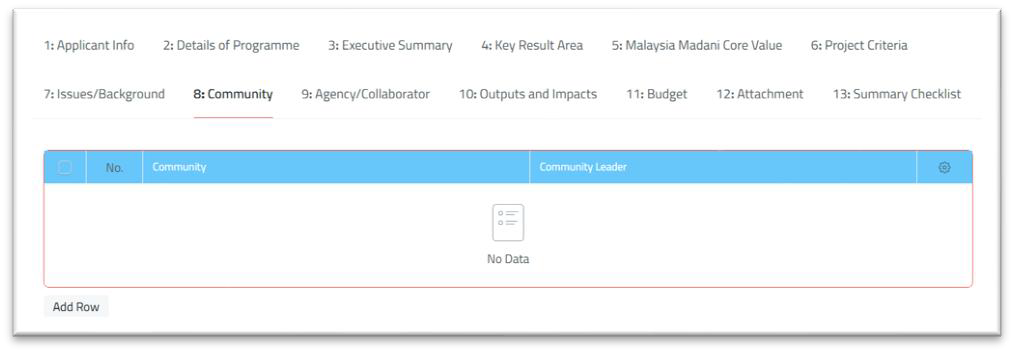
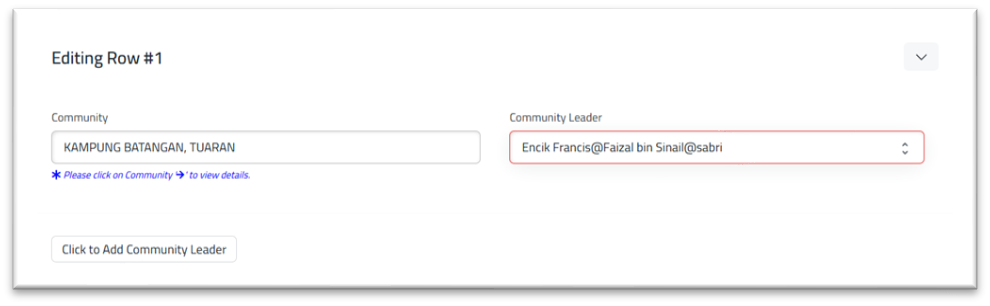
- Community – Terbuka untuk diisi oleh semua pengguna.
- Community Type – Diisi oleh Sekretariat PKLM.
- Relevant Assistance – Diisi oleh Sekretariat PKLM.
- Measurement Impact – Diisi oleh Sekretariat PKLM.
- Malaysia Madani Core Value – Diisi oleh Sekretariat PKLM.
- Project Criteria – Diisi oleh Sekretariat PKLM.
- Method Implementation – Diisi oleh Sekretariat PKLM.
- Evaluation Committee – Diisi oleh Sekretariat PKLM.
- Assessment Criteria Setup – Diisi oleh Sekretariat PKLM.
- Assessment Question Setup – Diisi oleh Sekretariat PKLM.
- Annual Reporting Calendar – Diisi oleh Sekretariat PKLM.
- Rating Category - Diisi oleh Sekretariat PKLM.
Membuat Permohonan Dana
-
Klik "New Application"
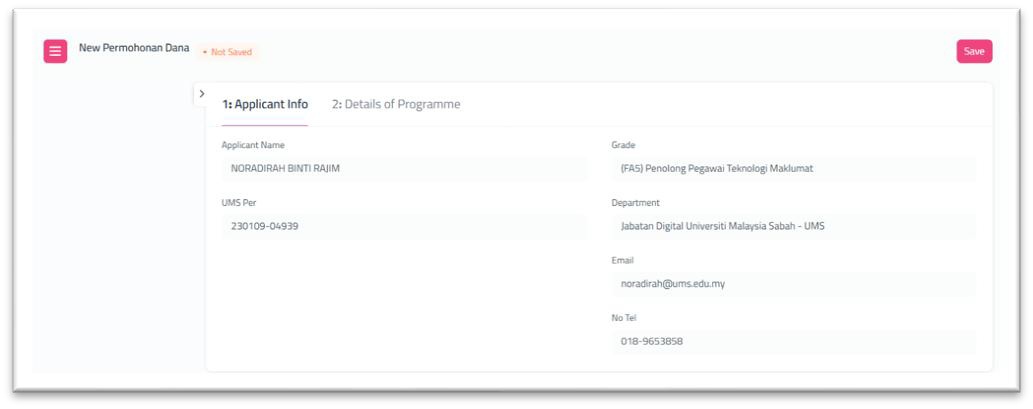
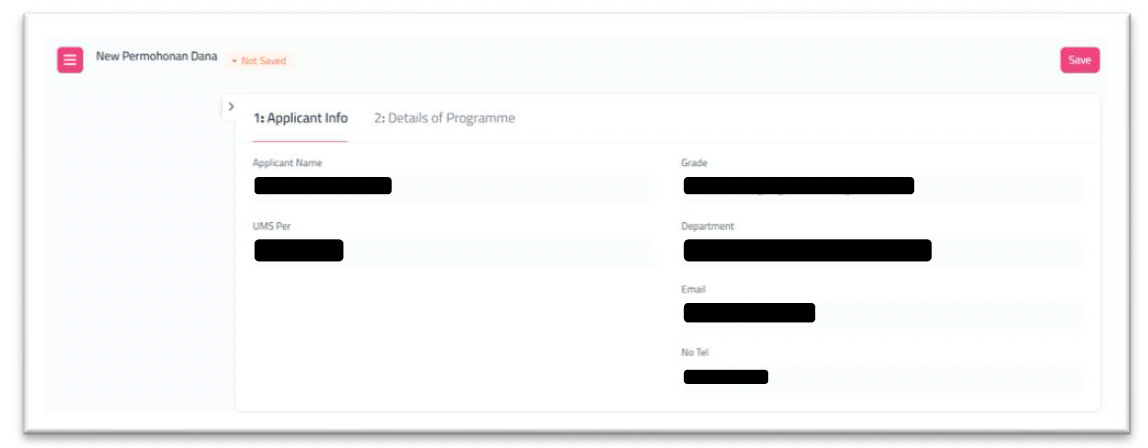
2. Tab 1: Applicant Info; data pemohon autolengkap.
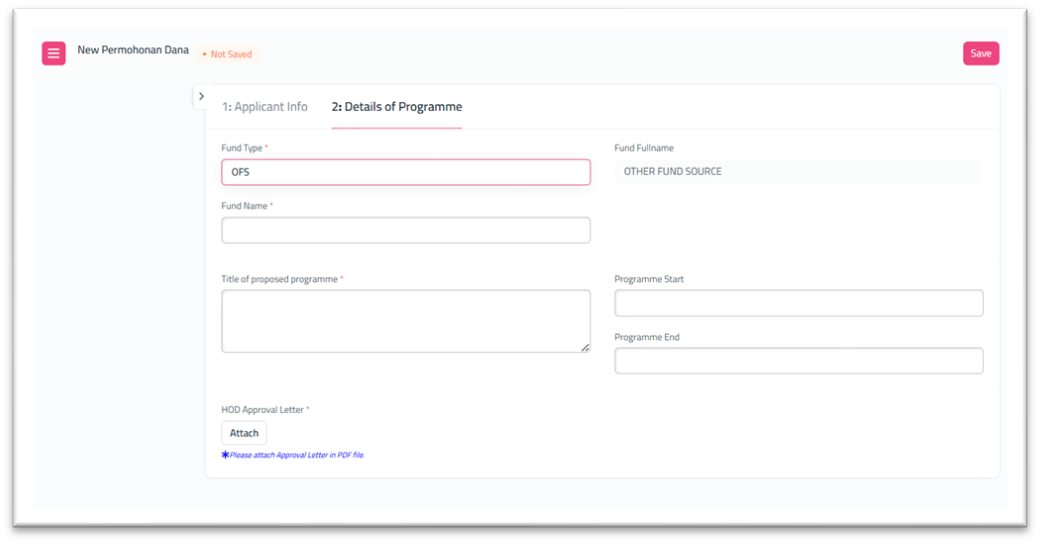
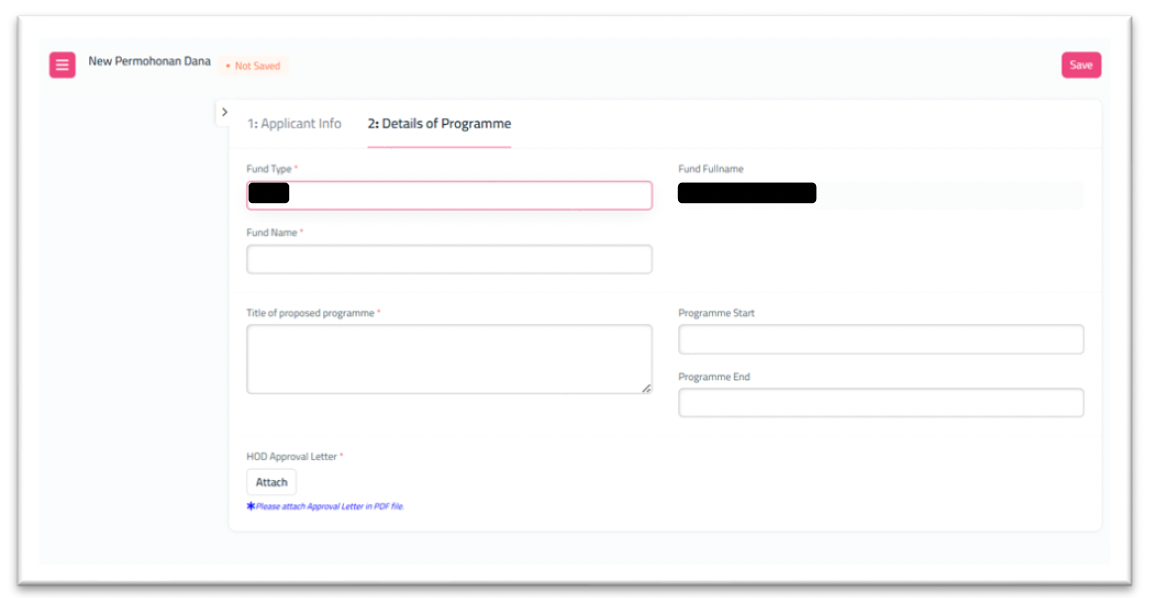
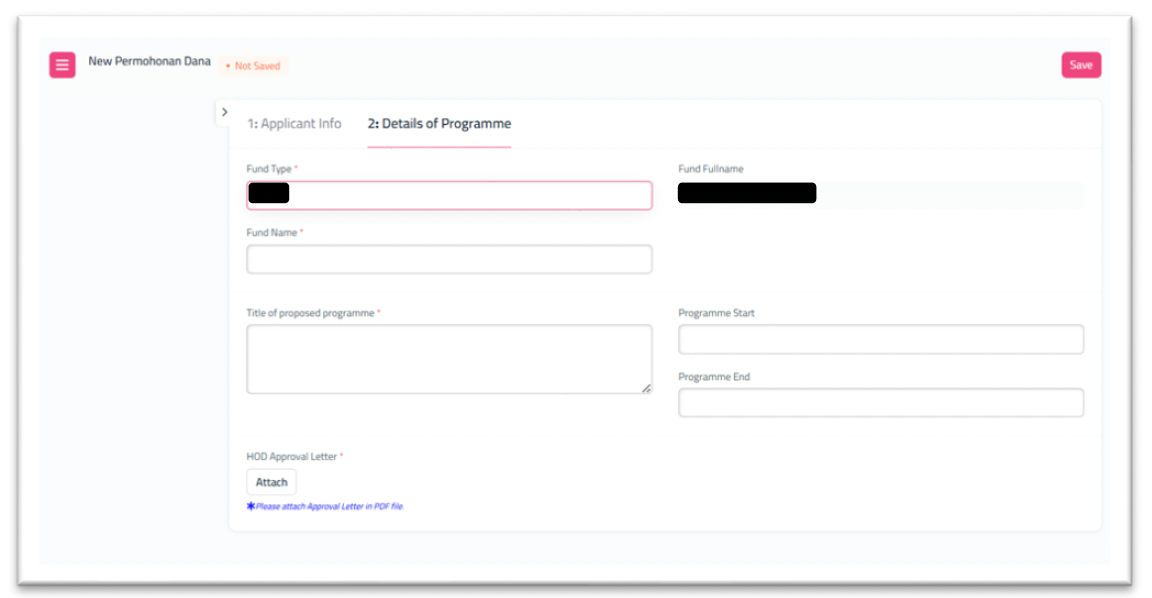
3. Tab 2: Details of Programme;
- Fund Type – Pilih kategori dana yang aktif.
- Fund Fullname – Auto tarik nama lengkap dana.
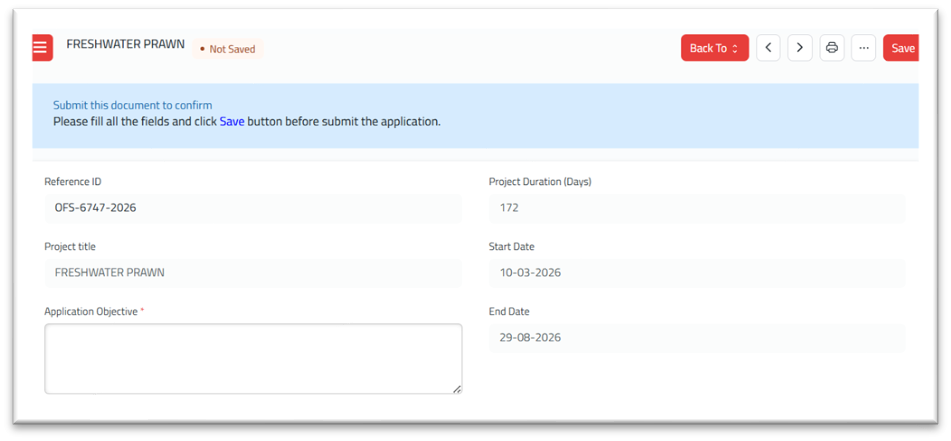
- Fund Name – Masukkan nama dana. (Khas untuk dana OFS sahaja).
- Title of proposed programme – Masukkan tajuk program.
- Programme Start – Pilih tarikh mula. (Dana OWF dan OFS, benarkan tarikh terdahulu dan tiada tempoh minimum).
- Programme End – Pilih tarikh tamat. (Dana selain OWF dan OFS, tarikh tamat mestilah sekurang-kurangnya 90 hari daripada tarikh mula).
- HOD Approval Letter – Muat naik fail format PDF Sahaja. (Khas untuk dana OFS Sahaja).
- Klik Save - untuk menyimpan butiran permohonan.
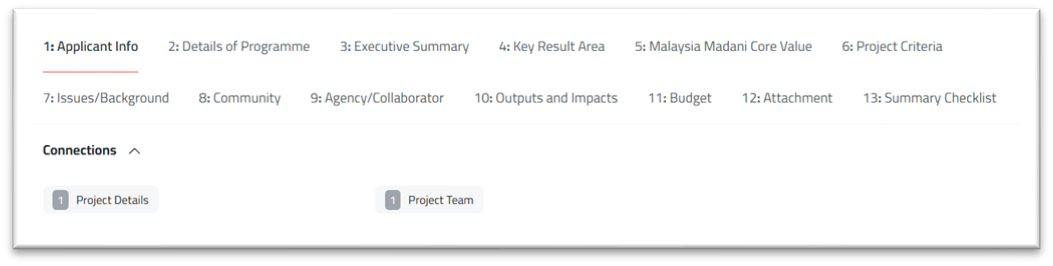
4. Connections (dalam Tab 1: Applicant Info)
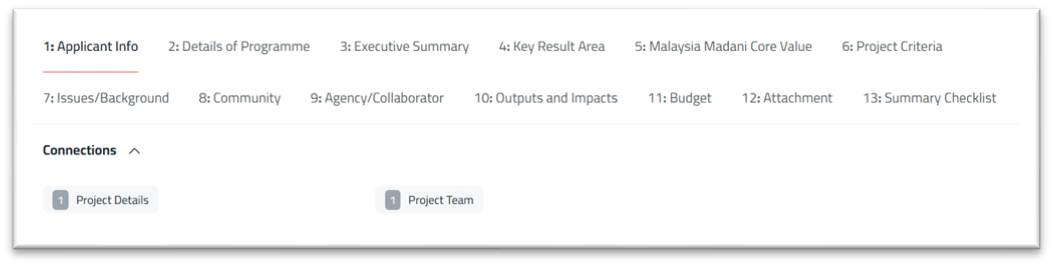
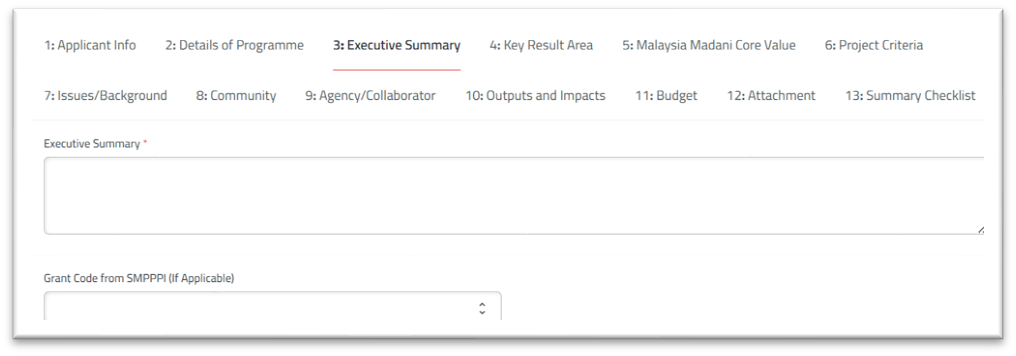
6. Tab 3: Executive Summary
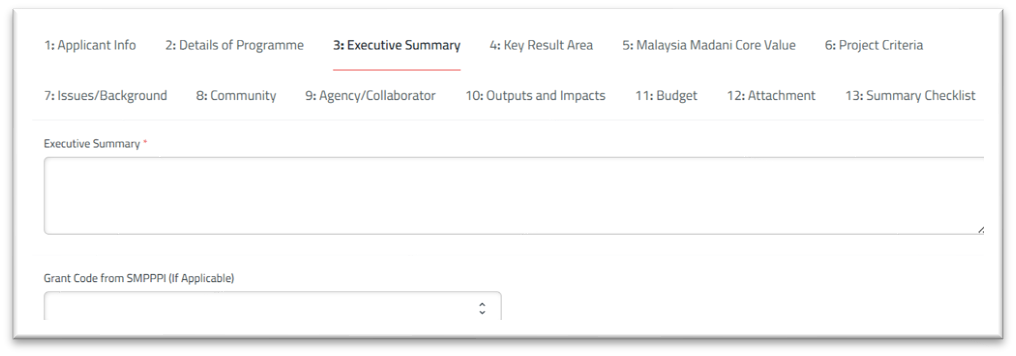
-
- Executive Summary – masukkan ringkasan eksekutif.
- Grant Code from SMPPPI (If Applicable) – pilih kod geran, sekiranya ada.
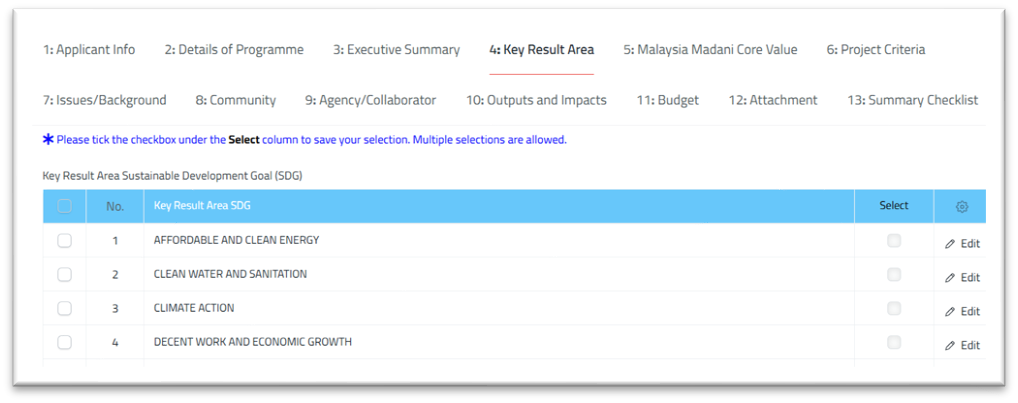
7. Tab 4: Key Result Area
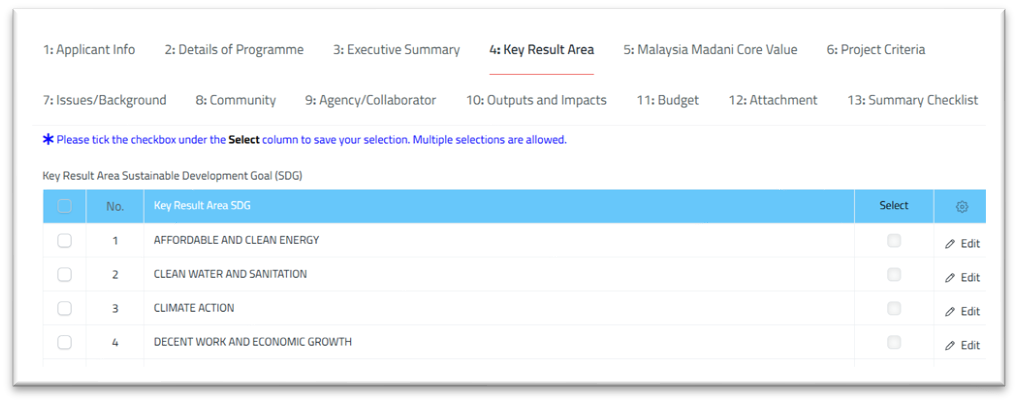
-
- Key Result Area table – tandakan KRA yang berkaitan pada lajur “Select”.
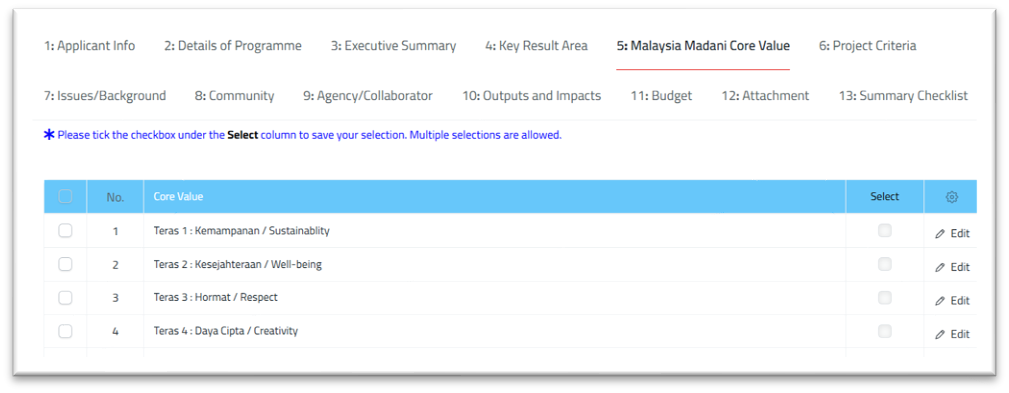
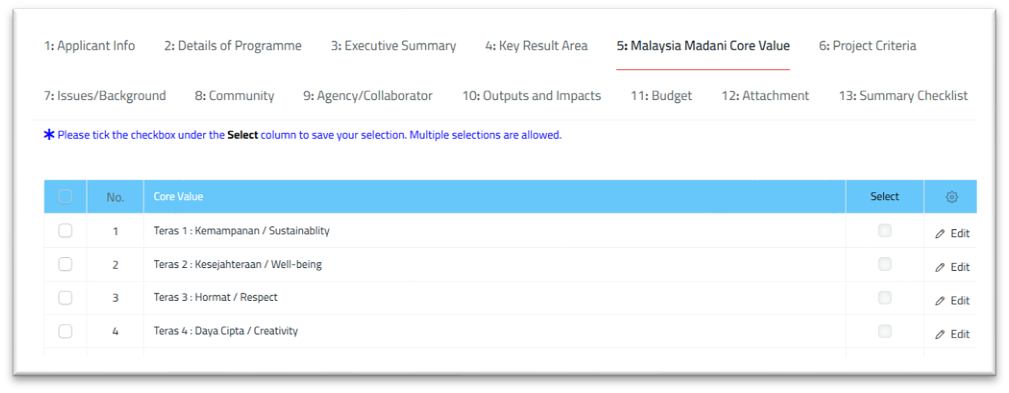
8. Tab 5: Malaysia Madani Core Value
-
- Core Value table – tandakan Core Value yang berkaitan pada lajur “Select”.
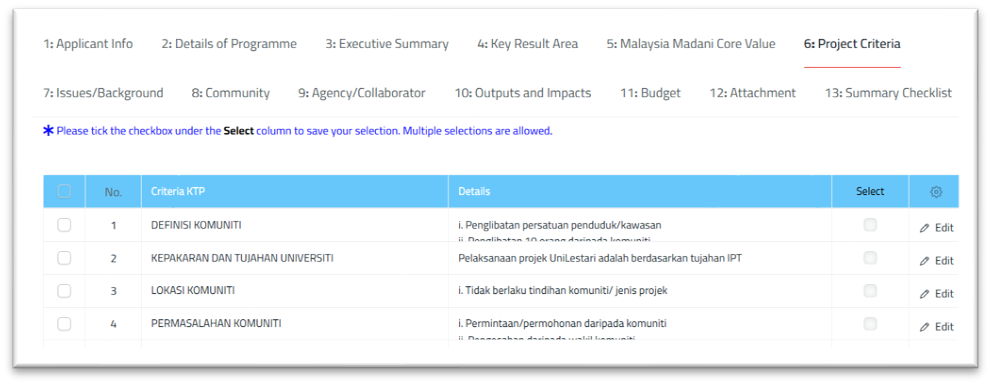
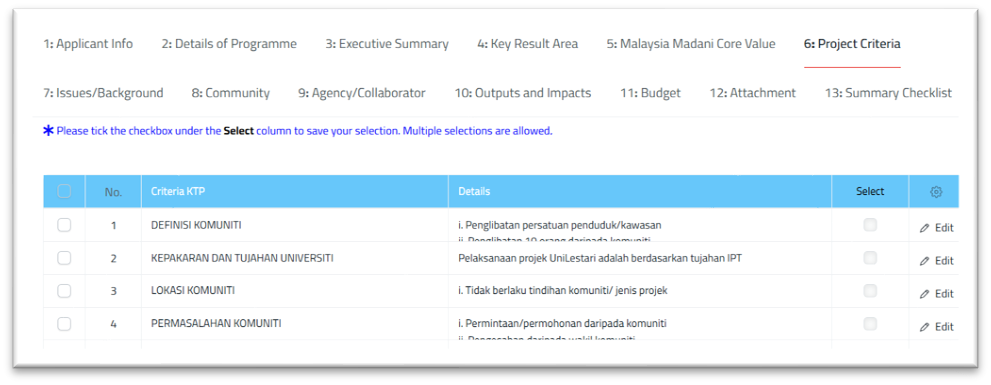
9. Tab 6: Project Criteria
-
- Project Criteria table – tandakan Criteria KTP yang berkaitan pada lajur “Select”.
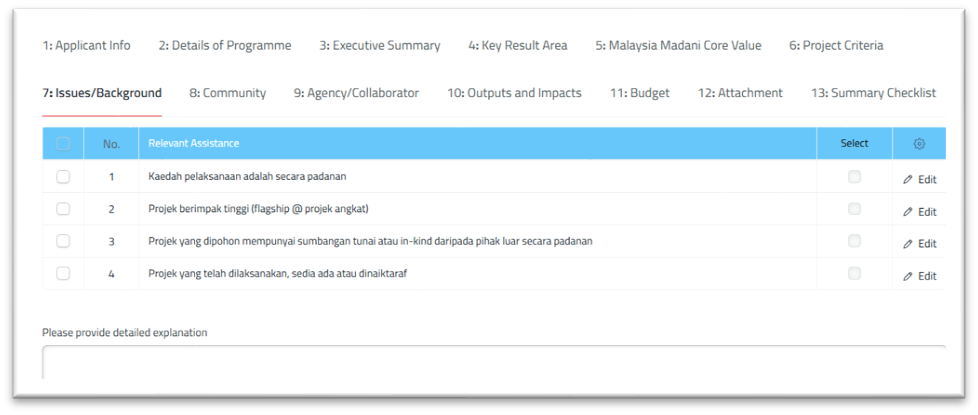
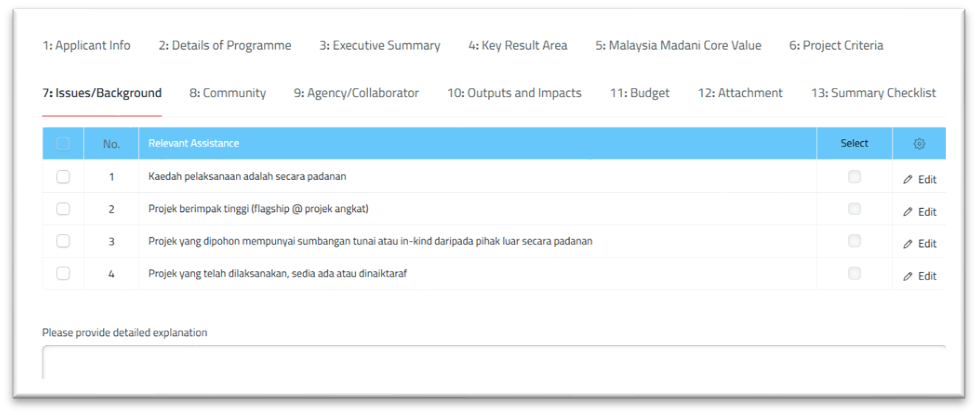
10. Tab 7: Issues/Background
-
- Relevant Assistance table – tandakan Relevant Assistance yang berkaitan pada lajur “Select”.
- Please provide detailed explanation – masukkan penerangan terperinci
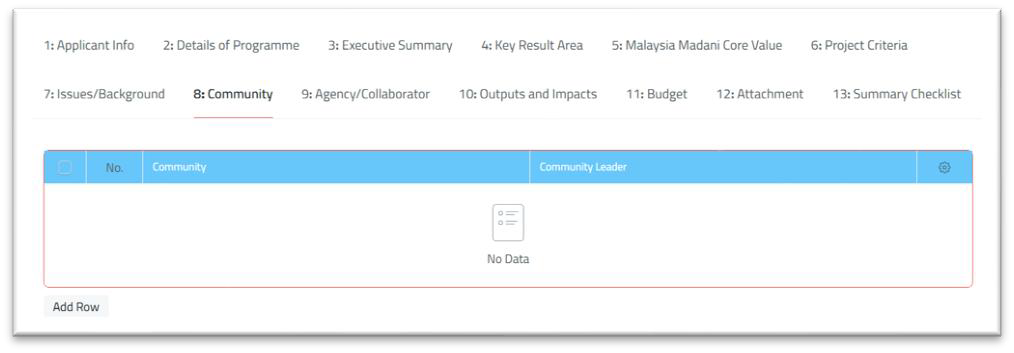
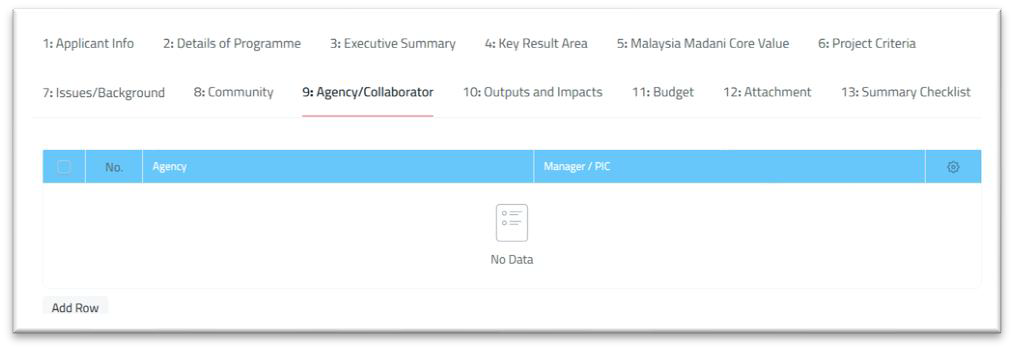
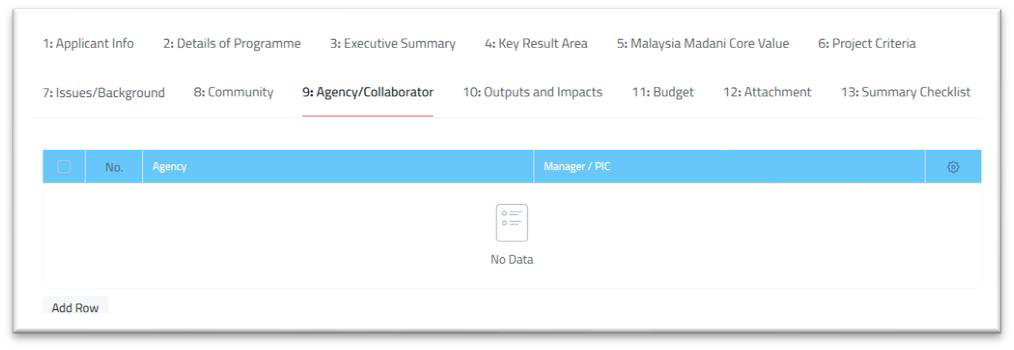
12. Tab 9: Agency/Collaborator
-
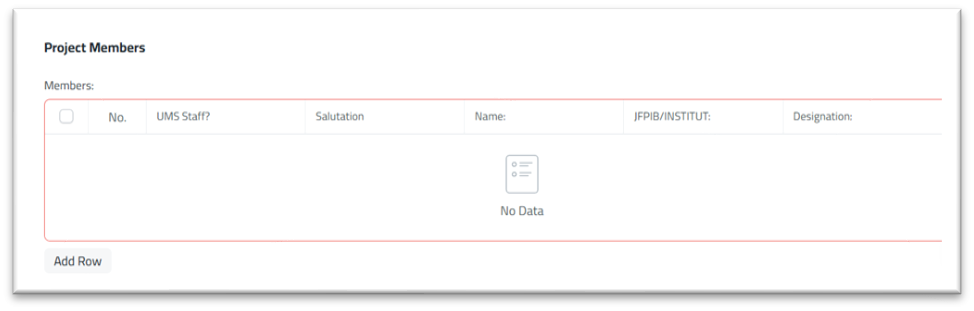
- Add Row – Agency/Collaborator
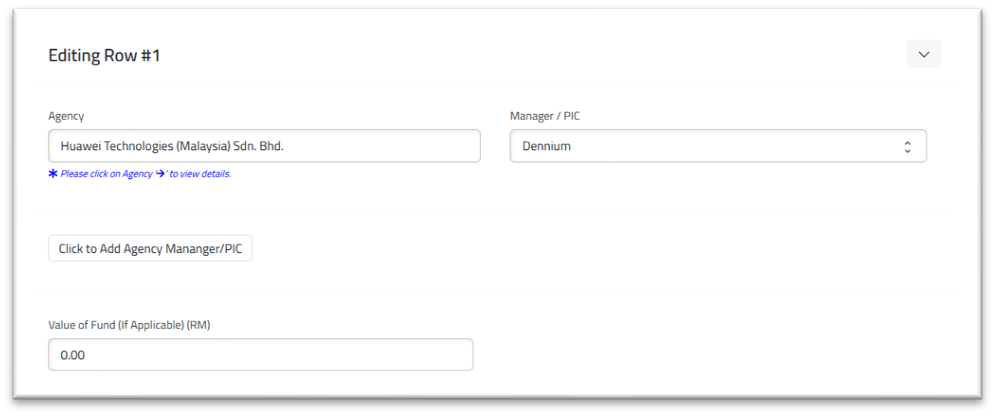
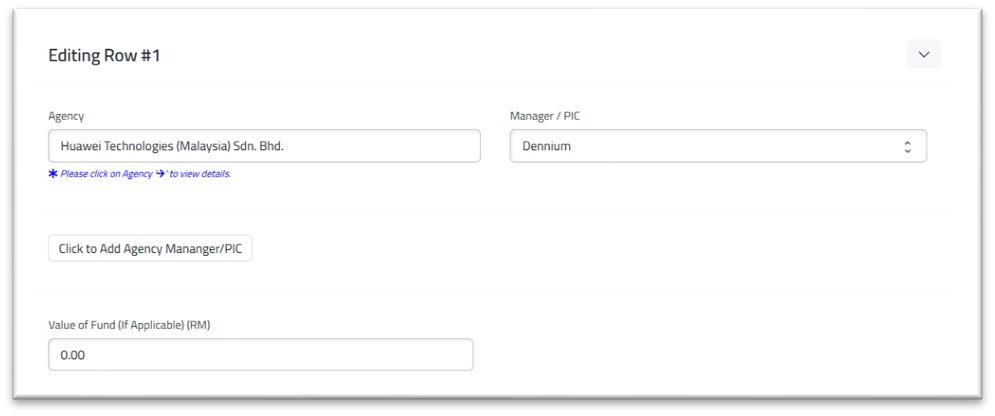
- Agency – pilih agensi yang berkaitan
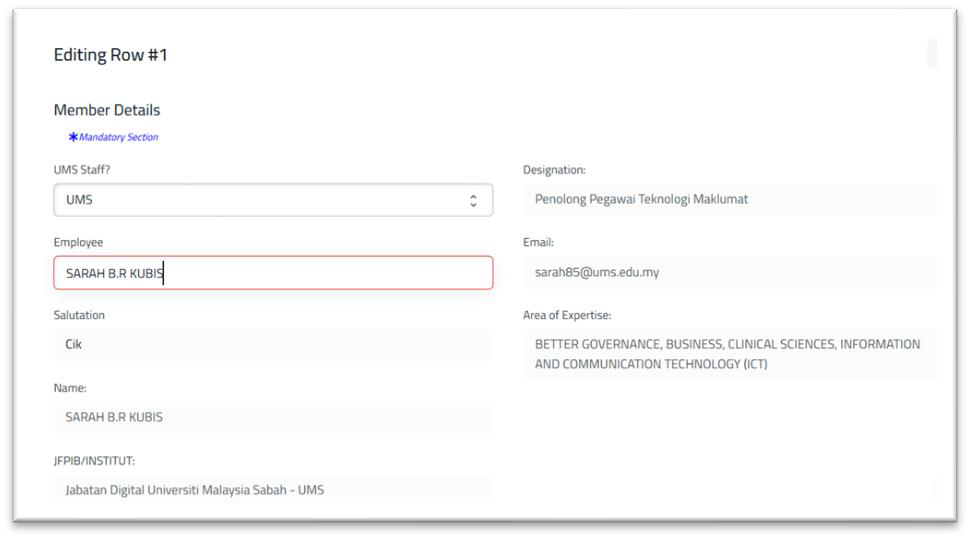
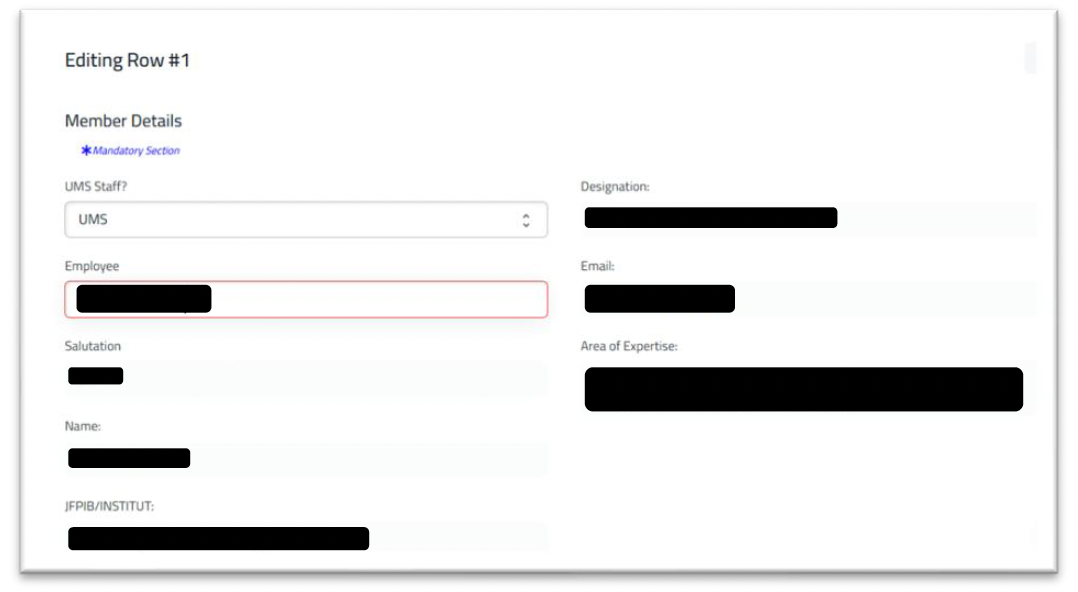
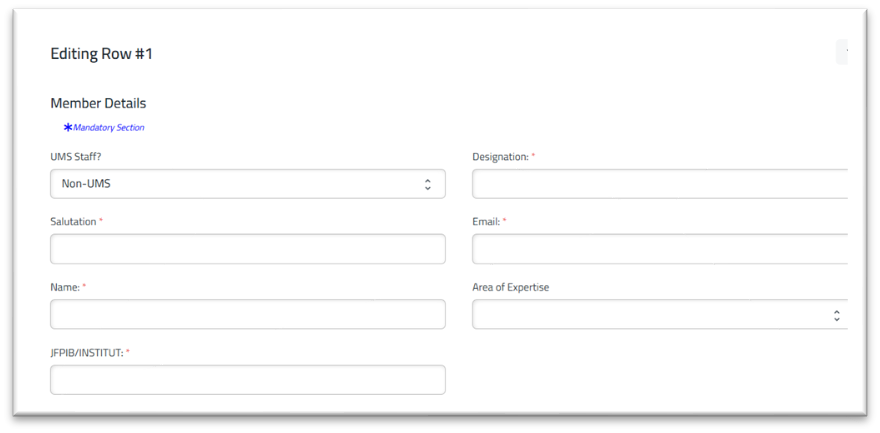
- Manager/PIC – pilih pengurus/pegawai bertanggungjawab, sekiranya sedia ada.
- Click to Add Agency Manager/PIC – tambah pengurus/pegawai bertanggungjawab.
- Value of Fund (If Applicable) (RM) – masukkan nilai dana, sekiranya ada.
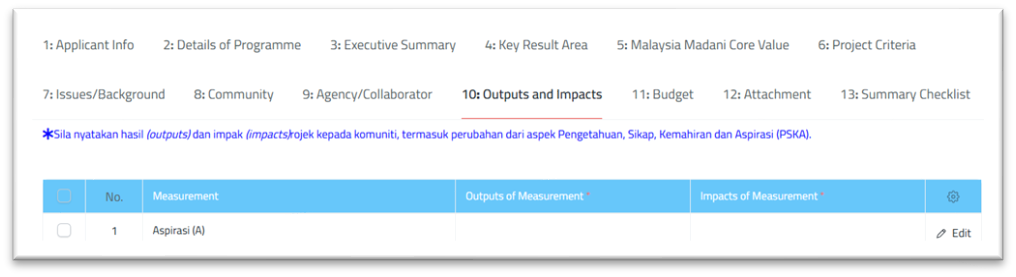
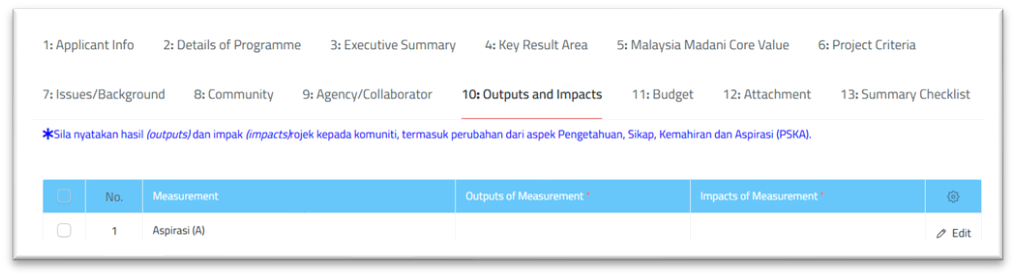
13. Tab 10: Outputs and Impacts
-
- Klik jadual/ “Edit” untuk masukkan data.
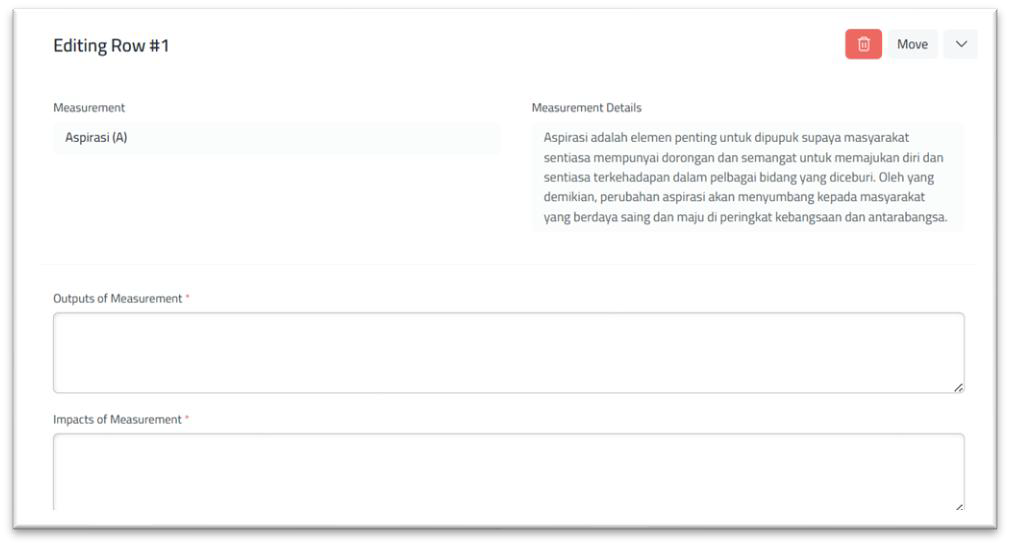
-
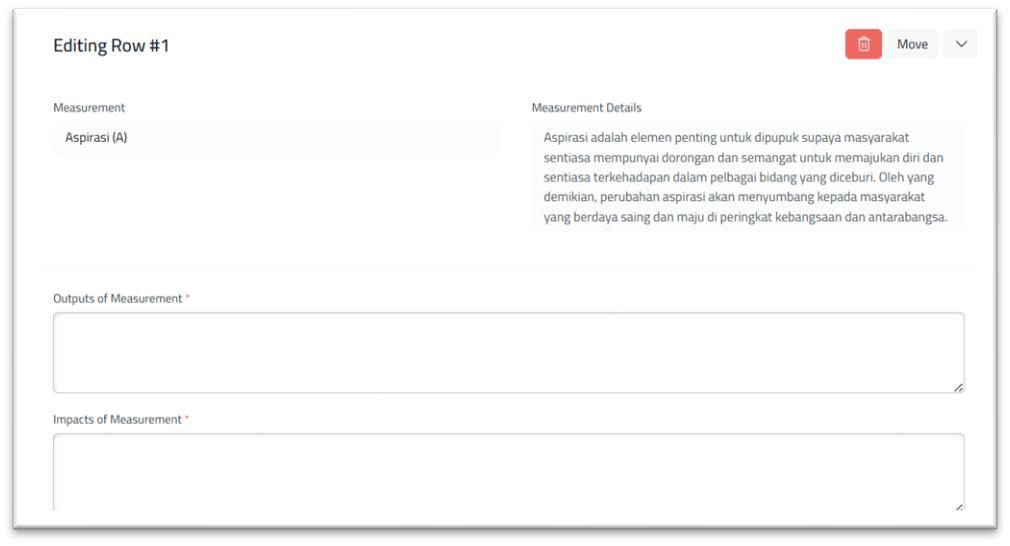
- Outputs of Measurement – masukkan hasil projek kepada komuniti.
- Impacts of measurement – masukkan impak projek kepada komuniti.
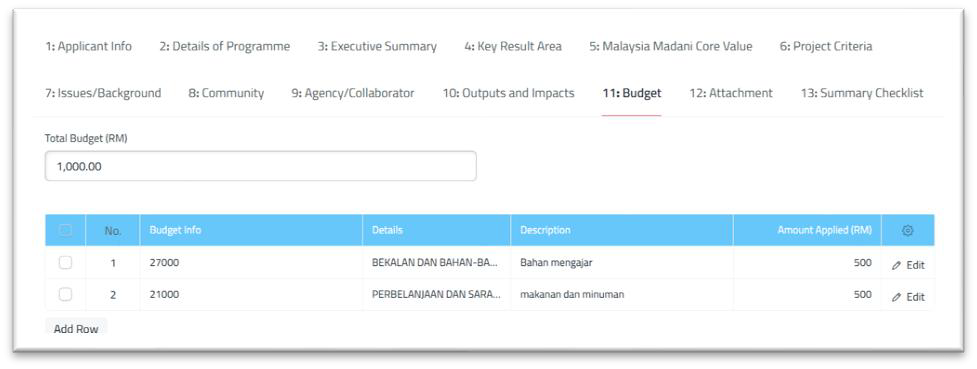
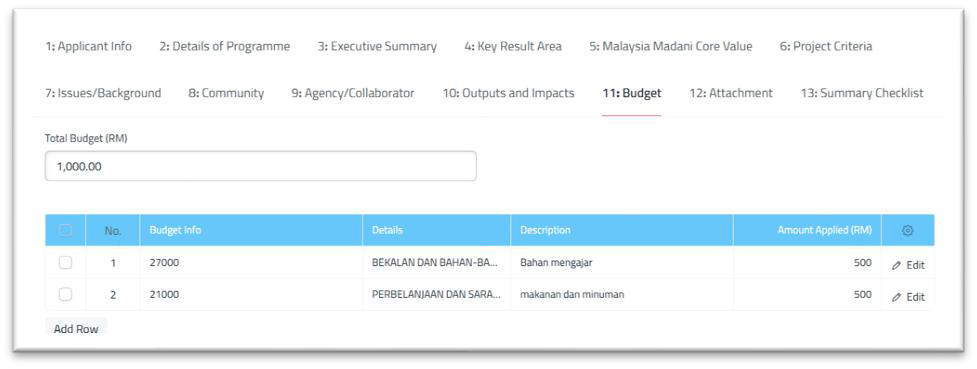
14. Tab 11: Budget
-
- Total Budget (RM) – masukkan jumlah jumlah bajet.
-
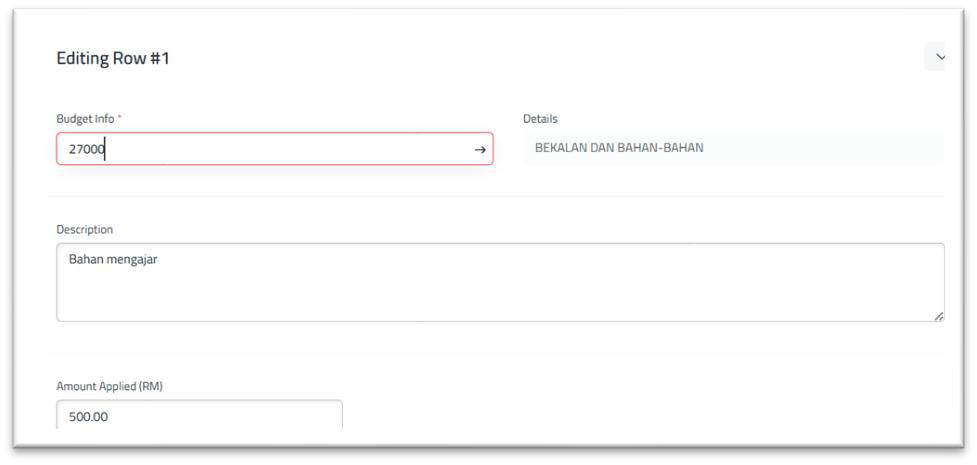
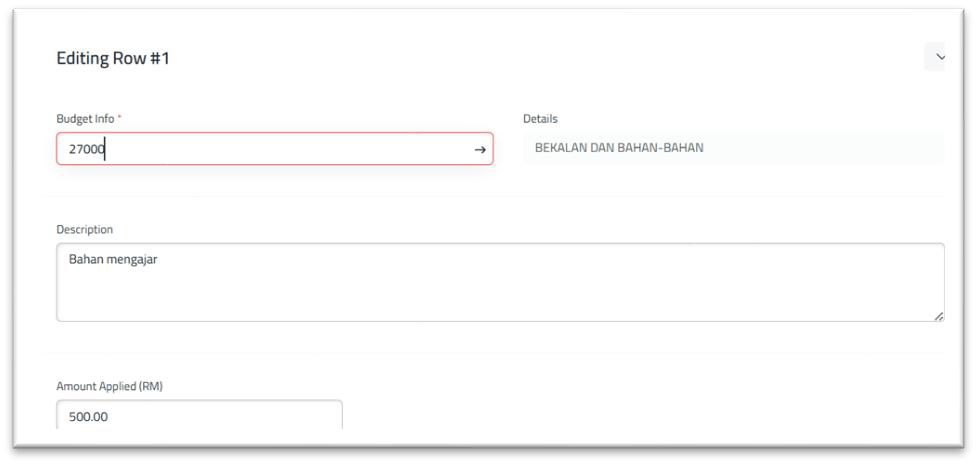
- Budget Info – pilih VOT yang disediakan.
- Details – memaparkan perincian VOT.
- Description – masukkan perincian bajet VOT.
- Amount Applied (RM) – masukkan nilai bajet VOT.
-
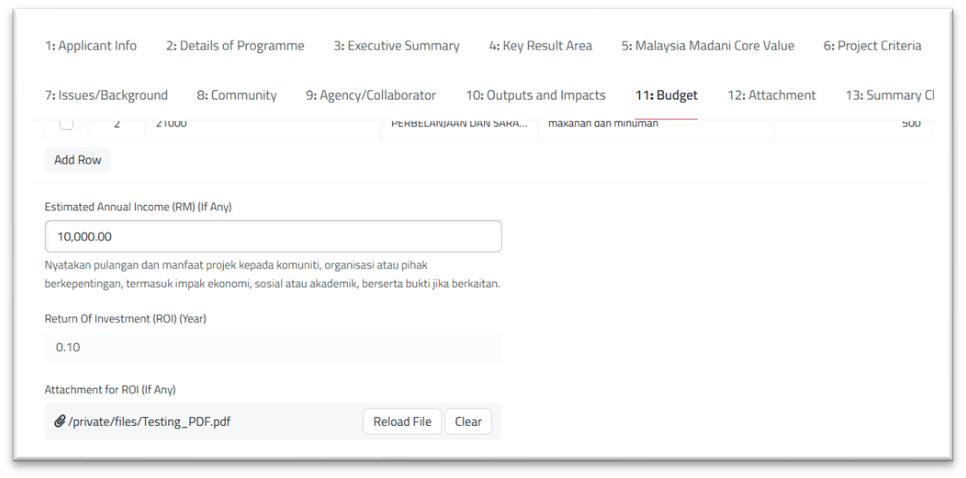
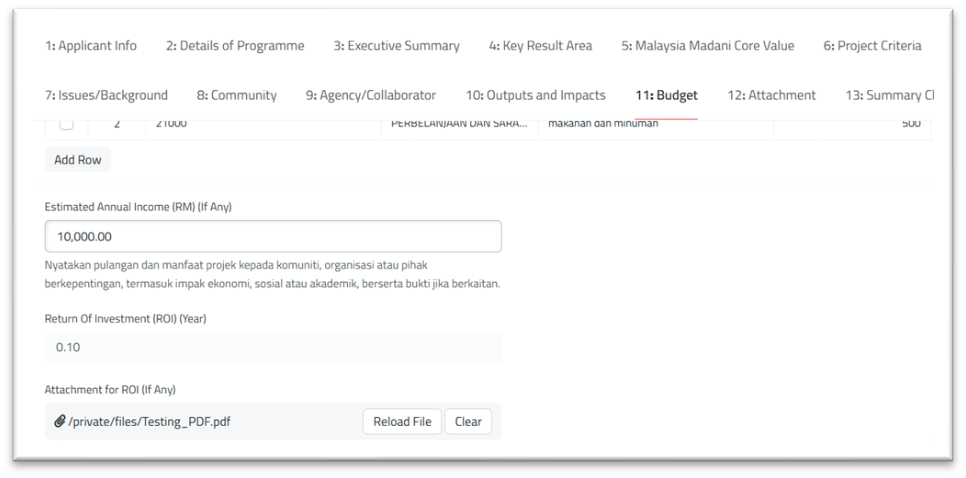
- Estimated Annual Income (RM) (If Any) – masukkan nilai pulangan sekiranya ada.
- Return of Investment (ROI) (Year) – dikira automatic dari total budget dan estimated annual income.
- Attachment for ROI (if Any) – muat naik fail sekiranya mengisi estimated
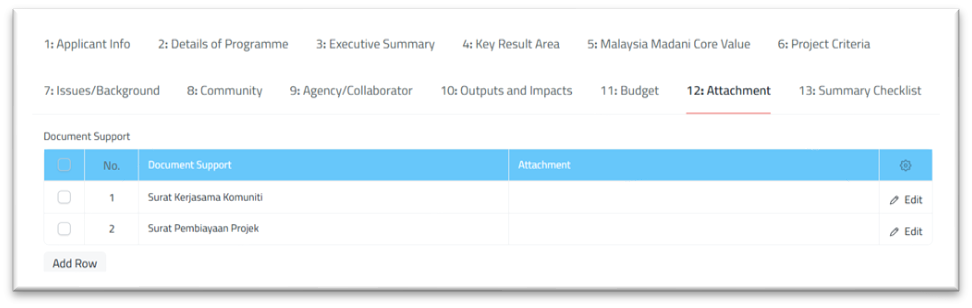
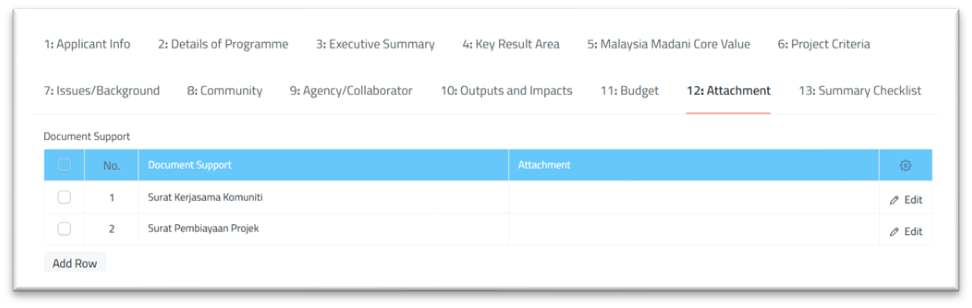
15. Tab 12: Attachment
-
- Klik lajur “Attachment”/ Butang Attach – muat naik fail berkaitan
- Surat Pembiayaan Projek (khas untuk dana OFS).
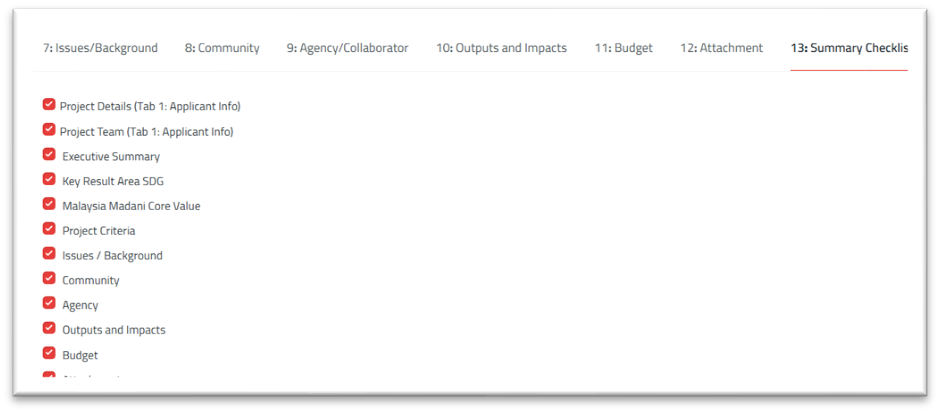
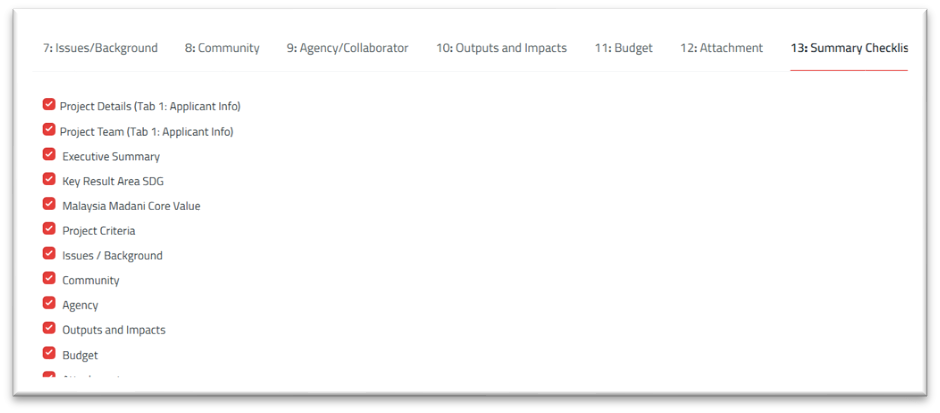
16. Tab 13: Summary Checklist
-
- Memaparkan tab yang telah selesai diisi.
17. Simpan dan hantar permohonan
-
- Klik "Save"
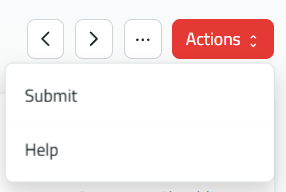
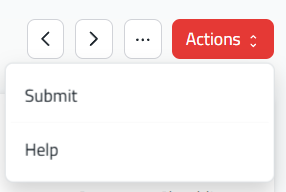
- Klik “Actions”, “Submit”, “Yes” untuk menghantar permohonan.