
Manual Pengguna - Pembayaran Yuran Artikel Sistem Jurnal
Pengaktifan Plugin Payment dan Setup oleh Jurnal Editor
1. Dashboard > Website > Plugins > Installed Plugins
a) Tanda untuk aktifkan Plugin Manual Fee Payment

2. Dashboard > Distribution > Payments > Setup
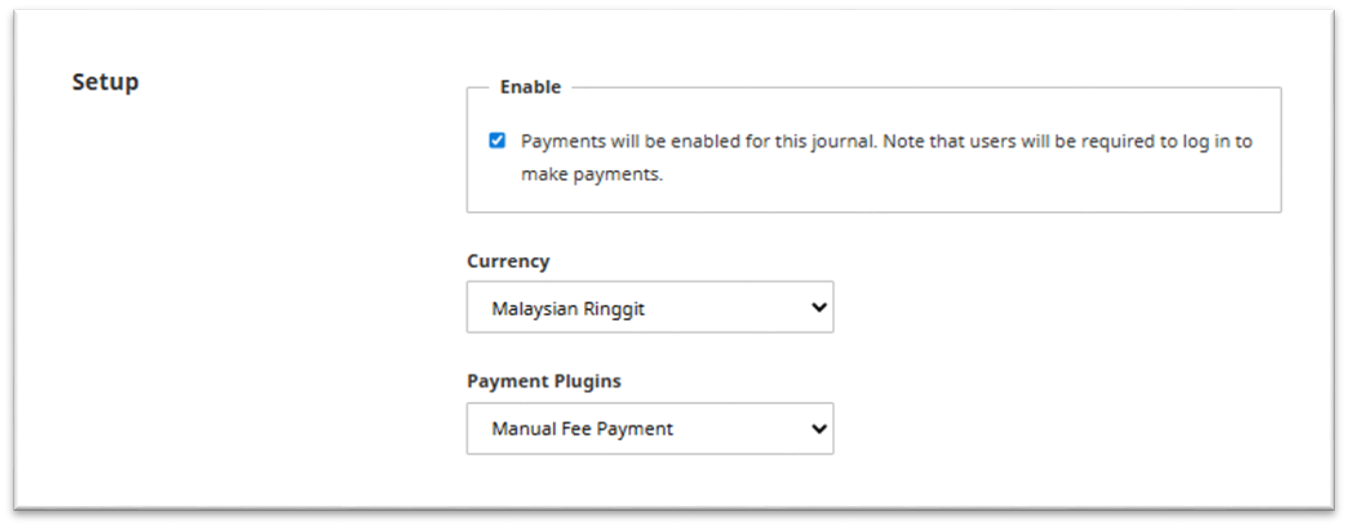
a) Tanda Enable untuk aktifkan pembayaran untuk jurnal tersebut.
b) Currency adalah Malaysian Ringgit (RM)
c) Payment Plugins adalah Manual Fee Payment
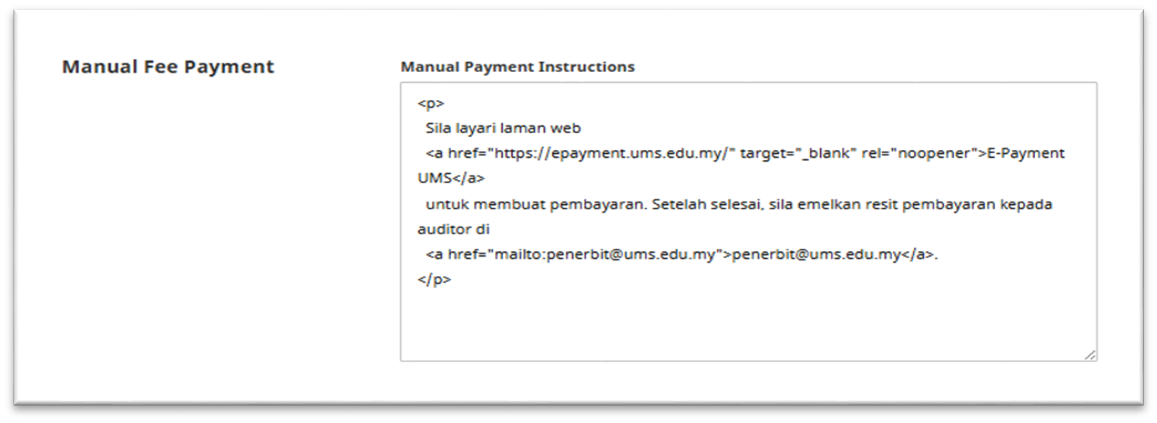
d) Edit Manual Payment Instruction mengikut kesesuaian (Paparan yang keluar di website Jurnal)
e) Tekan Save selepas selesai setup.
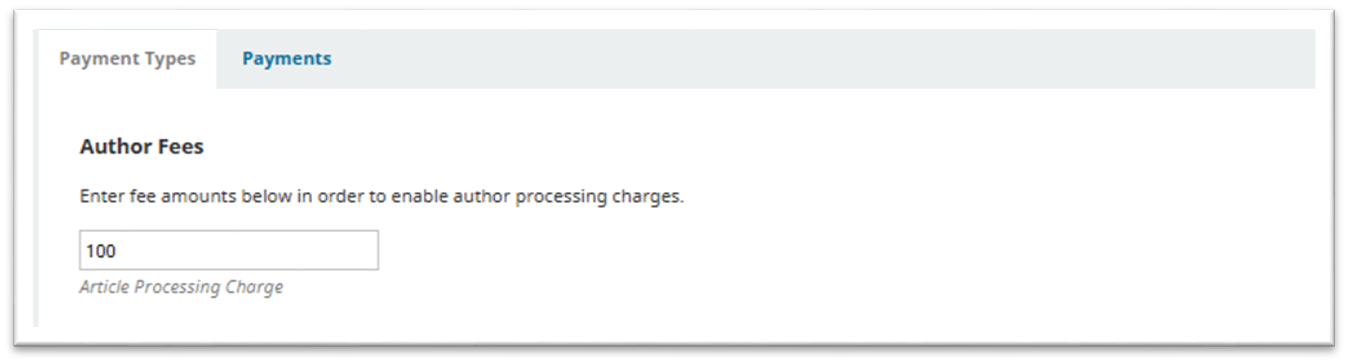
3. Dashboard > Payments > Payment Types
a) Masukkan nilai pembayaran dan tekan Save selepas selesai setup.
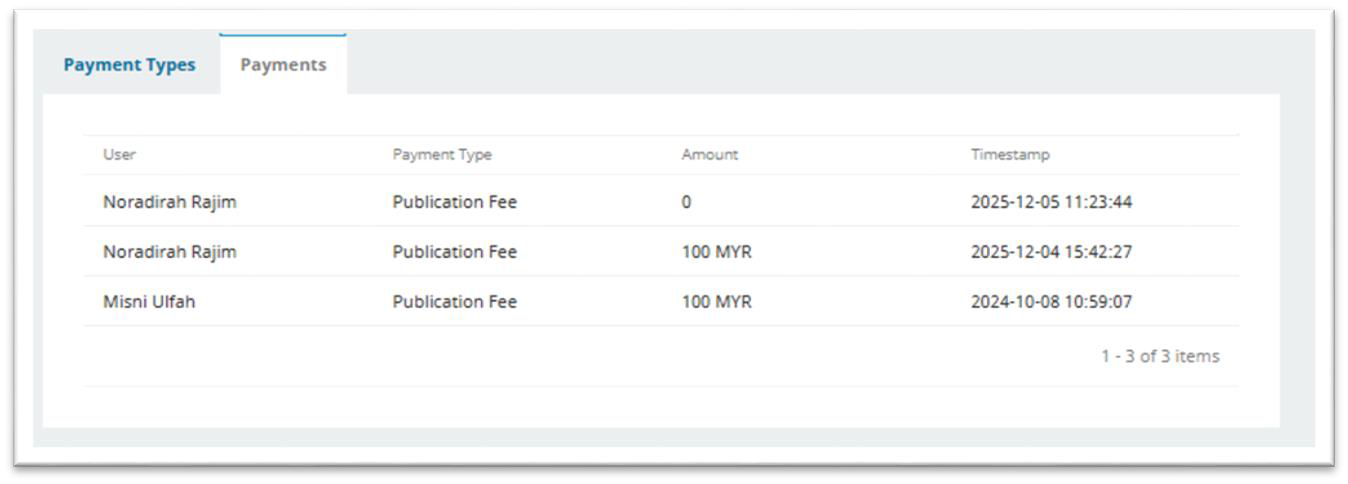
4. Dashboard > Payments > Payments
a) Senarai rekod pembayaran. Amaun 0 jika artikel berstatus “Waived” dan RM100 jika artikel berstatus “Paid”.
5. Dashboard > Submissions > artikel yang berstatus Review > Accept Submission >
a) Pilih pembayaran yang perlu dibuat oleh Author.

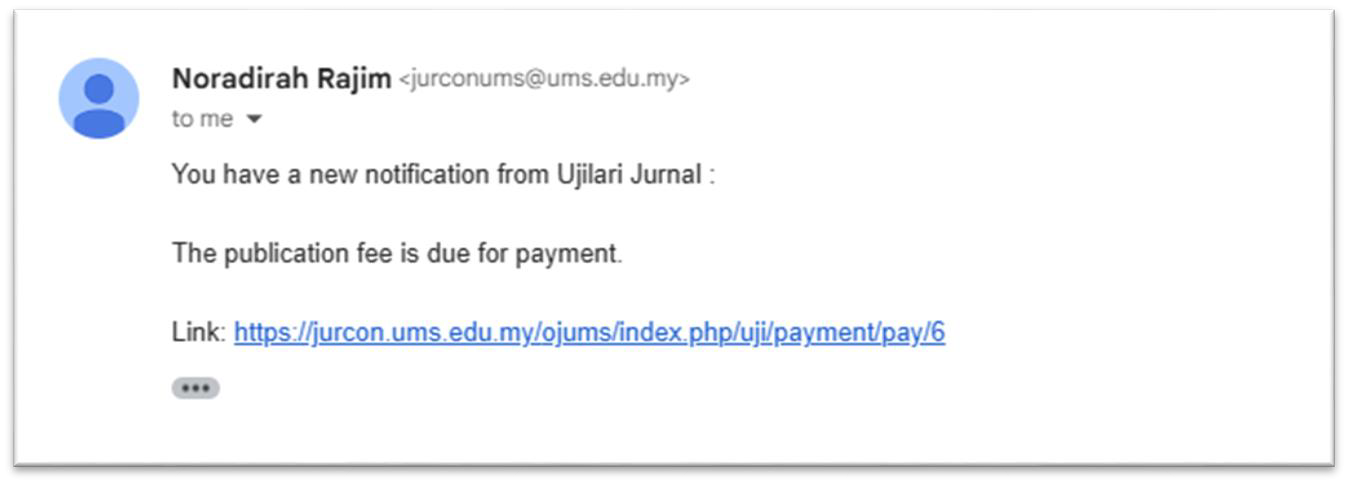
6. Emel kepada Author
7. Selepas semua setup telah dibuat. Pihak Jurnal Editor perlu memaklumkan kepada pihak Penerbit kod Akaun Amanah untuk pihak Bendahari tambah pilihan bayaran jurnal di dalam Epayment Gateway UMS.
Panduan pembayaran melalui Epayment Gateway UMS oleh Author
1. Notifikasi emel arahan bayaran diterima oleh Author
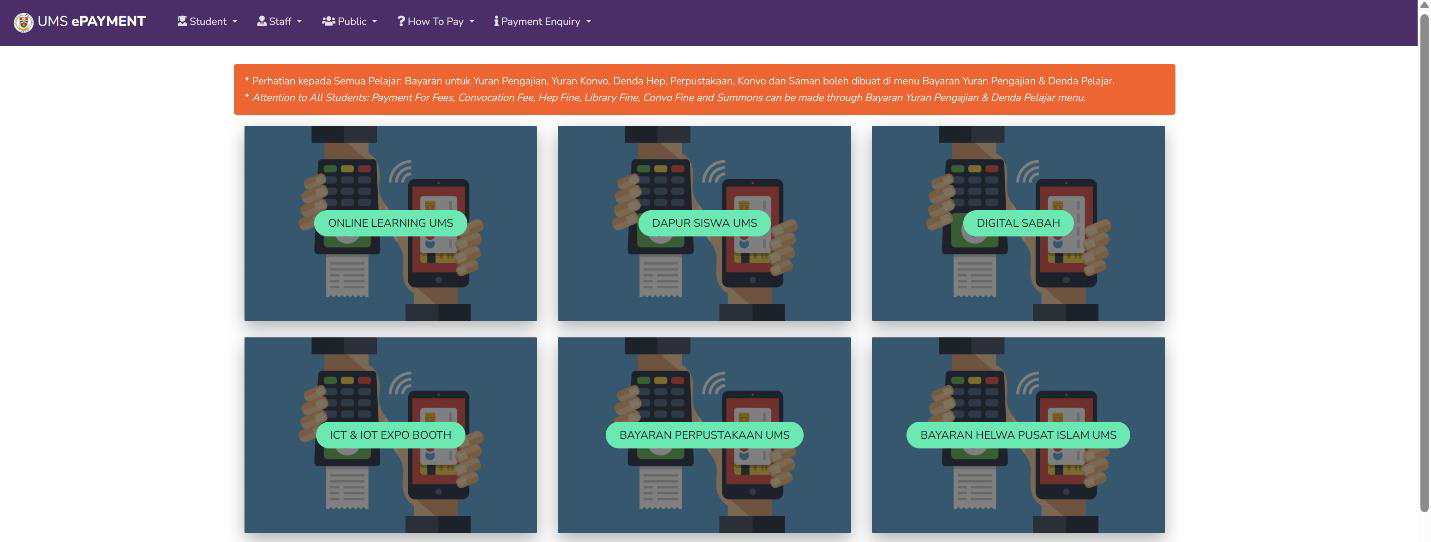
https://epayment.ums.edu.my
b) Pilih Public dan Pilih nama Jurnal tersebut
b) Pihak Jurnal Editor boleh melihat rekod pembayaran di dalam Sistem IICS
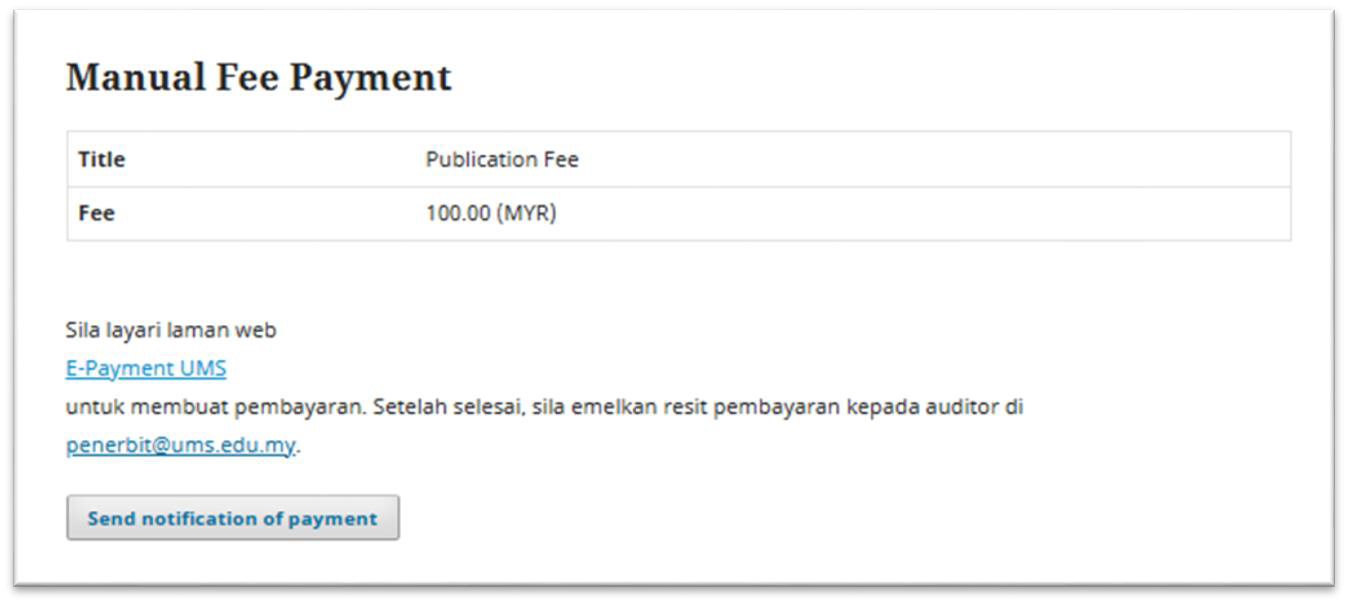
c) Selesai membuat pembayaran, Author tekan butang “Send notification of payment” untuk menghantar notifikasi kepada Admin Jurnal
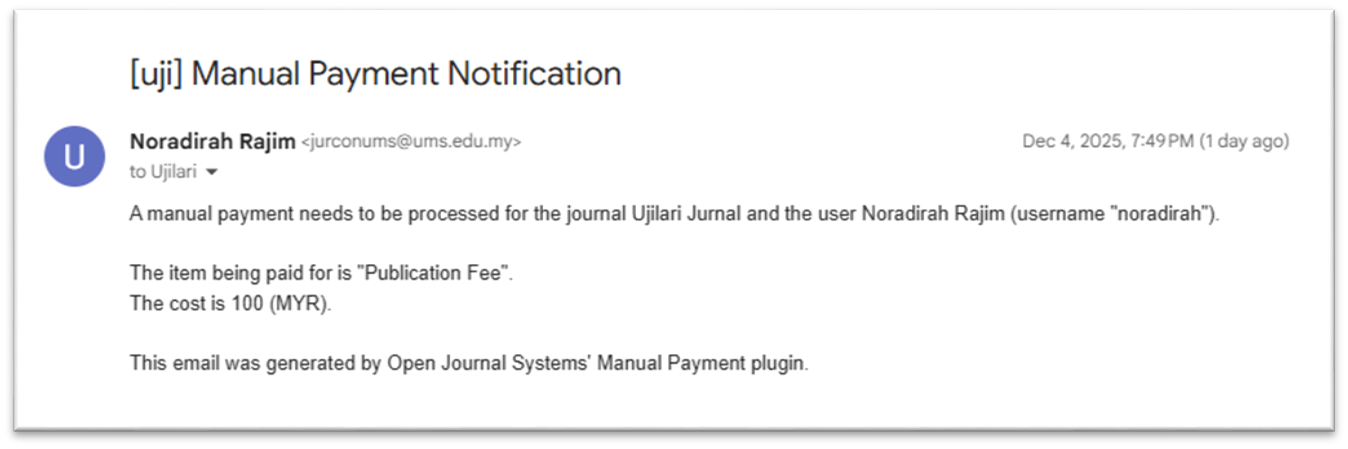
2. Paparan notifikasi emel untuk Admin Jurnal
Panduan pengesahan bayaran oleh Jurnal Editor
1. Dashboard > Submissions > artikel yang sudah membuat pembayaran > Payments
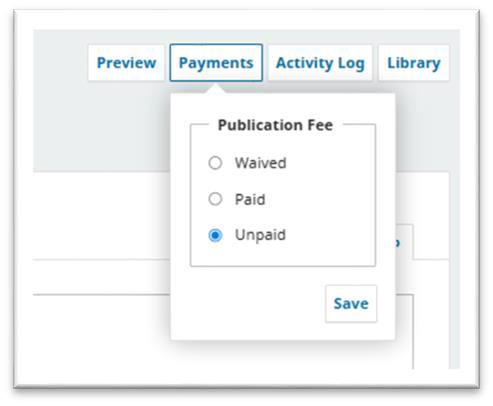
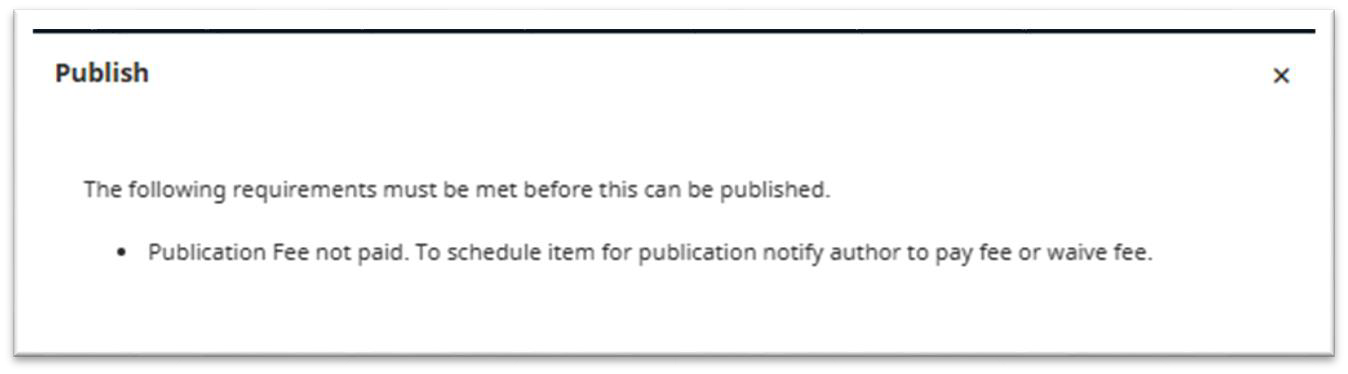
a) Admin perlu membuat semakan dan mengemaskini ruangan Payments
No comments to display
No comments to display