Petadbiran SPDP
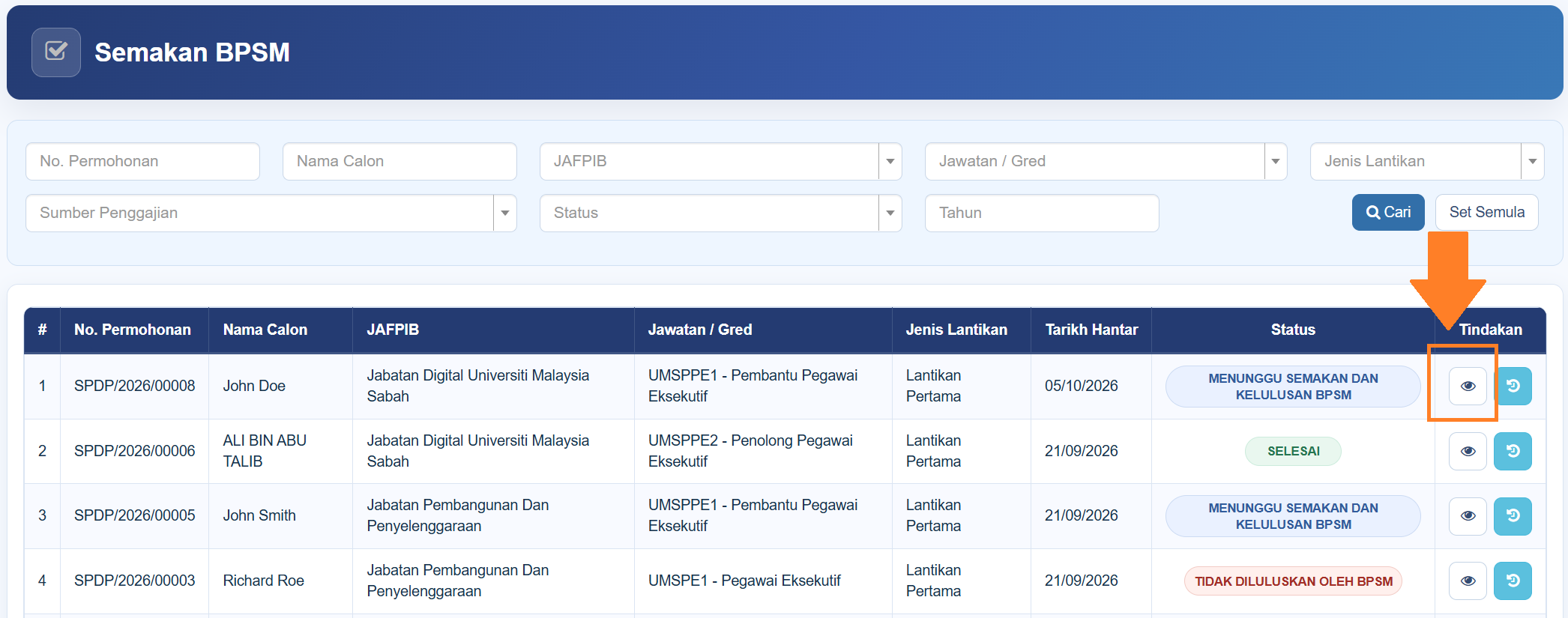
Step 1 : Membuka Senarai Permohonan
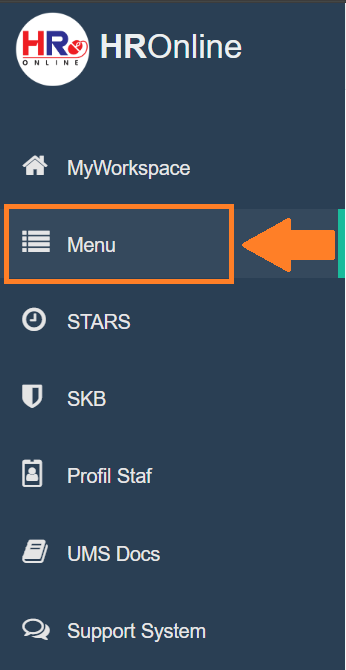
- Log masuk ke HRONLINE.
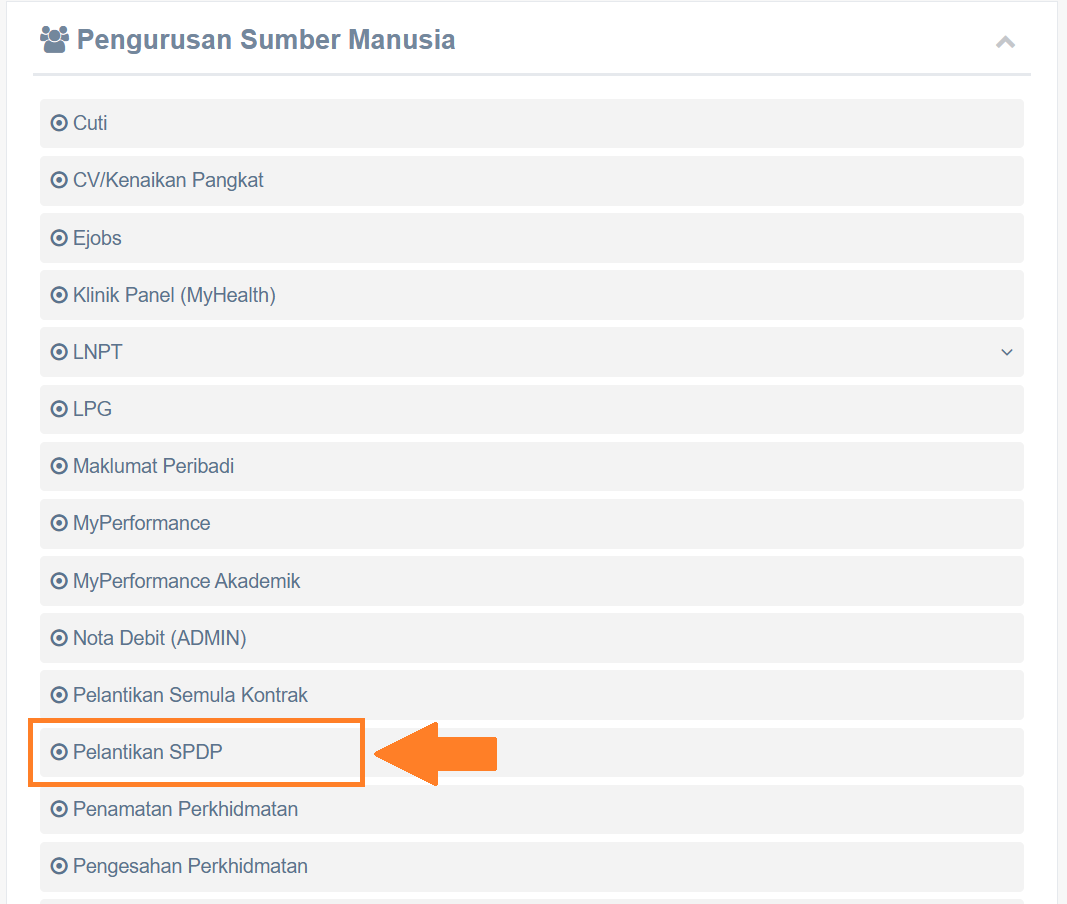
- Klik Pelantikan SPDP.
- Pada menu atas, pilih Pengesahan Bajet SPDP > Senarai Pengesahan Bajet.
- Dashboard HRONLINE akan menunjukkan pending task aktif jika ada permohonan berstatus Menunggu Semakan dan Kelulusan Bpsm.
- Sistem akan memaparkan senarai permohonan yang berkaitan.
- Gunakan ruang carian jika ingin mencari permohonan tertentu.
- Klik Lihat pada permohonan yang hendak disemak.
Step 2 : Menyemak Maklumat Permohonan
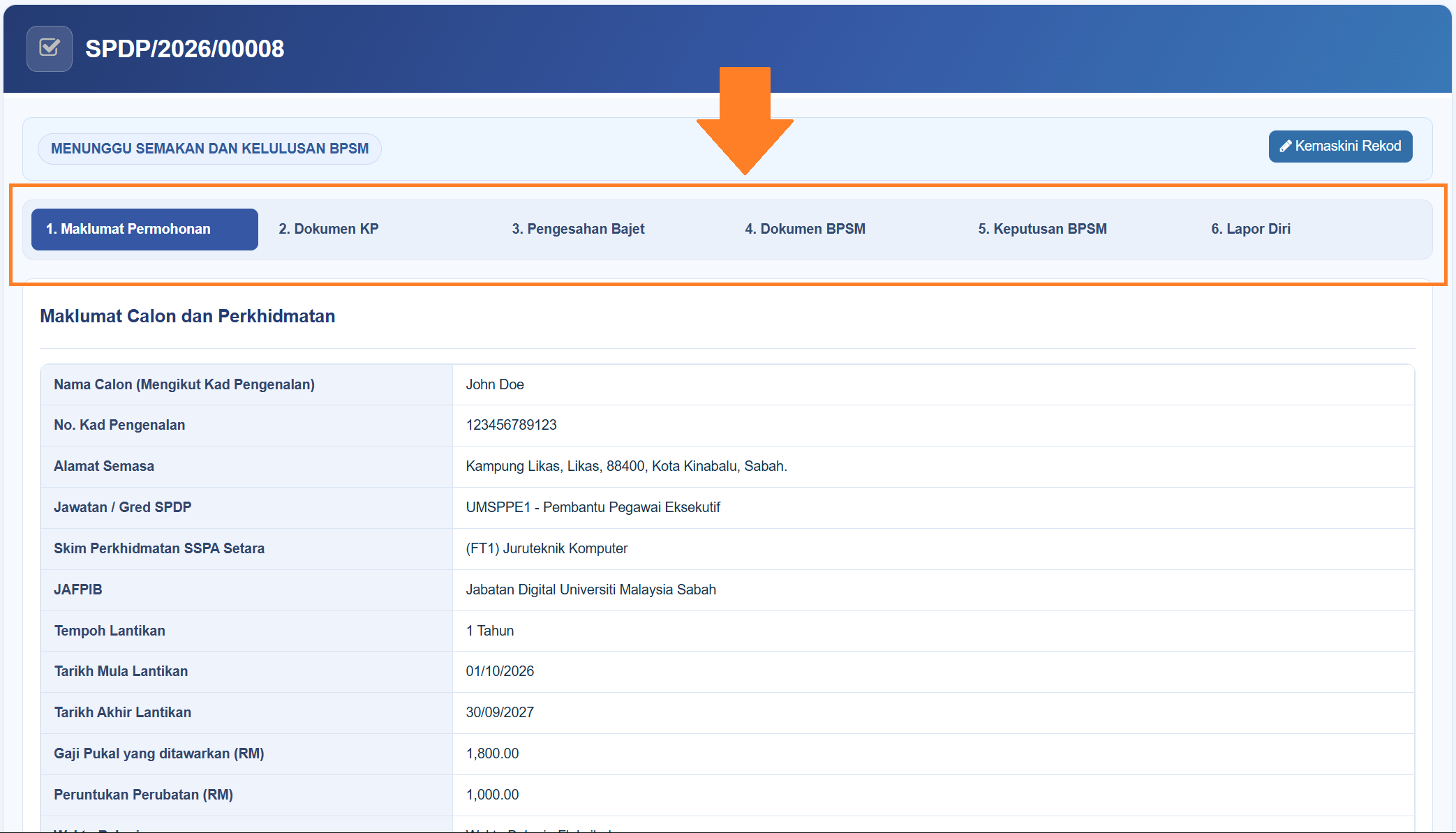
ModulHalamaniniSemakanmenyediakanBPSMfungsidibahagikan kepadaPentadbirbeberapa tab:
- Maklumat Permohonan
- Dokumen KP
- Pengesahan Bajet
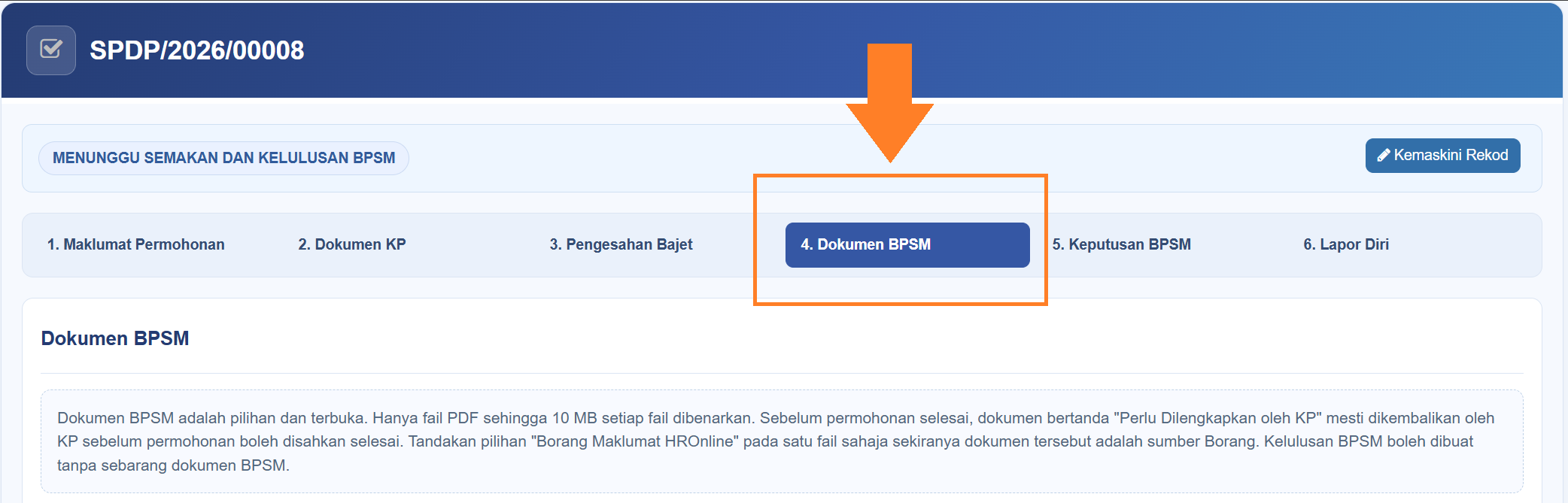
- Dokumen BPSM
- Keputusan BPSM
- Lapor Diri
Pengguna boleh berpindah antara tab untuk menyemak
permohonanmaklumatdantanpamencetakperlulaporankembali.Modulkebolehhalamandicapai dibawah Pengurusan Sumber Manusia > Perlantikan Skim Perkhidmatan Dalaman Pentadbiran (SPDP).Terdapat 3 sub modul dalamsenarai.
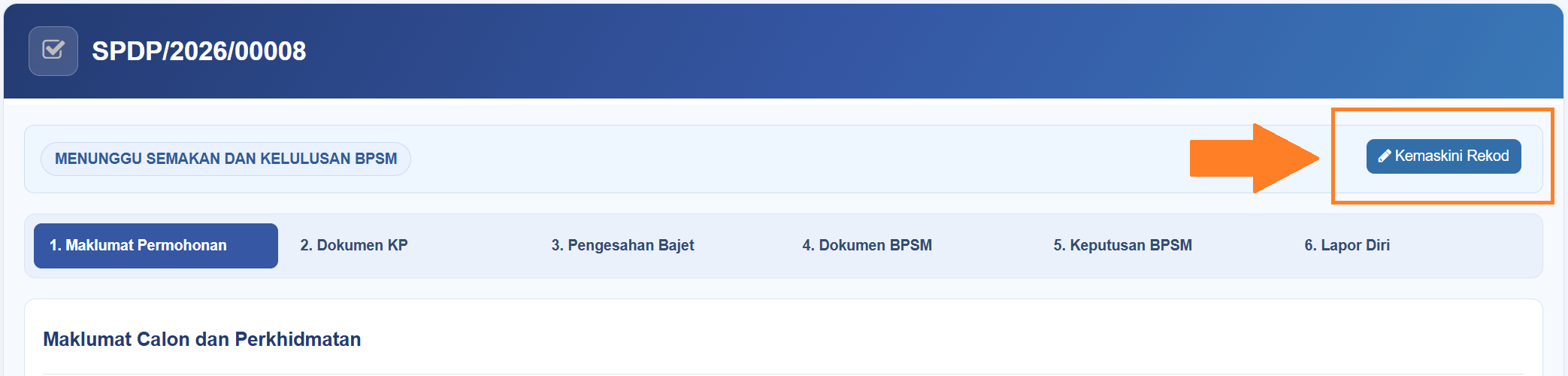
SubStep Menu3 Semakan: BPSMMengemas Kini Maklumat
- Semak maklumat permohonan.
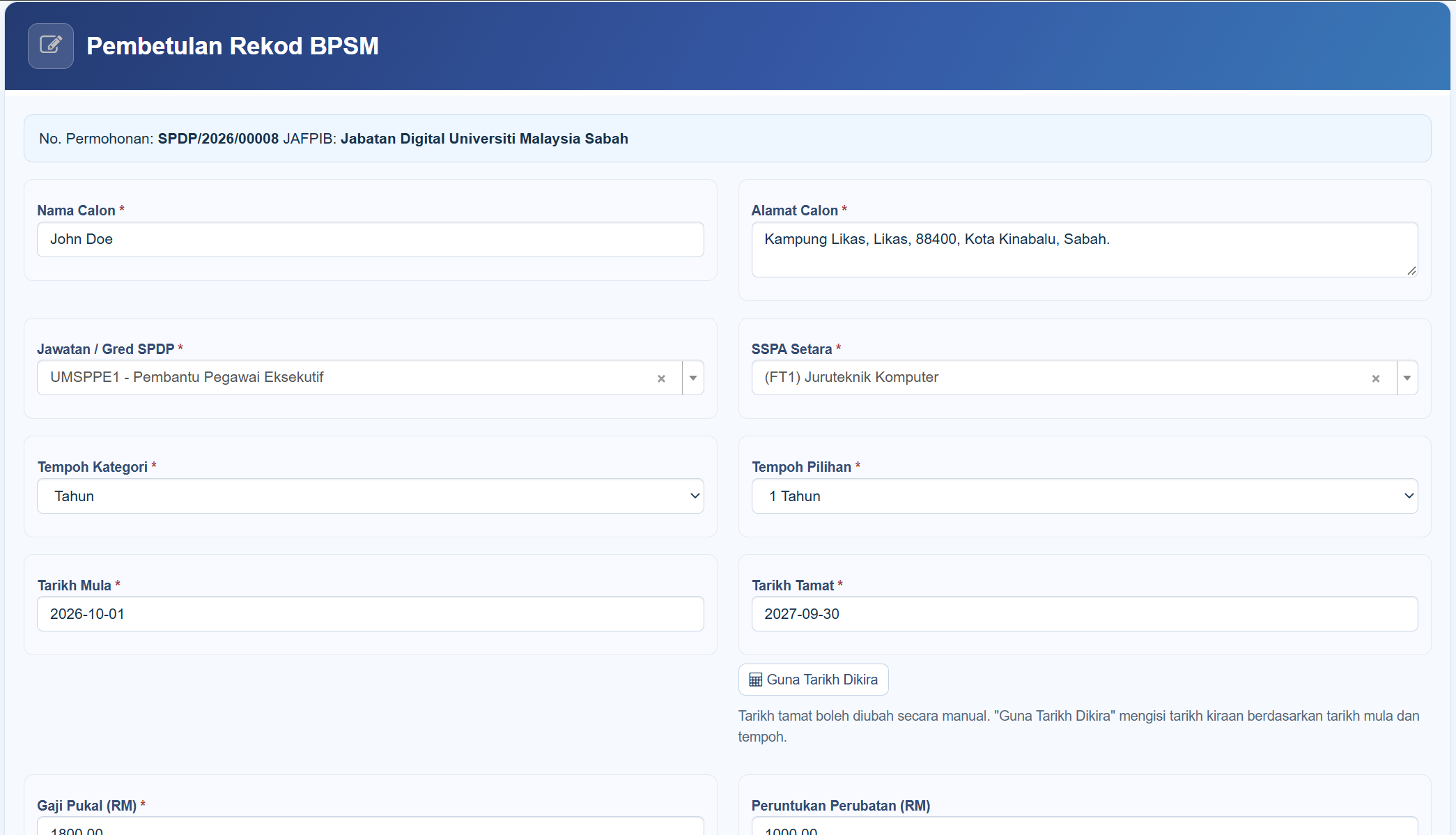
- Jika tindakan kemas kini dibenarkan, klik Kemaskini.
- Ubah maklumat yang diperlukan.
- Semak Tarikh Mula, tempoh dan Tarikh Tamat.
- Klik Simpan Pembetulan selepas selesai.
- Pastikan mesej kejayaan dipaparkan sebelum meneruskan.
Klik Butang Lihat untuk membuat semakan
Step 3 : Mengurus Dokumen BPSM
klik
muatnaik
fail- Buka
muatnaiktab Dokumen BPSM.- Klik Muat Naik Dokumen.
- Pilih satu atau beberapa dokumen
danPDF.pilih- Tandakan
dokumen.SistemPerlumembenarkanDilengkapkanpenggunaolehmuatKPnaiksekiranya dokumensecaraberkenaanmultiple.perlu
tickdikembalikanBox Perluatau dilengkapkan olehKPKetuasekiranyaPentadbiran.borang- Klik Muat Naik.
- Dokumen yang telah dimuat naik boleh dibuka, diganti atau dipadam apabila tindakan tersebut
perludibenarkan.dimuatnaiksemula oleh KP
tick Box Borang Hronline sekiranya borang dimuatnaik adalah borang hronline