
Menu Kakitangan - Hadiah Pengiktirafan Akademik (HPA)
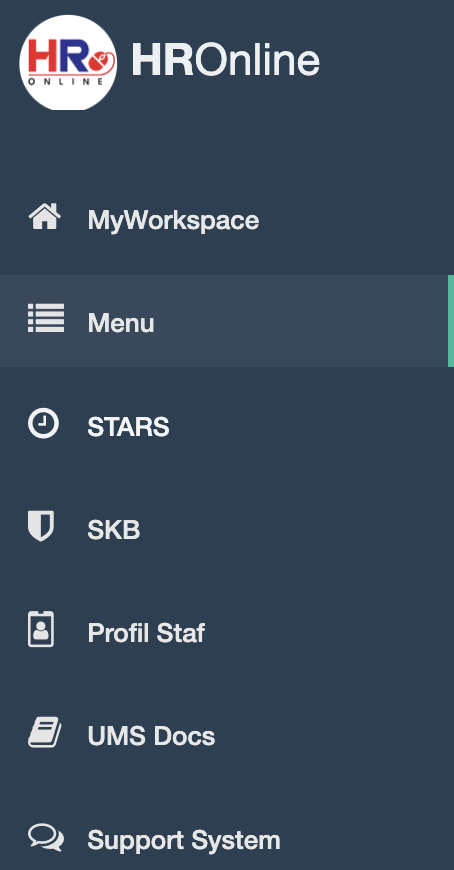
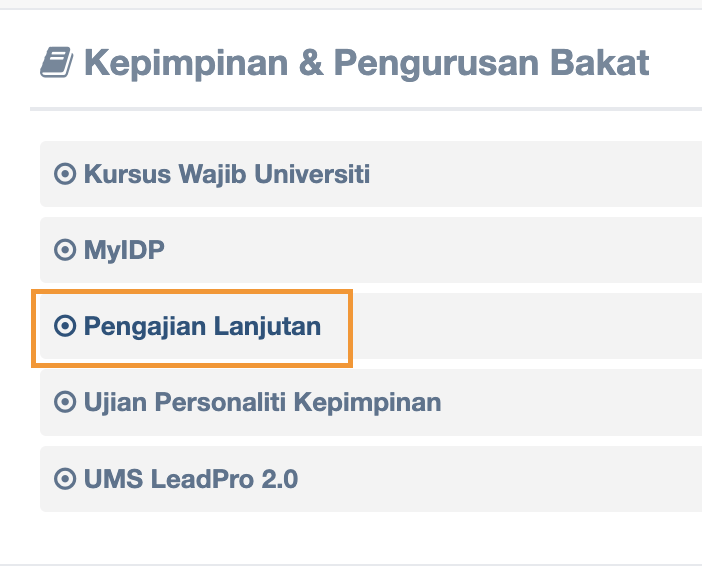
Step 2 : Klik Sub Menu Pengajian Lanjutan di bawah Kepimpinan & Pengurusan Bakat
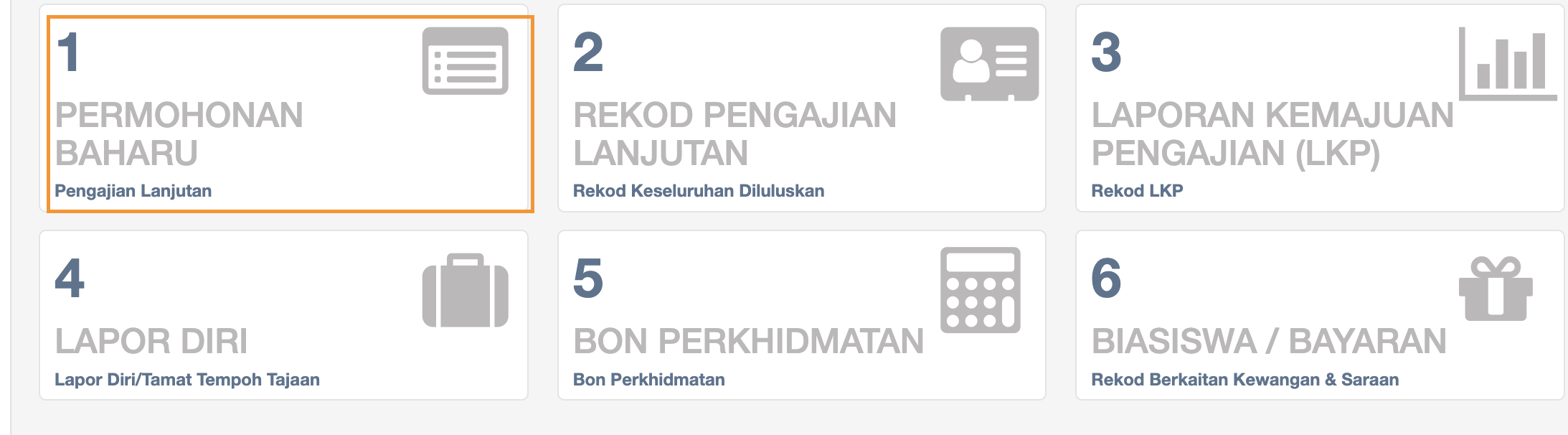
Step 3 : klik Permohonan Baharu
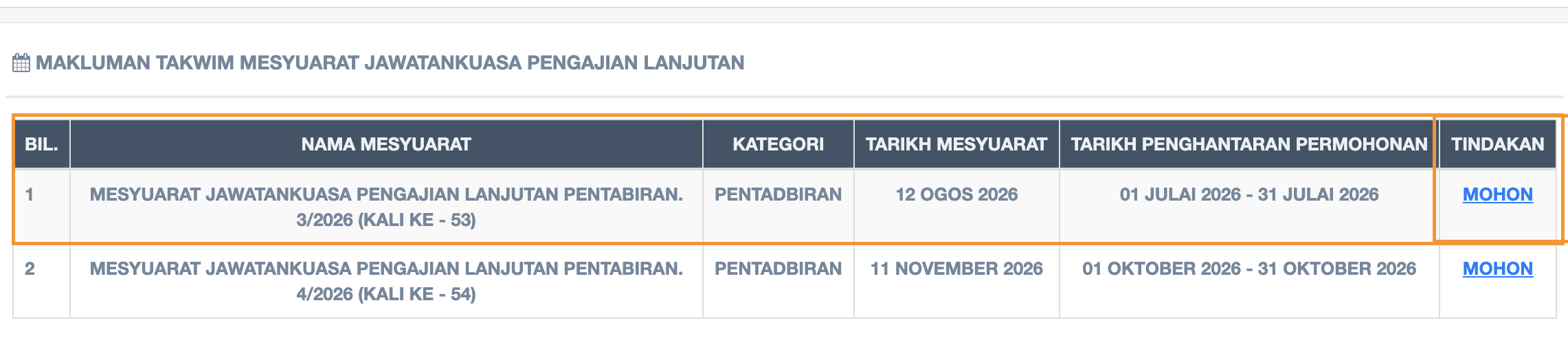
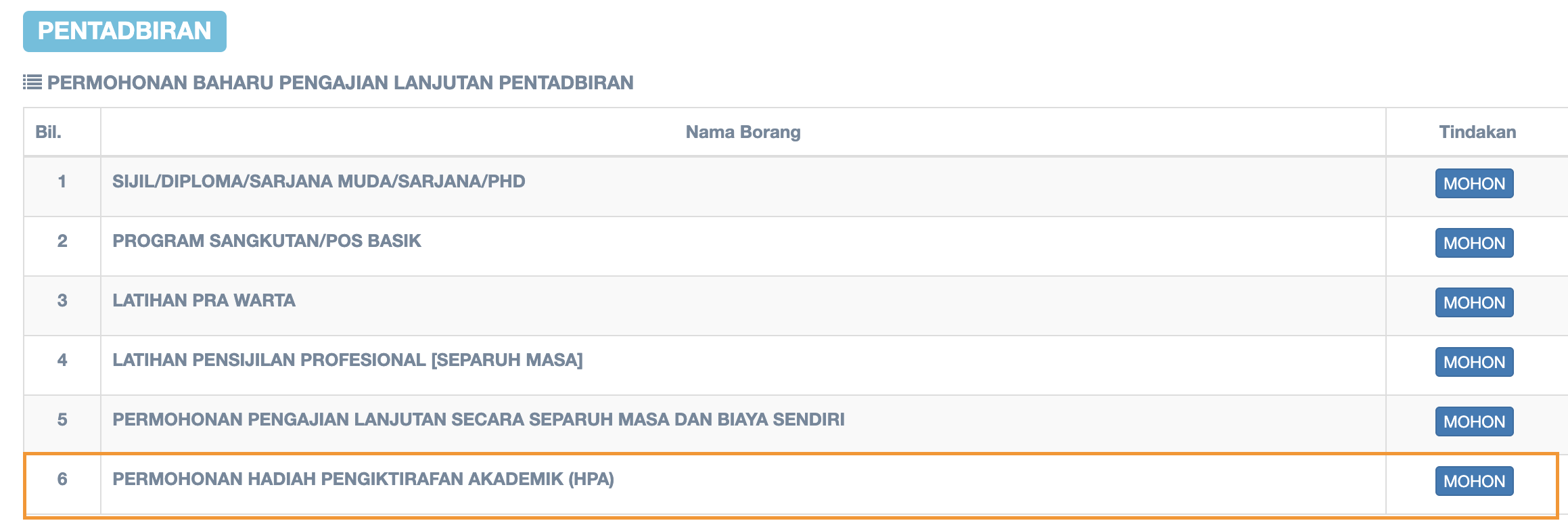
Step 4 : pilih tajuk yang sedang dibuka dan klik MOHON
Step 5 : klik butang MOHON pada nombor 6 - PERMOHONAN HADIAH PENGIKTIRAFAN AKADEMIK (HPA)
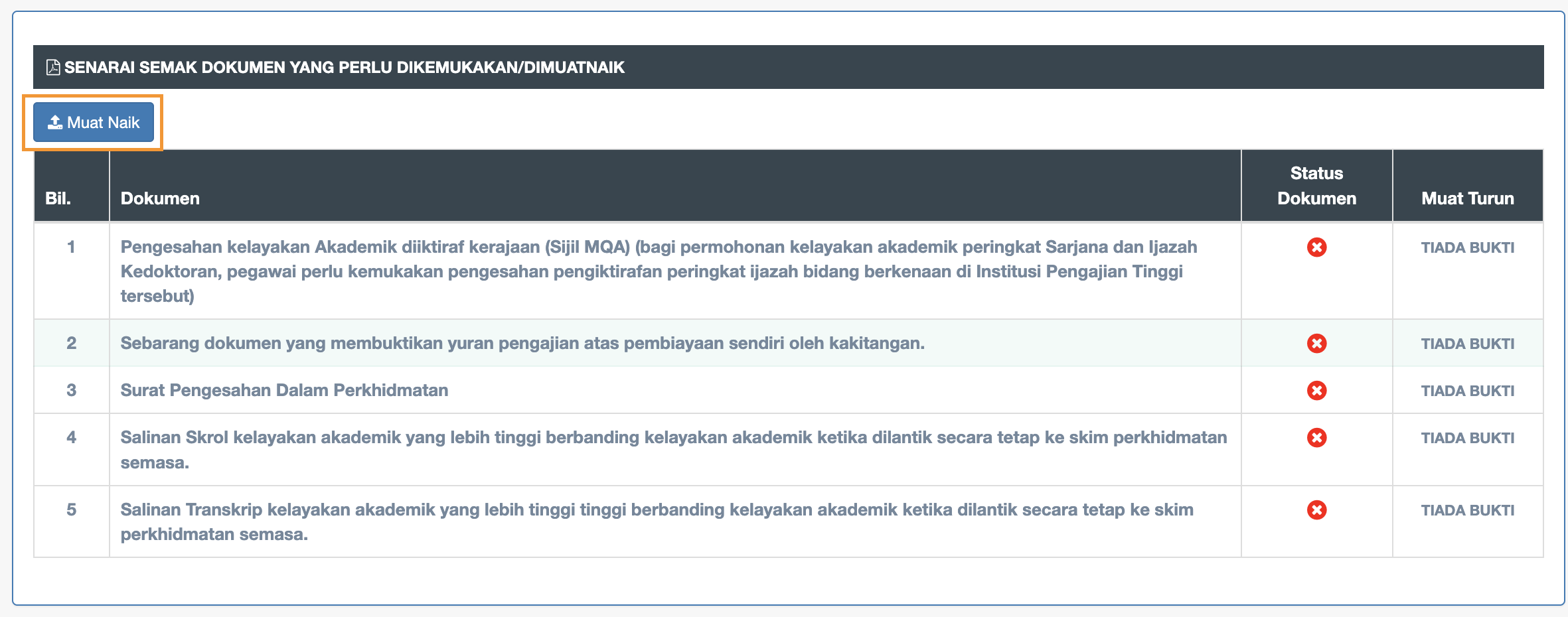
Step 6 : klik butang Muat Naik di bahagian SENARAI SEMAK YANG PERLU DIKEMUKAKAN/DIMUATNAIK
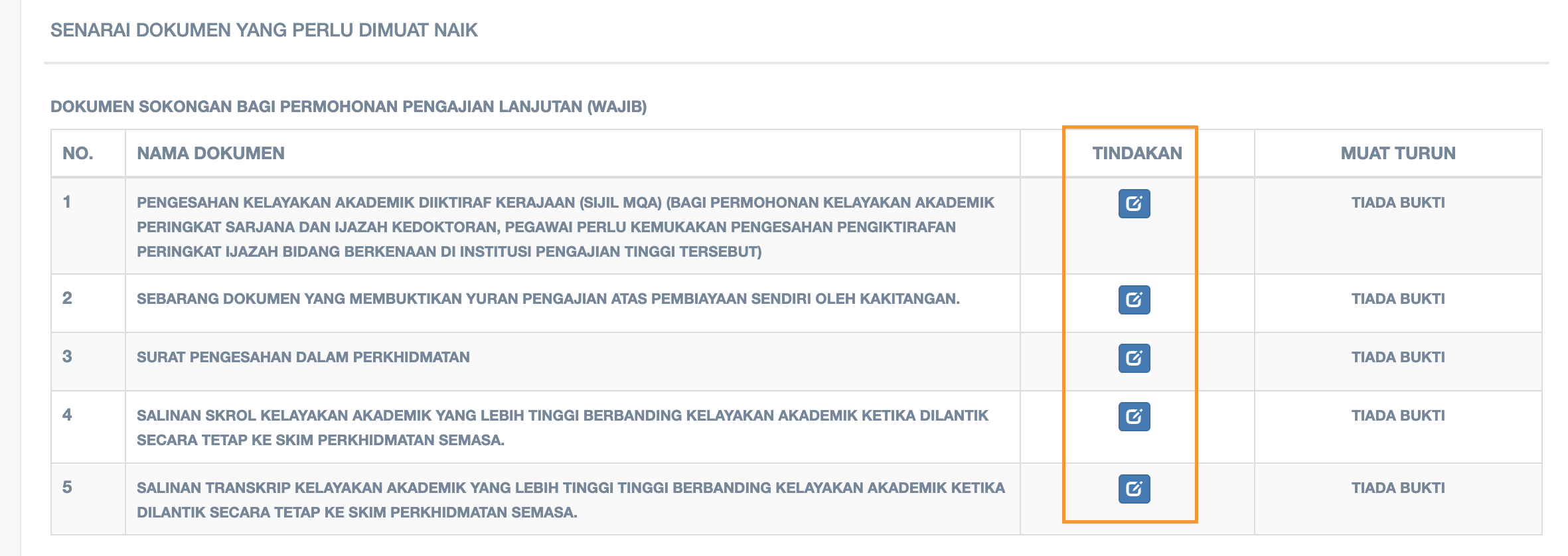
Step 7 : klik butang edit di bawah column Tindakan untuk muatnaik setiap dokumen yang diminita
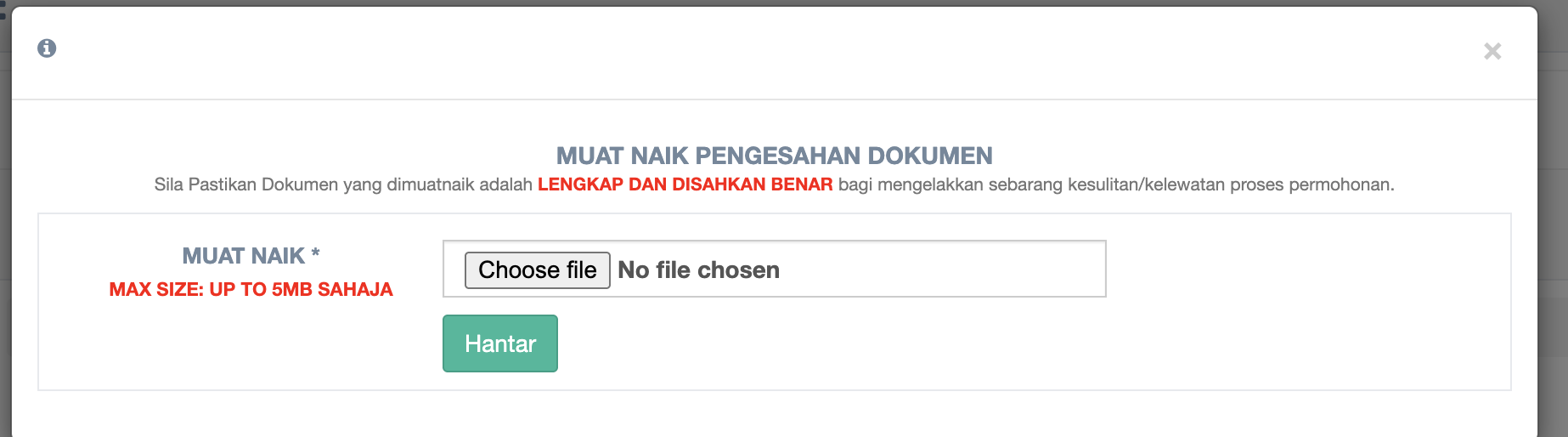
Step 8 : klik butang Choose file dan muatnaik dokumen seterusnya klik butang Hantar untuk mutaniak dokumen
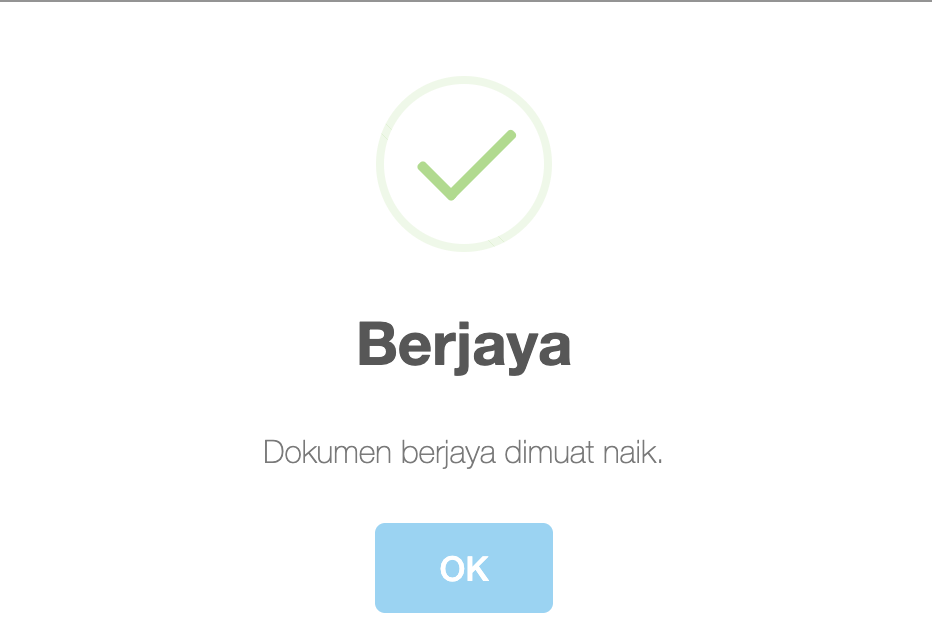
Step 9 : pop up mesej Berjaya terpapar apabila dokumen berjaya dimuatnaik
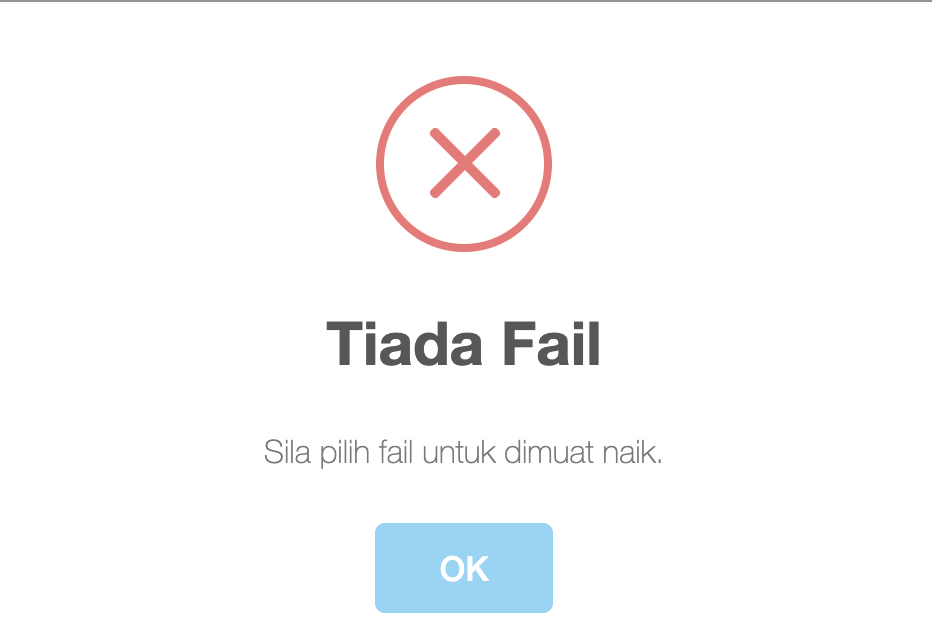
Step 10 : pop up mesej Tiada Fail terpapar apabila butang Hantar diklik tanpa memuatnaik dokumen
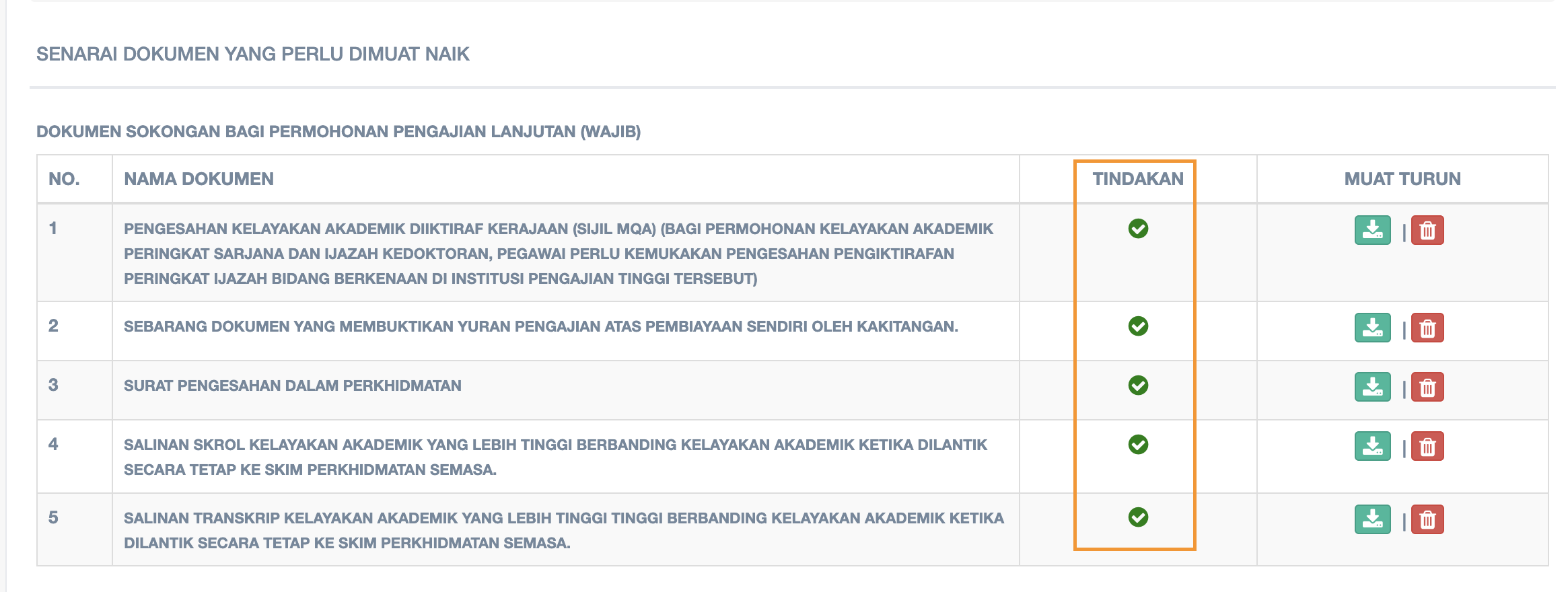
Step 11 : paparan Tindakan setelah semua dokumen diperlukan telah dimuatnaik
Step 12 : klik butang Tambah Rekod
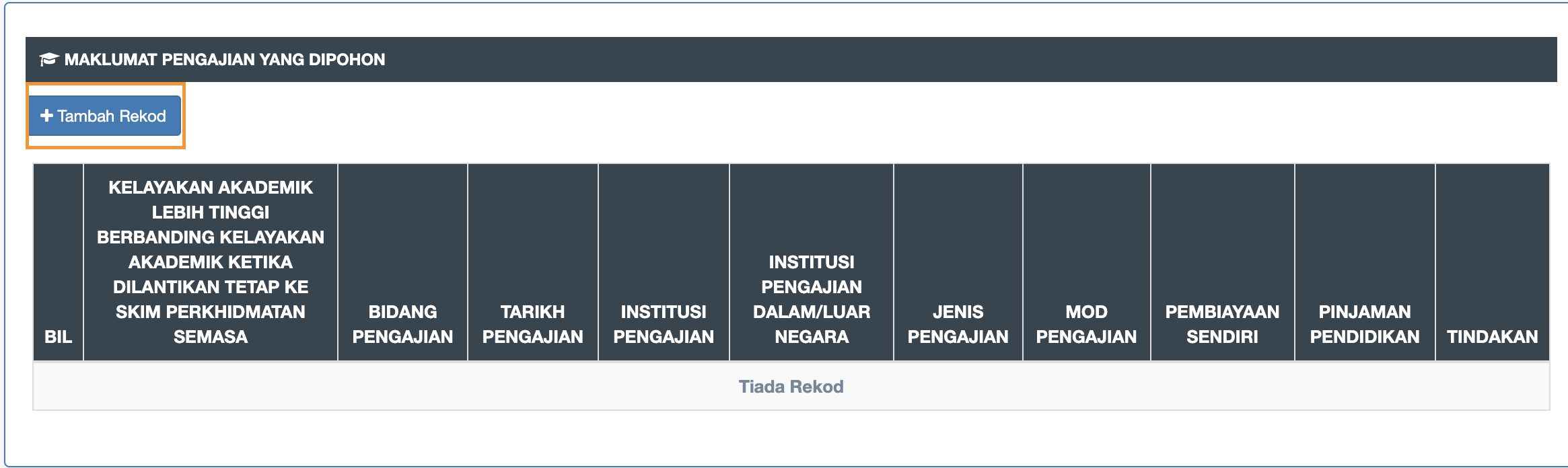
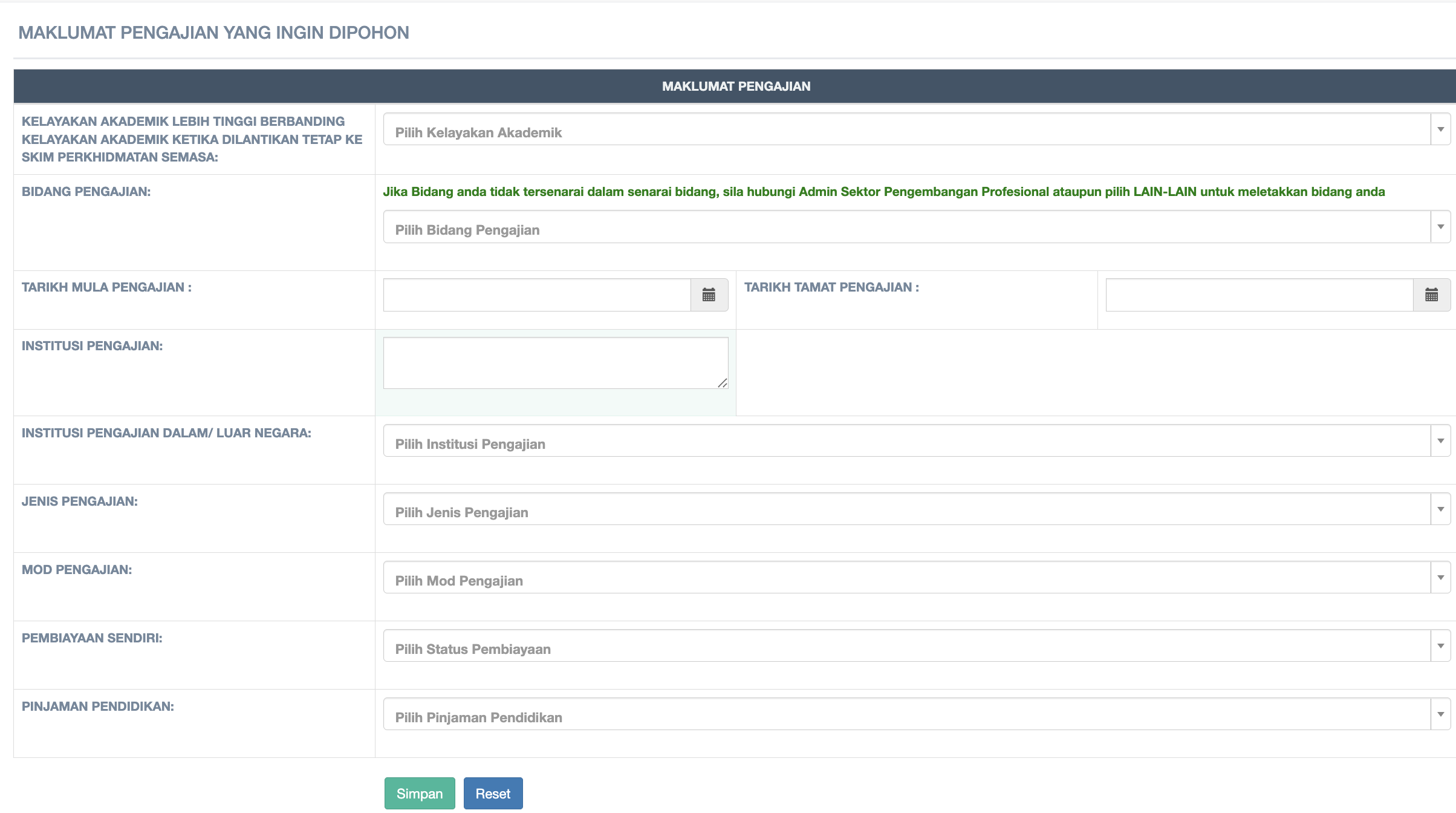
Step 13 : setelah klik butang Tambah Rekod, borang pengisian rekod terbuka iaitu Maklumat Pengajian Yang Ingin Dipohon. Setelah isi borang, klik butang SIMPAN
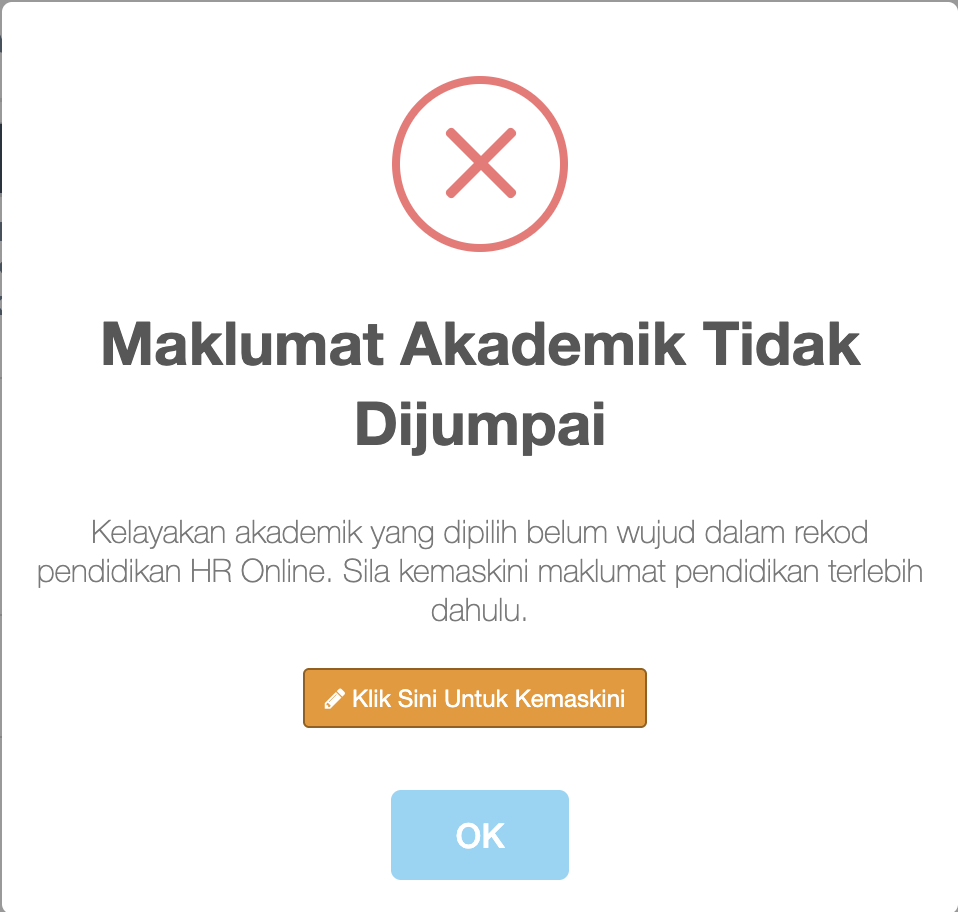
Step 14 : sekiranya tiada maklumat pengajian yang dipohon di HROnline, paparan mesej ini terpapar dan klik butang Klik Sini Unutk Kemaskini kemudian isi borang Tambah Pendidikan
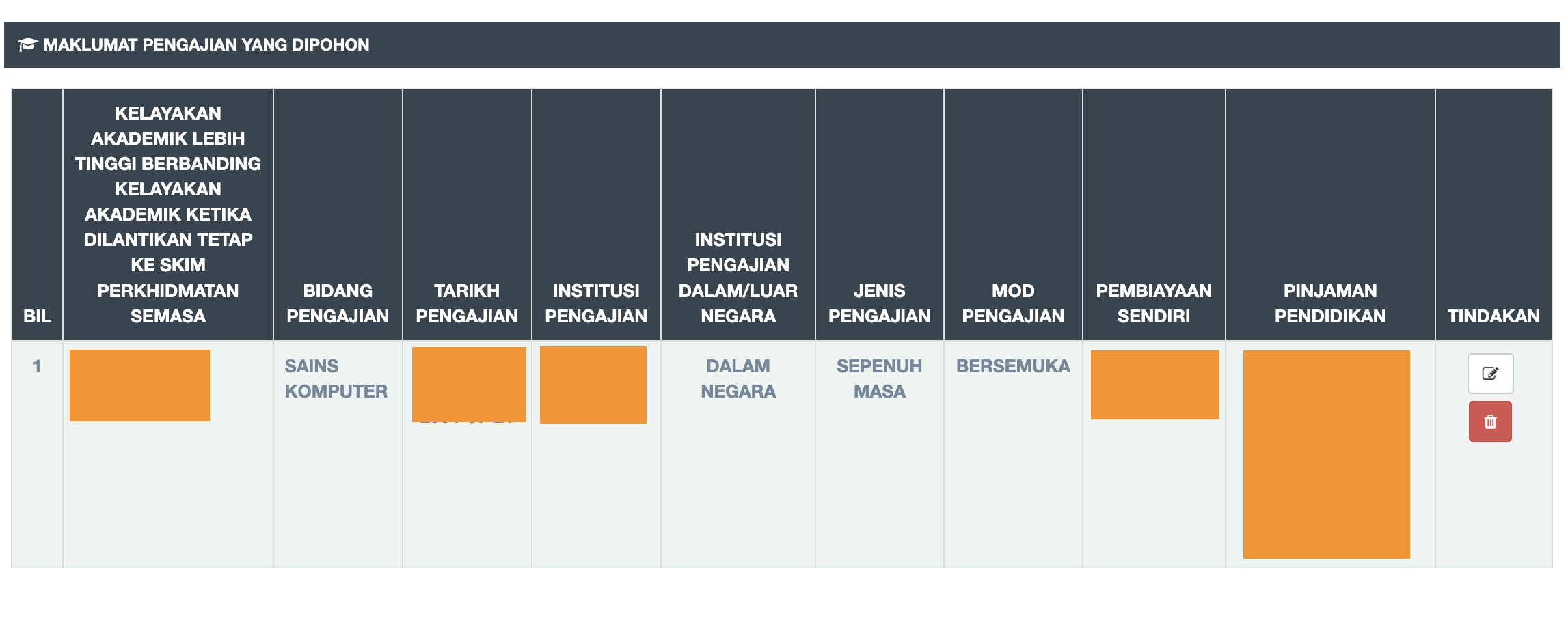
Step 15 : Setelah siap isi Maklumat Pengajian Yang Dipohon, maklumat pengajian terpapar di dalam senarai Maklumat Pengajian Yang Dipohon
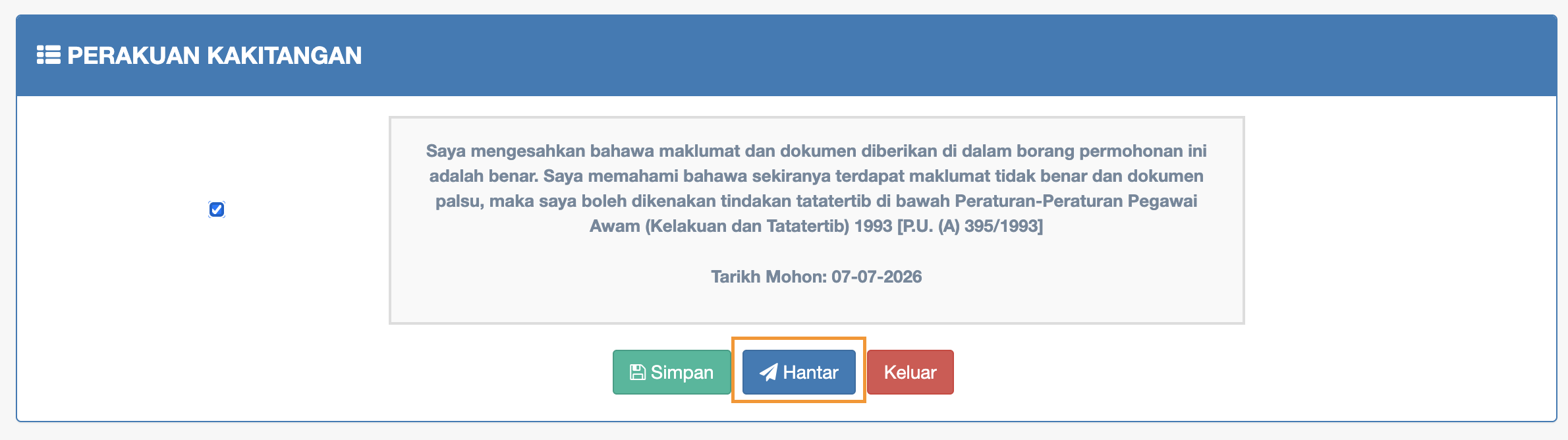
Step 16 : Perakuan Kakitangan - Butang Hantar tidak diaktifkan sekiranya kotak semak (Checkbox) tidak ditik.
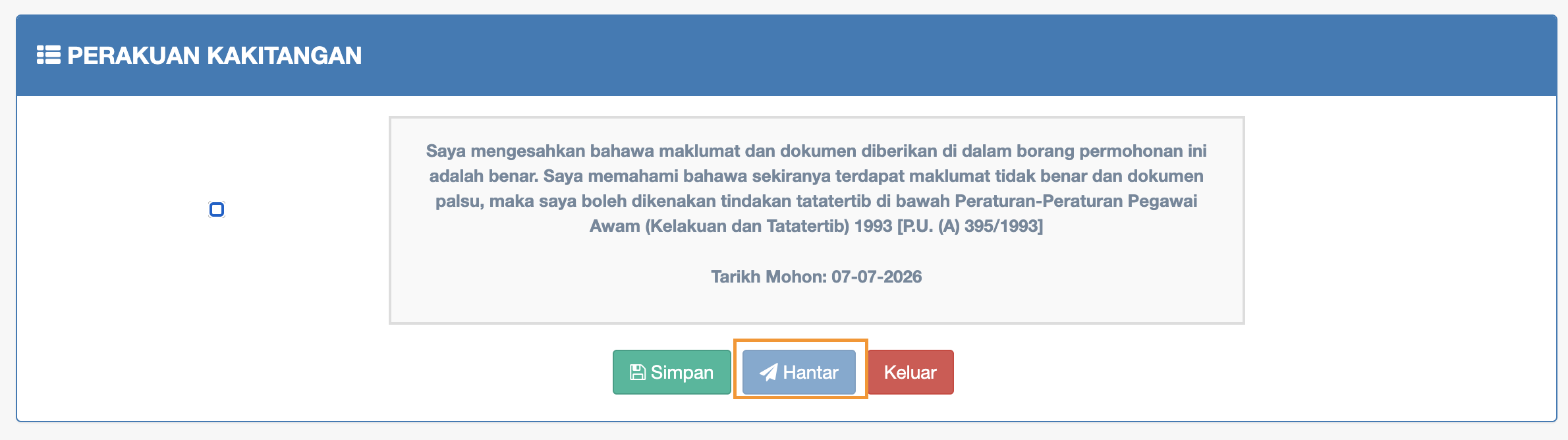
Step 17 : butang Hantar diaktifkan setelah kotak semak (Checkbox) ditik dan sila klik butang Hantar
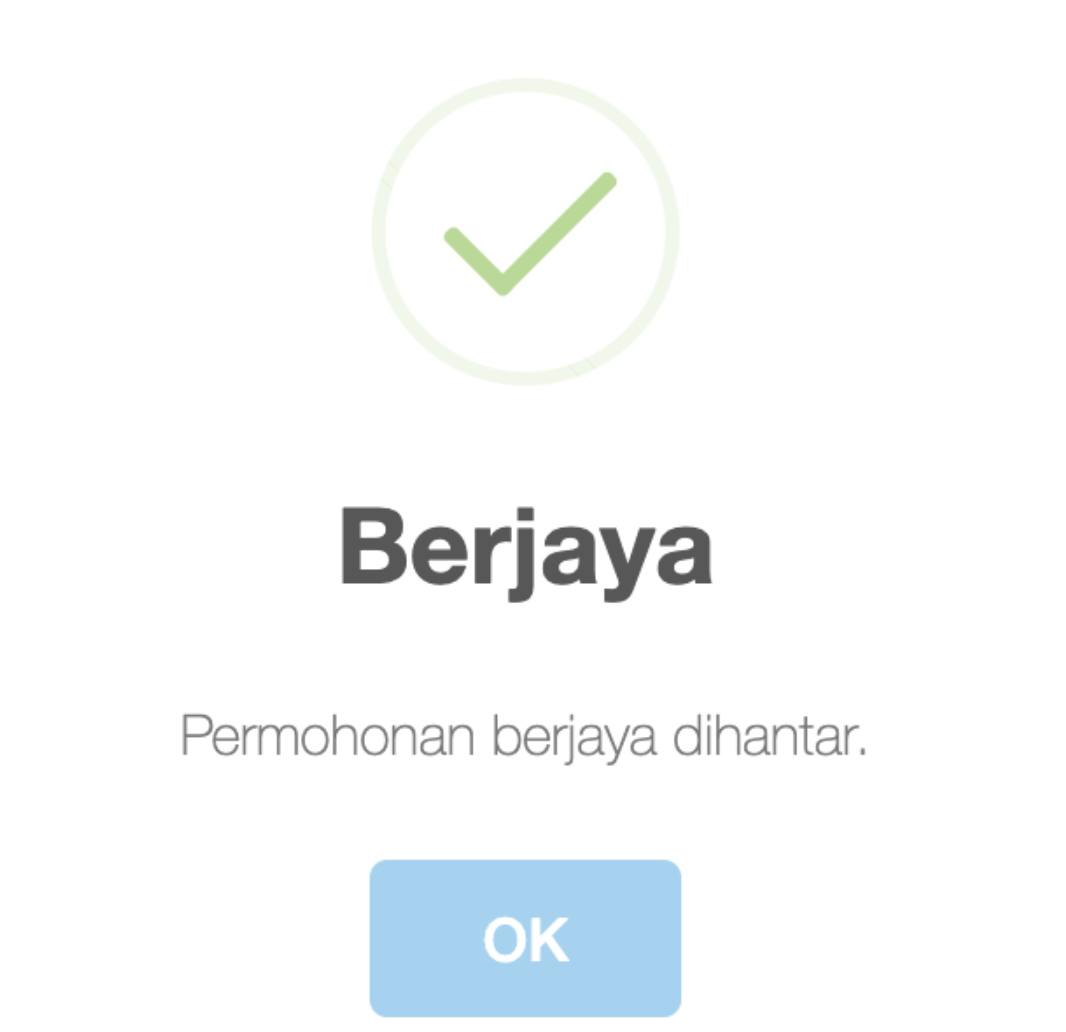
Step 18 : Paparan pop up berjaya
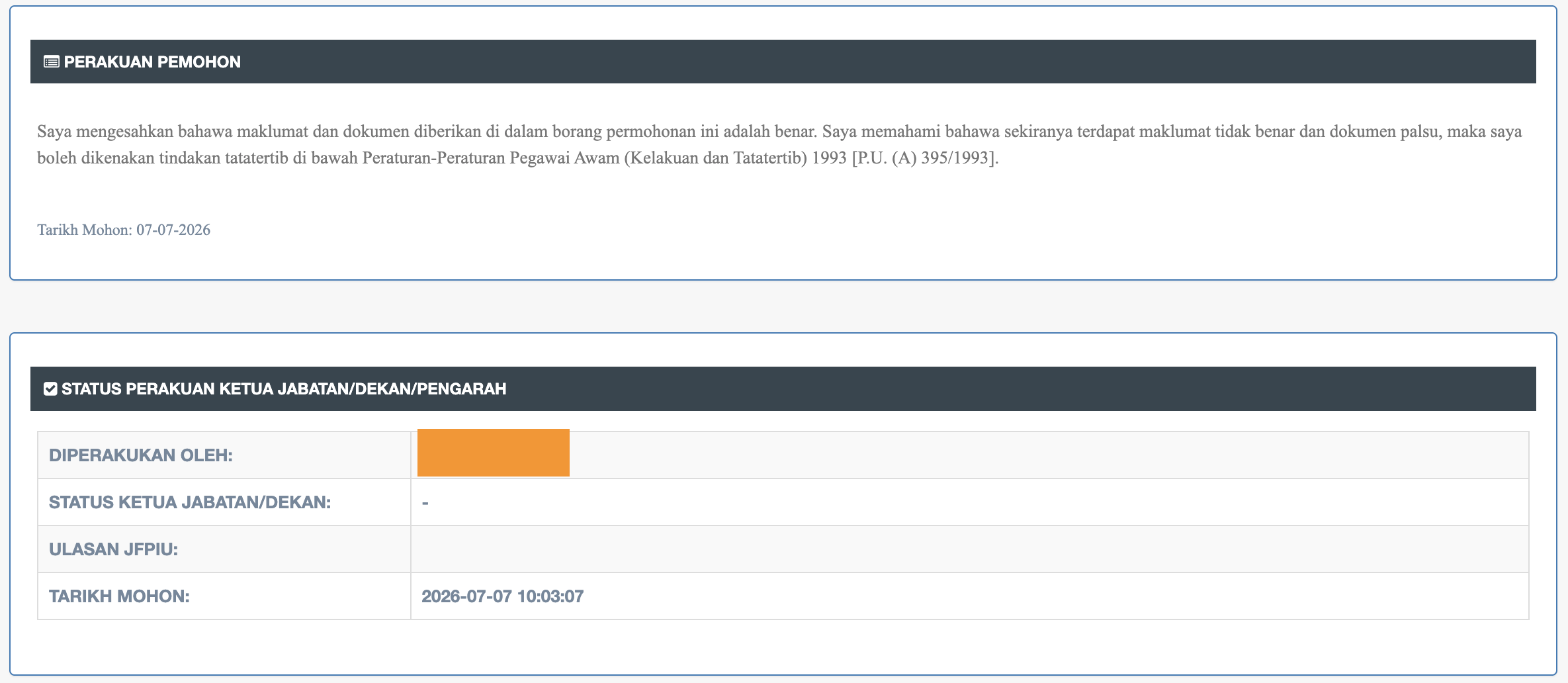
Step 19 : paparan Perakuan Pemohon dan Status Perakuan Ketua Jabatan/Dekan/Pengarah. Kakitangan menunggu perakuan Ketua Jabatan/Dekan/Pengarah
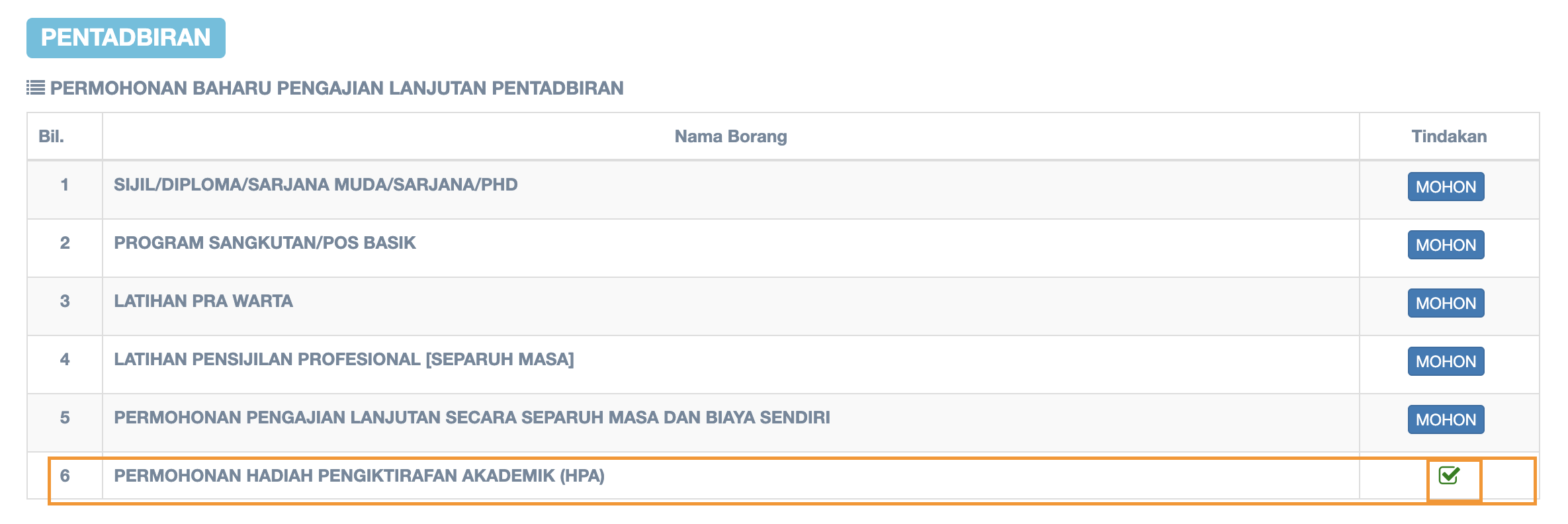
Step 20 : Status Permohonan Baharu bagi Pengajian Lanutan Pentadbiran
Step 21 : klik Semakan Permohonan
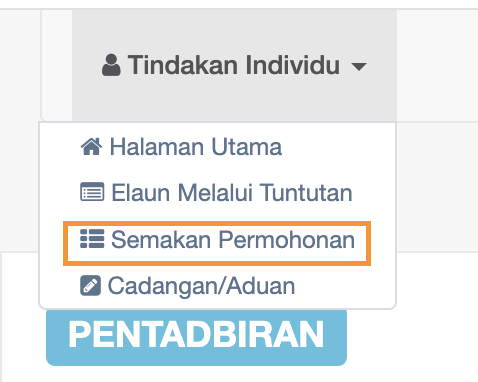
Step 22 : klik tab HPA dan lihat permohonan anda tersenarai di bawah HPA
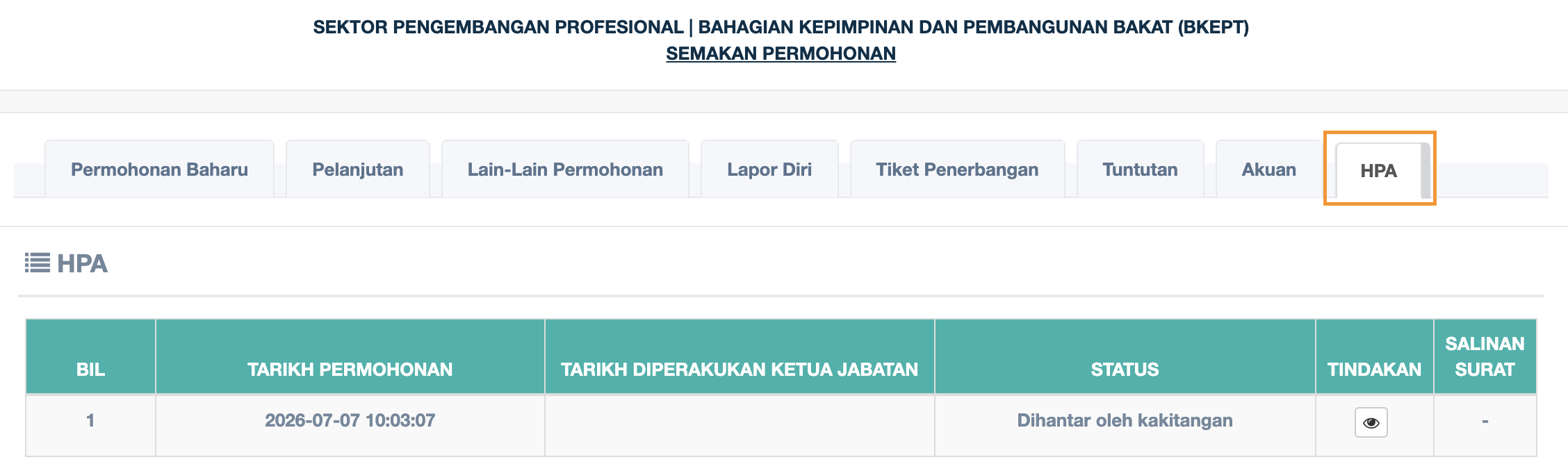
Klik icon mata untuk lihat permhonan anda.