OsTicket - Panduan Ejen / Staff (Agent Panel)
KUKURO iSUPPORT
Panduan Ejen / Staff (Agent Panel)
Panel Ejen digunakan oleh kakitangan sokongan untuk mengendalikan, menjawab, memajukan, dan menyelesaikan tiket.
Langkah 1: Semak Senarai Tiket (Ticket Queue)
-
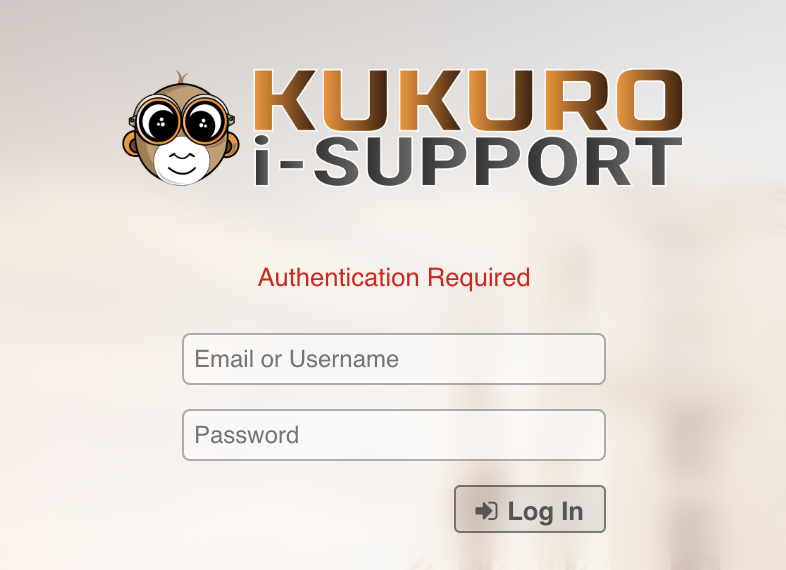
Log masuk ke portal staf di /scp.
url : http://10.50.12.182/osTicket/scp/
-
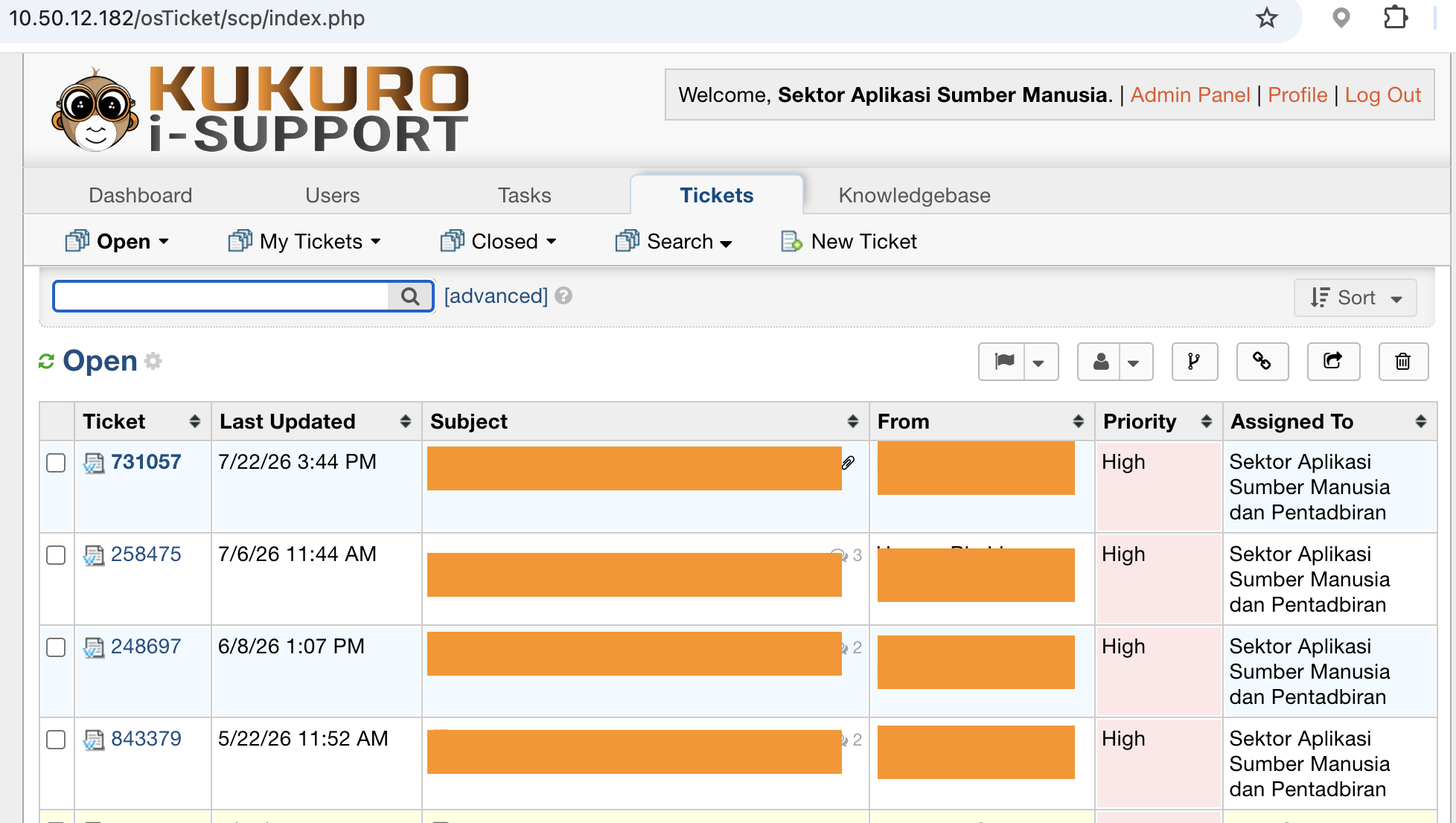
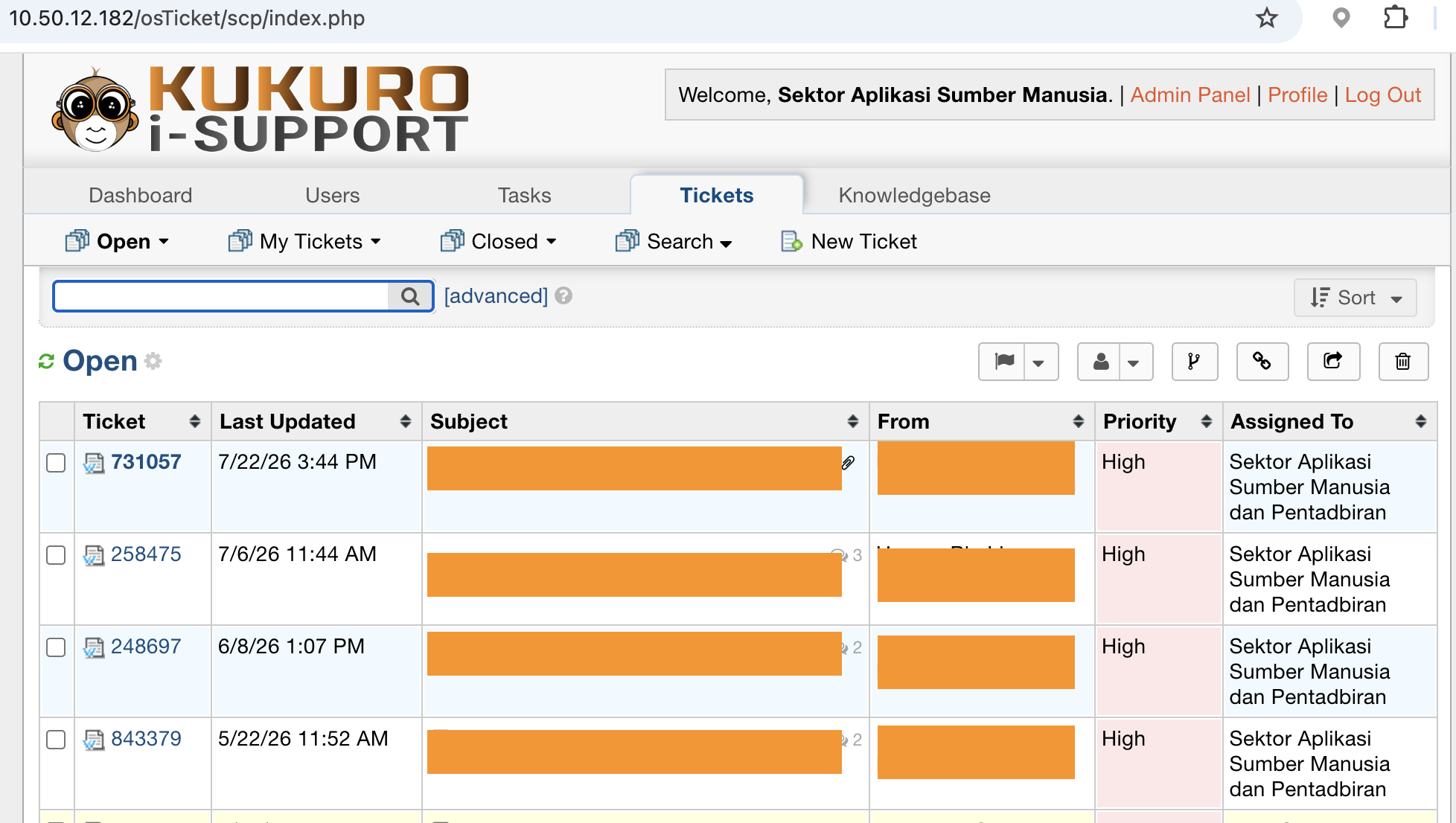
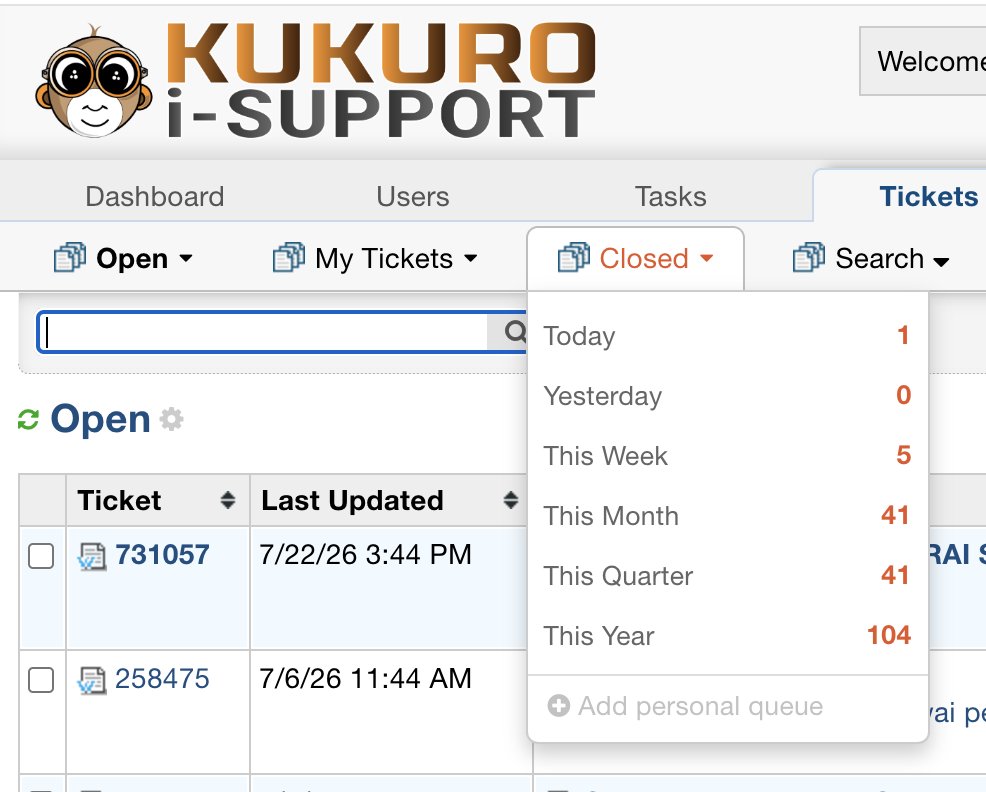
Klik pada tab Tickets untuk melihat senarai tiket di bawah kriteria Open, Answered, atau My Tickets.
-
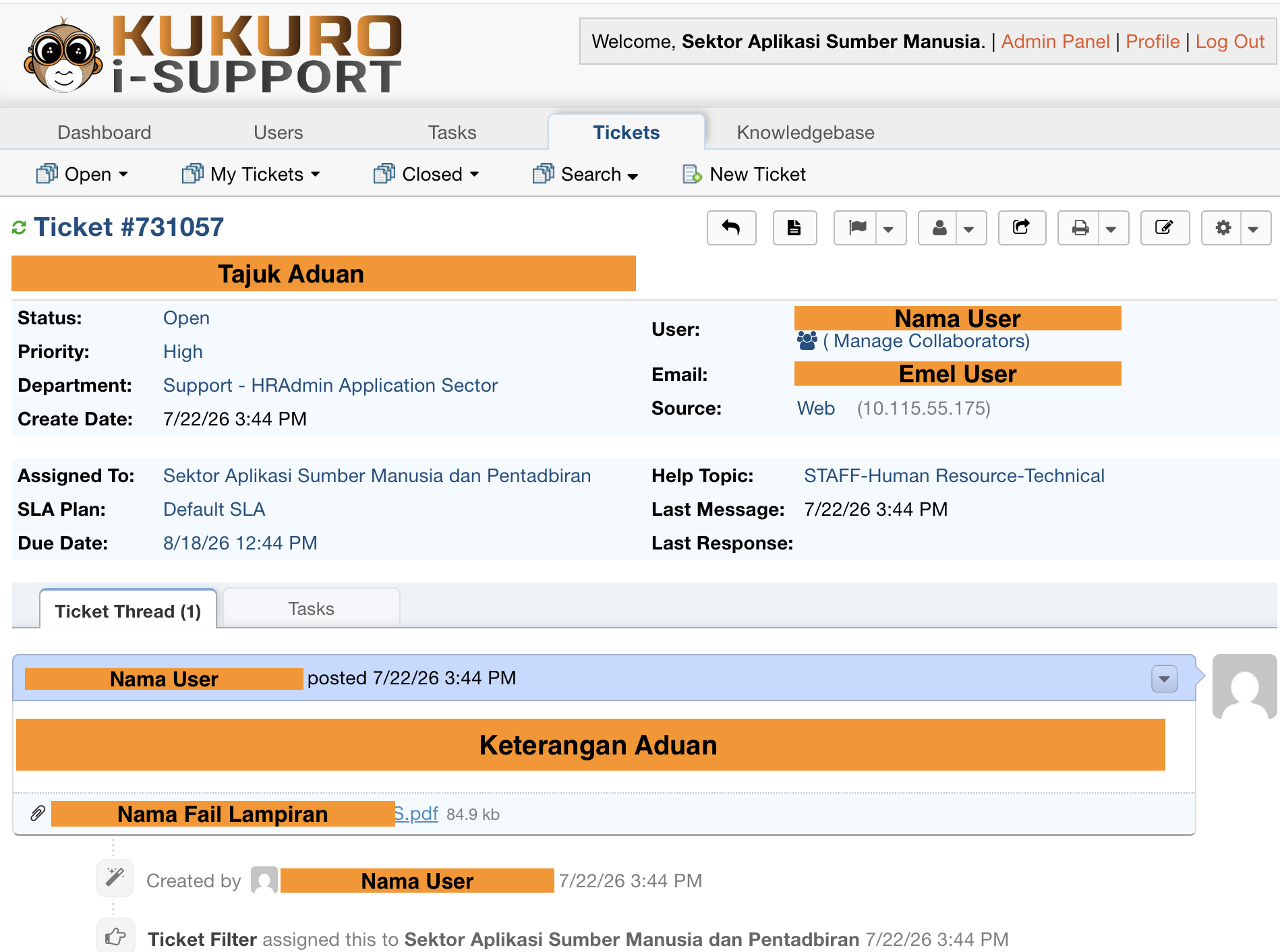
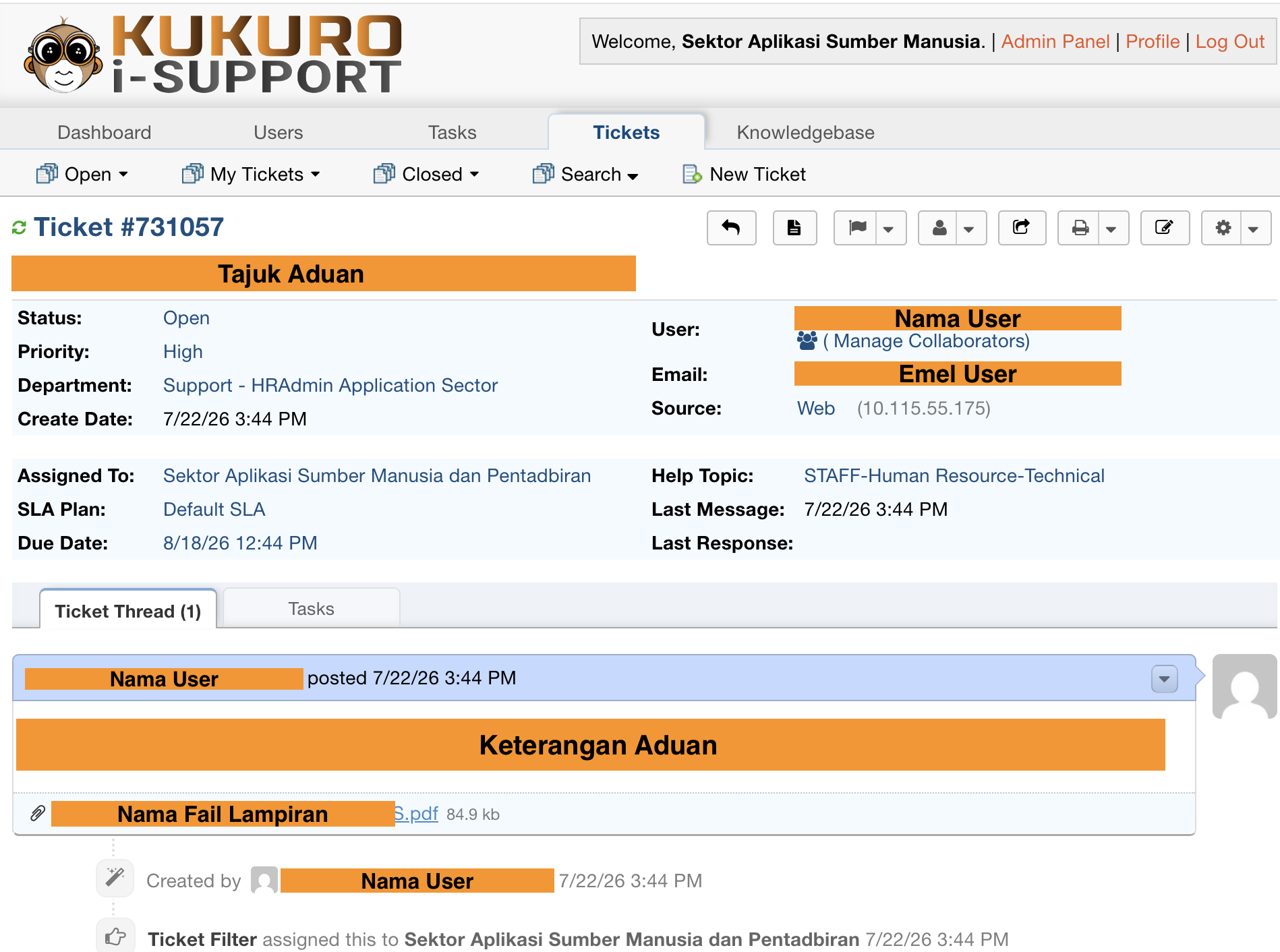
Klik pada Subject tiket untuk membuka butiran penuh.
-
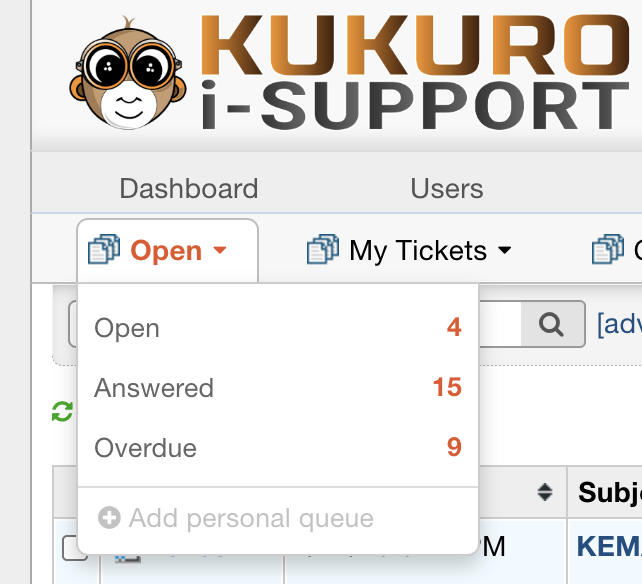
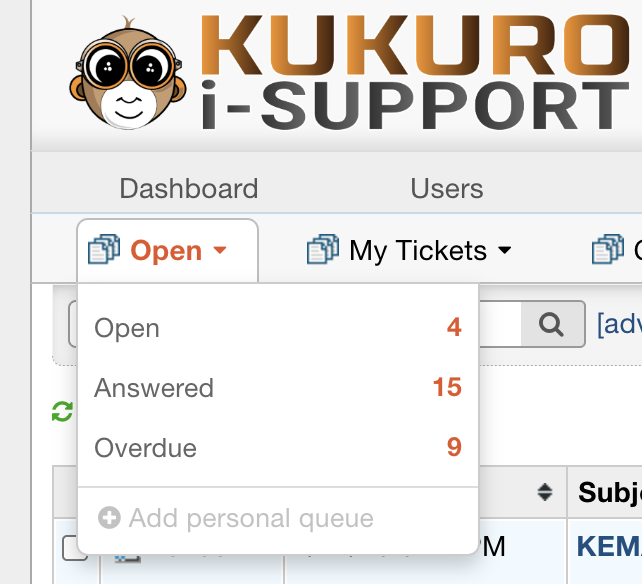
Tab Open mempunyai 3 status iaitu Open , Answered dan Overdue
-
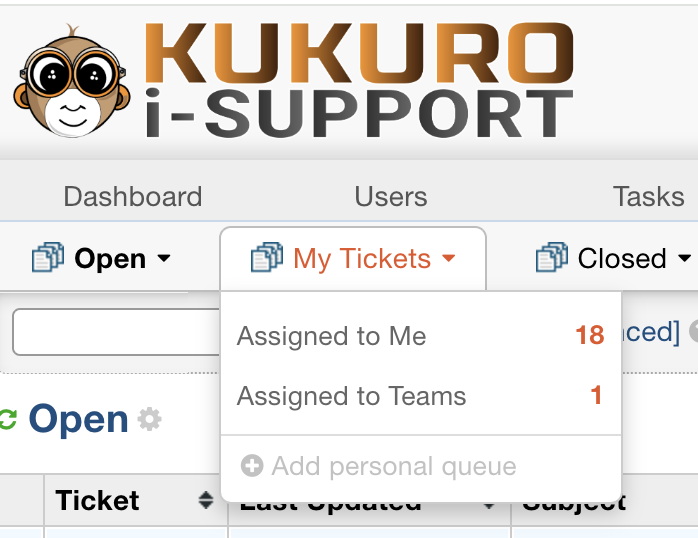
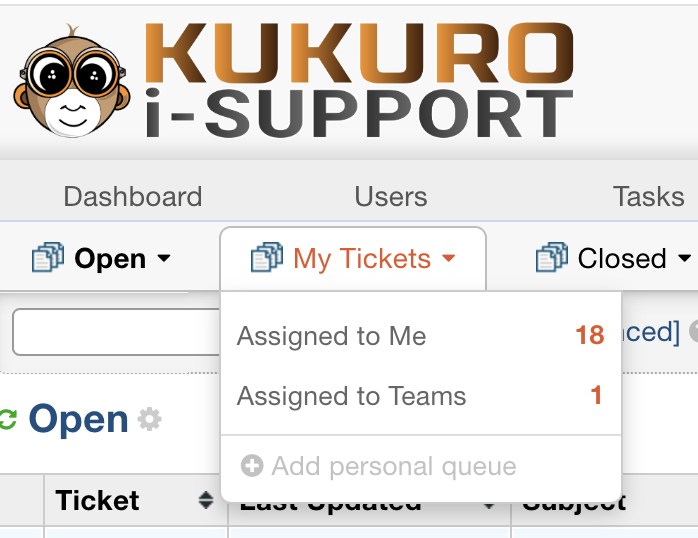
My Tickets merangkumi 2 sub iaitu Assigned to Me dan Assigned to Teams
-
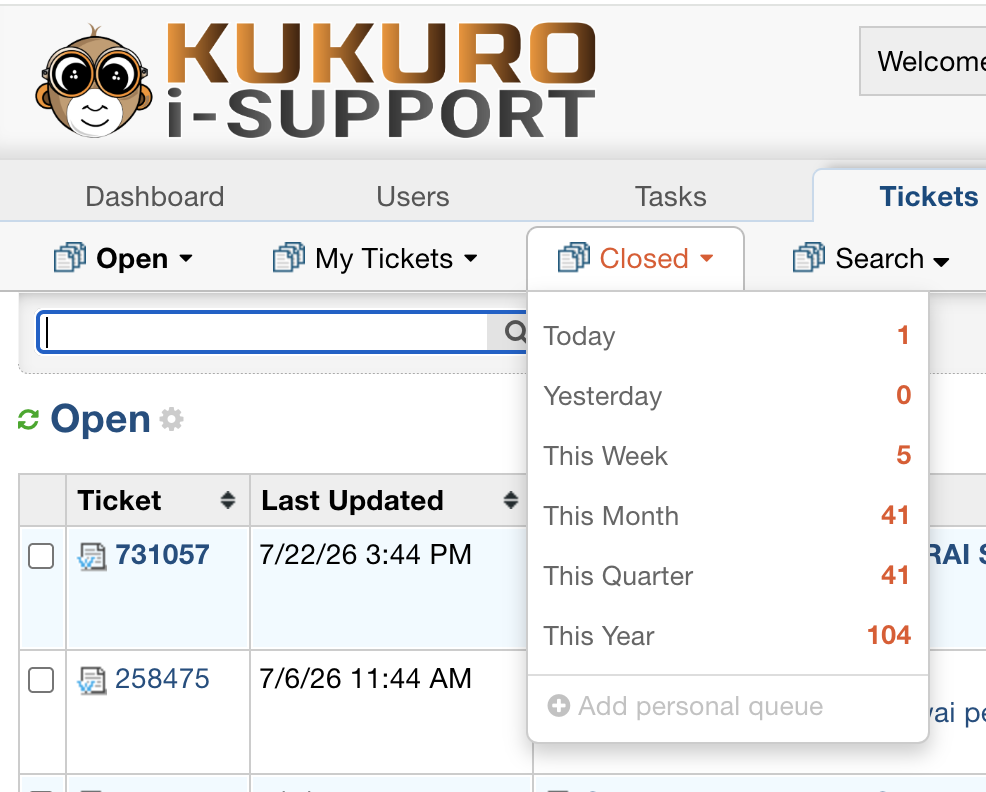
Closed menunjukkan berapa aduan yang telah selesai Today, Yesterday, This Week, This Month, This Quarter dan This Year
Langkah 2: Memajukan Tiket kepada Person In-Charge (Transfer / Assign)
Sekiranya isu perlu dimajukan kepada pegawai bertanggungjawab (Person In-Charge / PIC) atau unit lain, ikuti langkah berikut:
1.Langkah A: Assign ke PIC Tertentu:Agihan Individu.
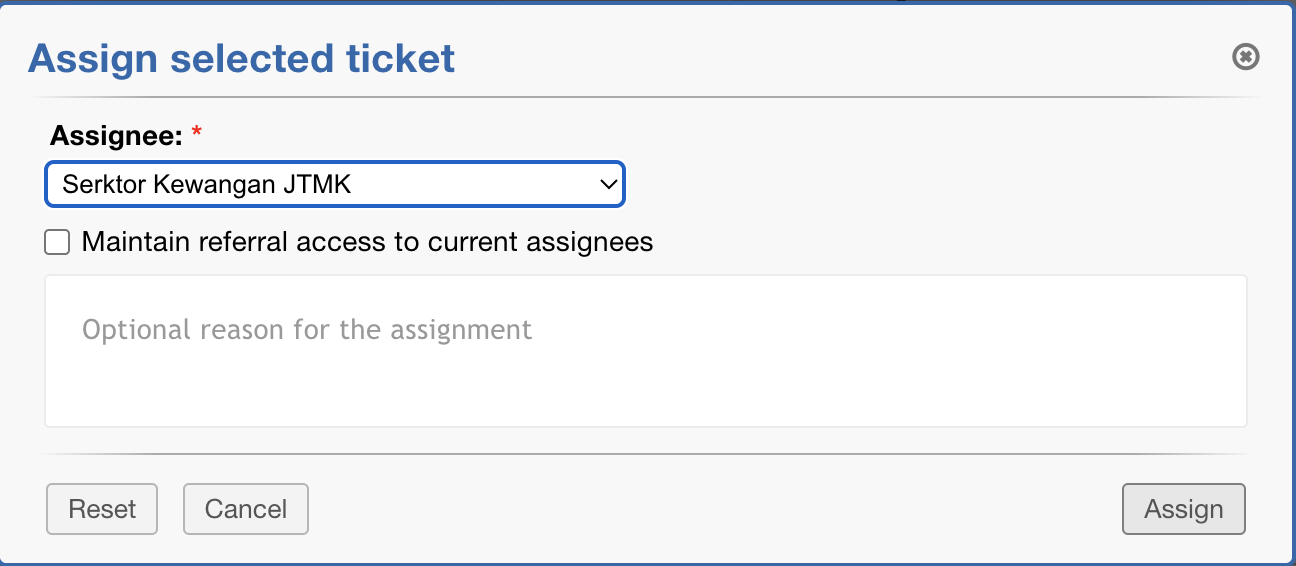
Di dalam paparan tiket, ejen boleh tik lebih dari 1 tiket yang perlu dimajukan. Ejen perlu tik kotak semakan (checkbox) dan klik butang Assign di bahagian atas, sama ada pilih Agent atau Team untuk dimajukan. Pilih nama ejen/PIC khusus daripada senarai Agent, masukkan nota penerangan, kemudian klik Assign.
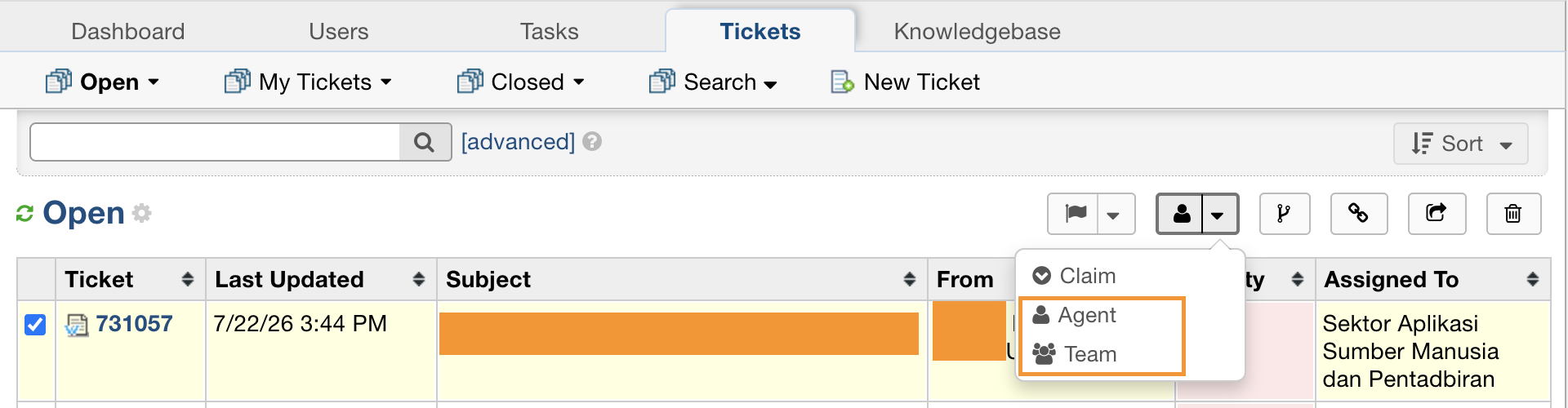
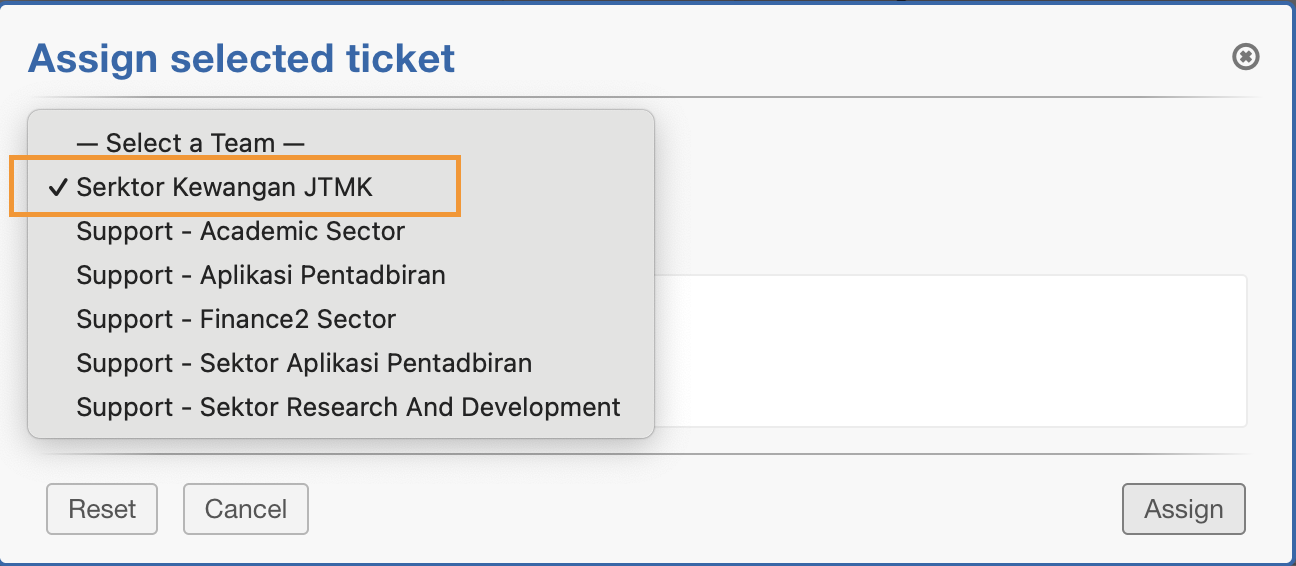
Pilih Team dan pilih sektor mana perlu diassign.
Begitu juga kepada Ejen(Agent), anda boleh pilih nama Ejen (Agent) untuk dimajukan aduan
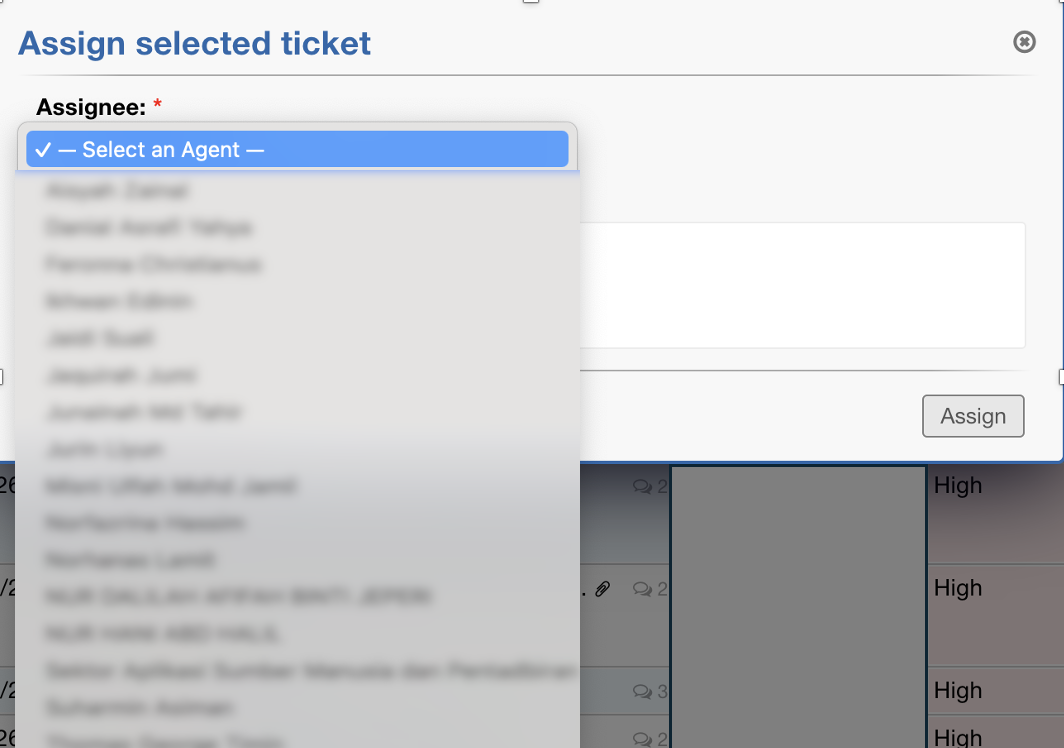
Kemudian taip sebab kenapa assign dalam textbox Optional reason for the assignment seterusnya klik butang Assign
2.Langkah B: Transfer ke Jabatan/Pasukan Lain:Peralihan Jabatan.
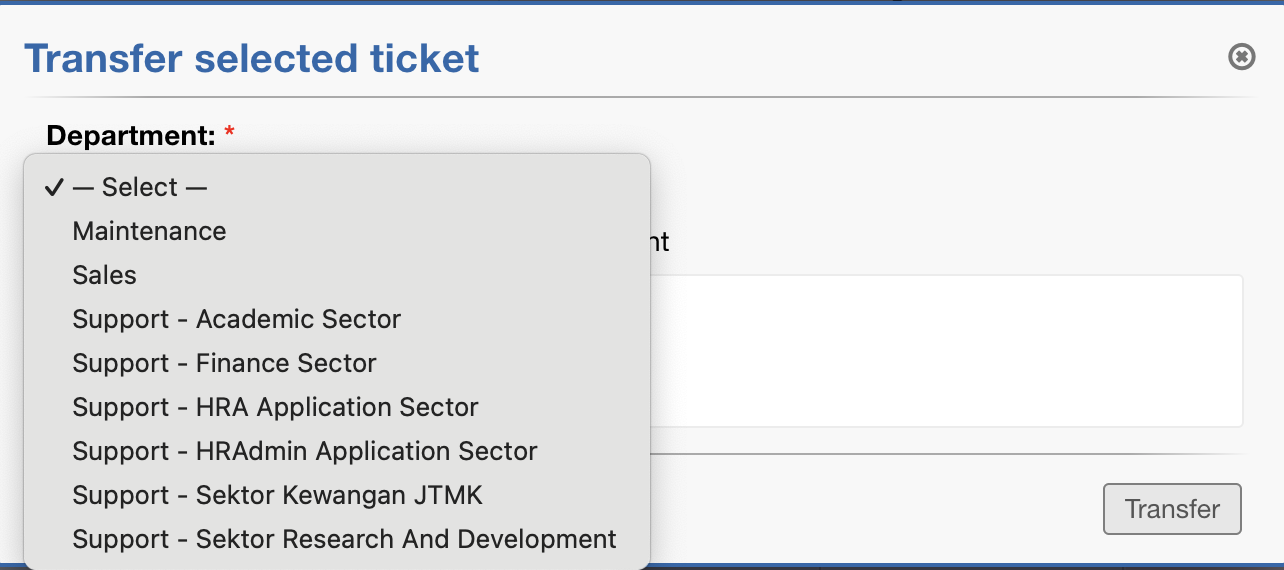
Jika tiket tersilap jabatan, klik butang Transfer. Pilih Department atau Team PIC yang sepatutnya, sertakan nota sebab pemindahan, dan klik Transfer.
Nota: Sebaik sahaja tiket dimajukan/diagihkan, ejen atau PIC yang dilantik akan menerima notifikasi e-mel secara automatik.
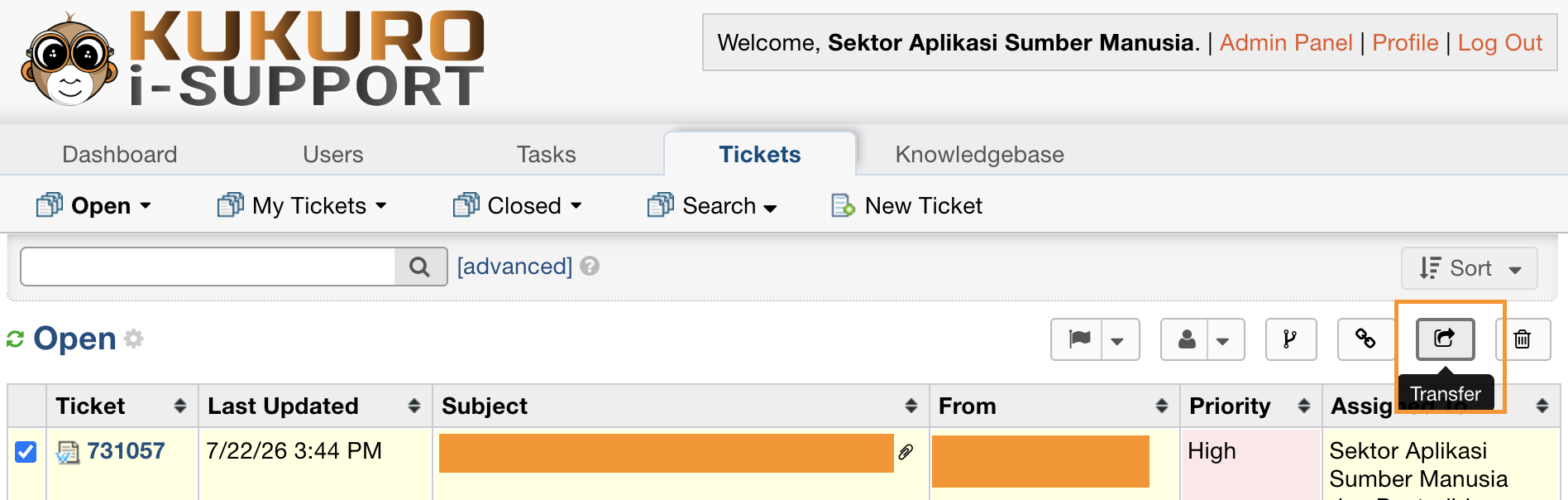
Kemudian pilih Department atau JAFPIB untuk diagihkan aduan
Langkah 3: Mengirim Balasan dan Nota Dalaman
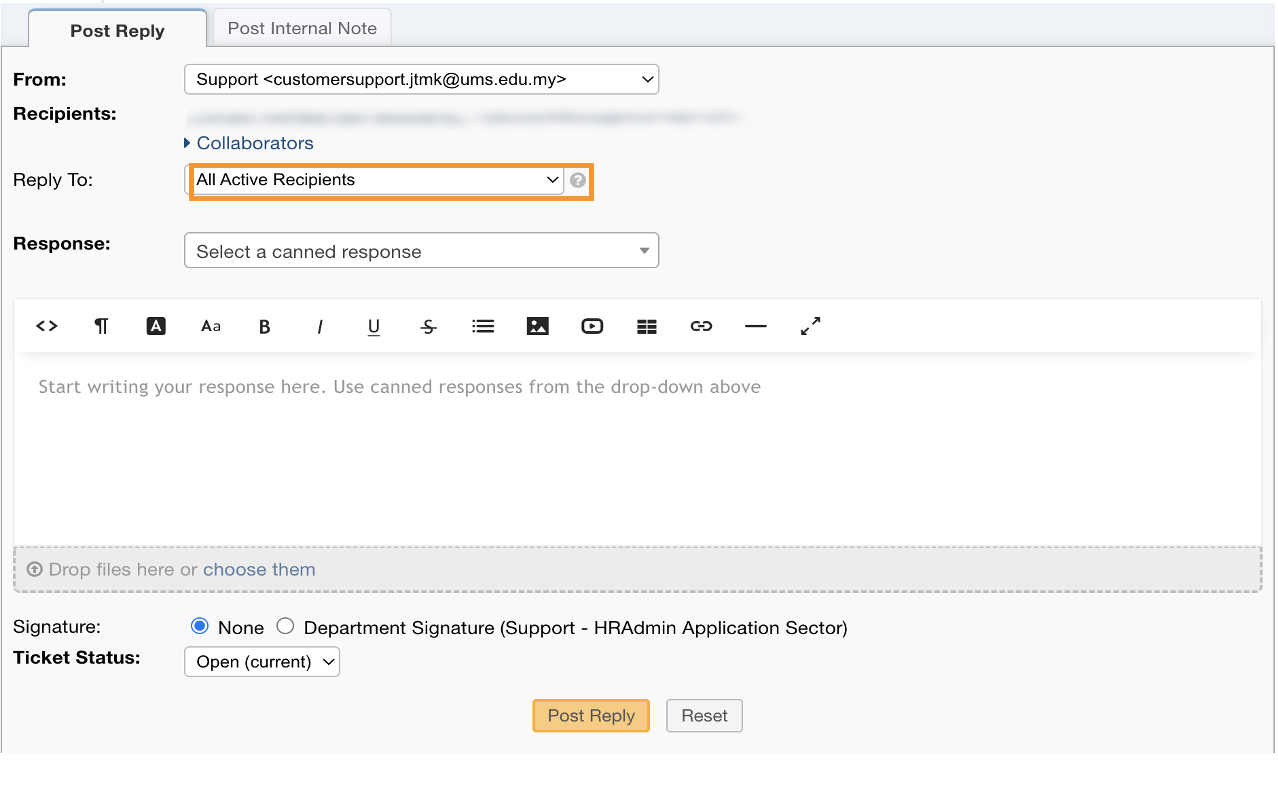
- Post Reply: Taip maklumat jawapan terus kepada pengguna (anda juga boleh menggunakan Canned Responses atau draf paparan maklum balas automatik). Klik Post Reply.
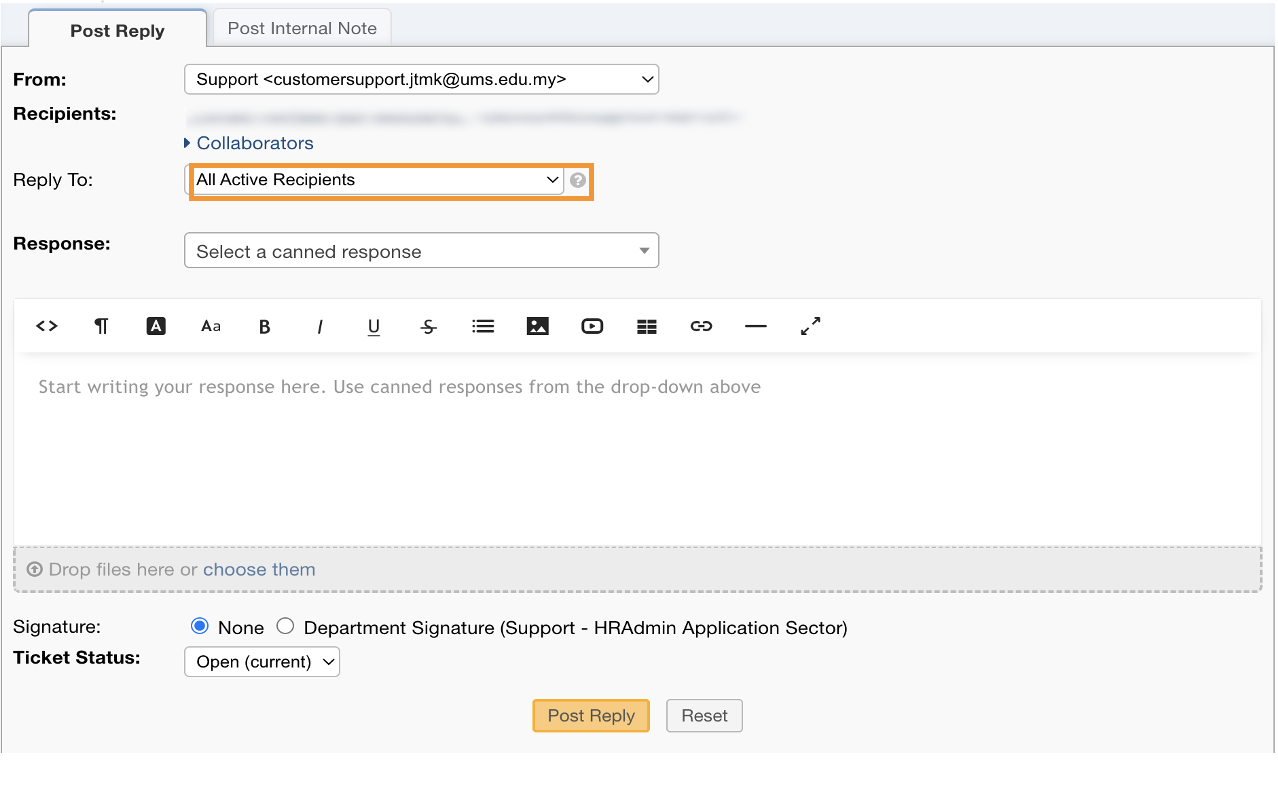
Klik All Active Recipients dan pilih Ticket Owner untuk reply aduan kepada tiket owner kemudian klik butang Post Reply untuk hantar balasan mesej kepada pengadu.
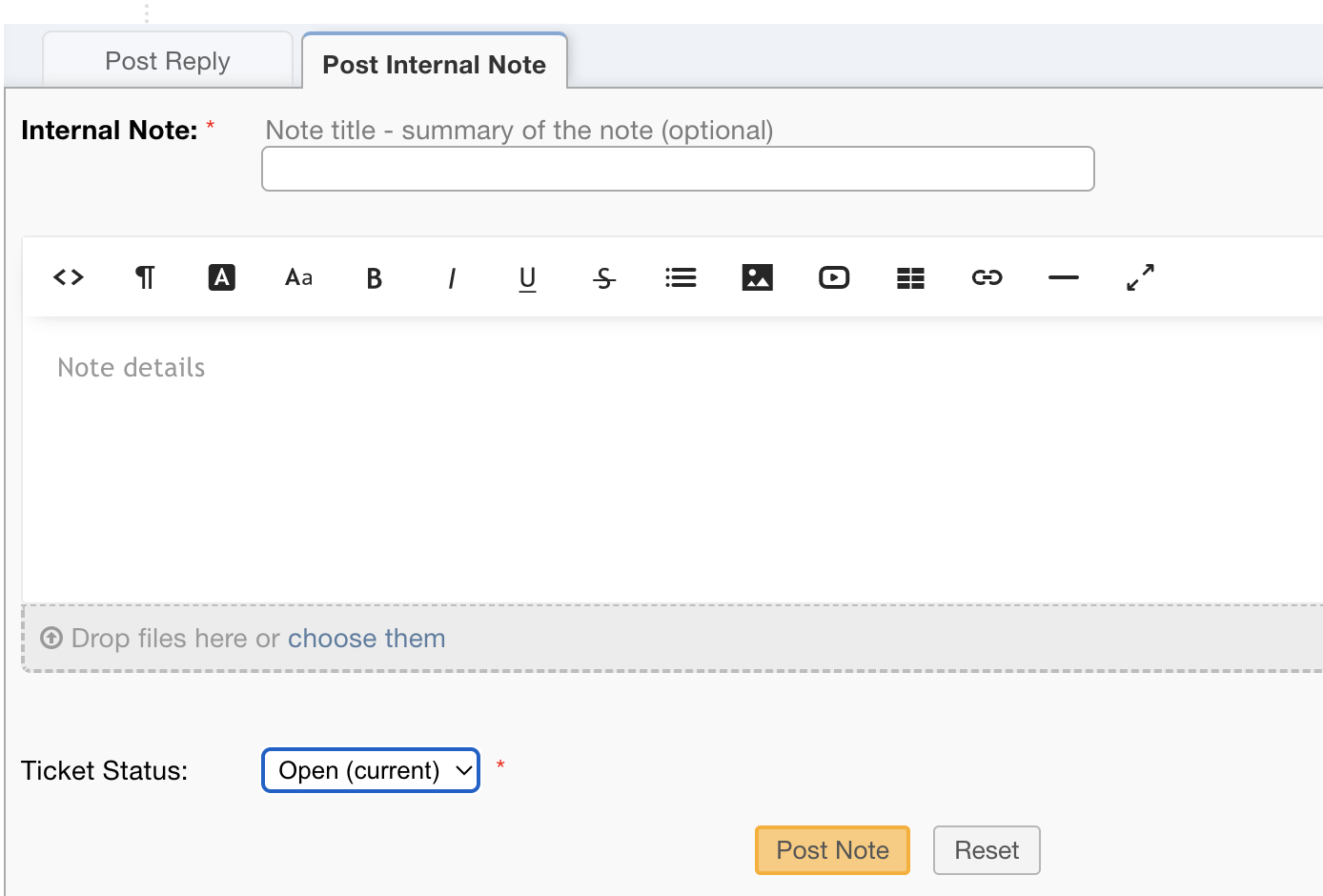
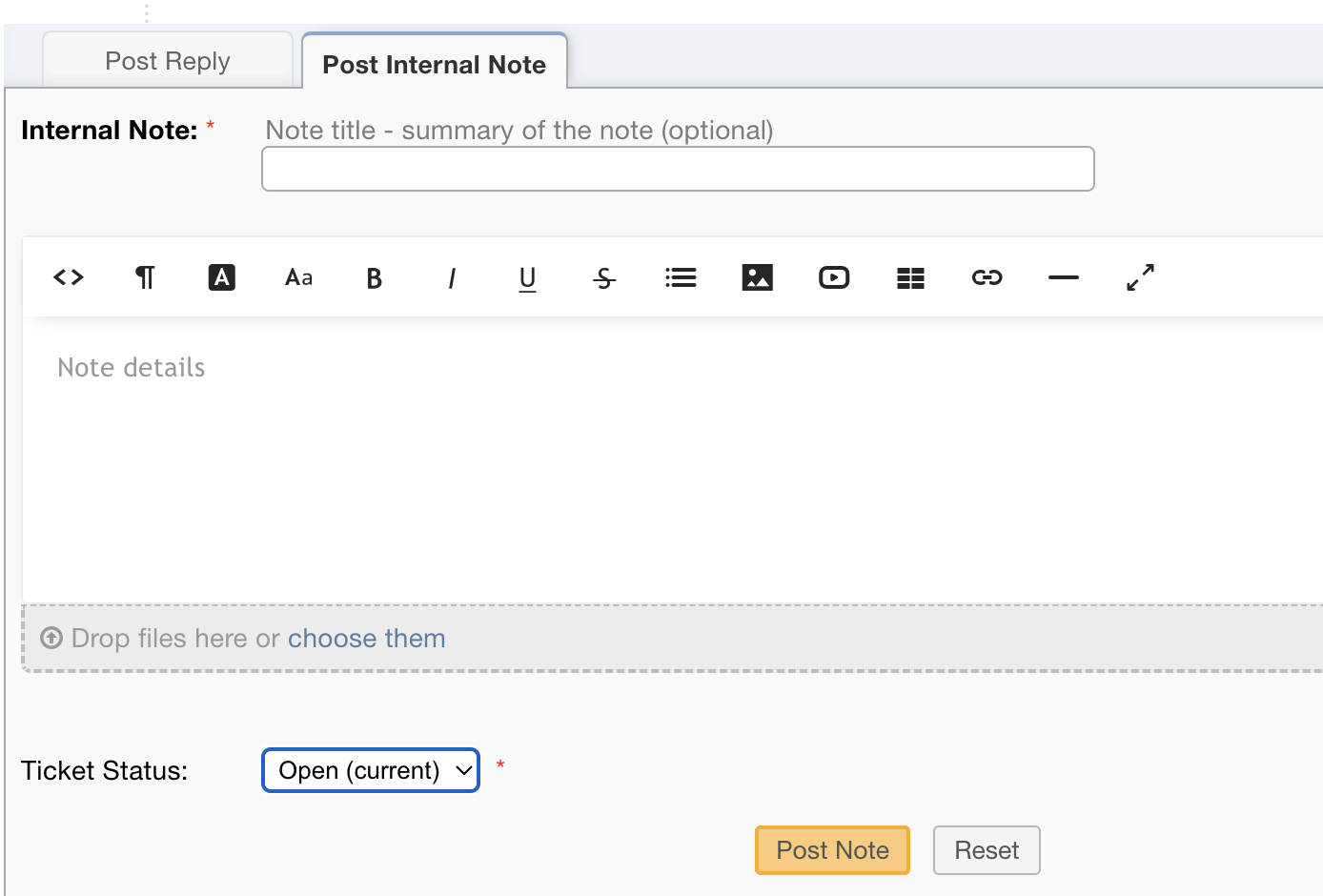
- Post Internal Note: Untuk perbincangan sesama ejen/staf tanpa dilihat oleh pengguna, guna tab Post Internal Note (berlatar belakang kuning).
Langkah 4: Menyelesaikan dan Menutup Tiket
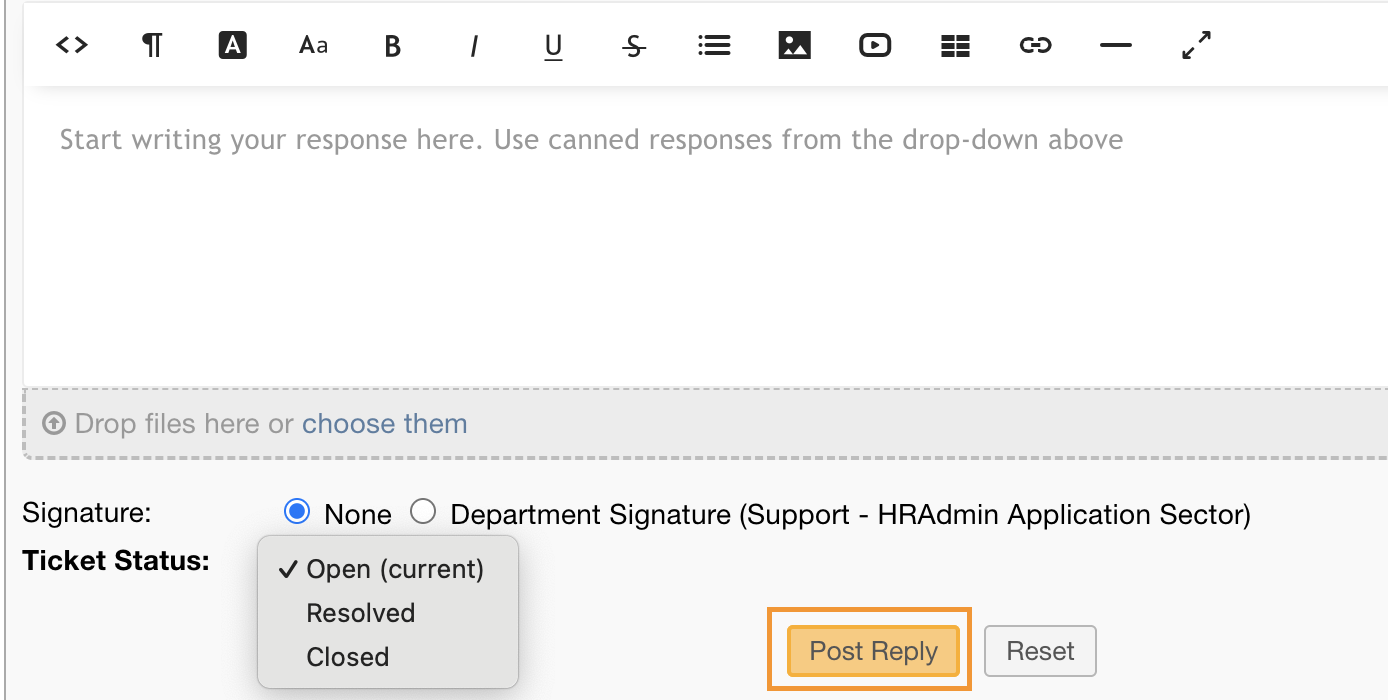
- Setelah isu selesai, ubah status tiket di bahagian Ticket Status kepada Resolved atau Closed.
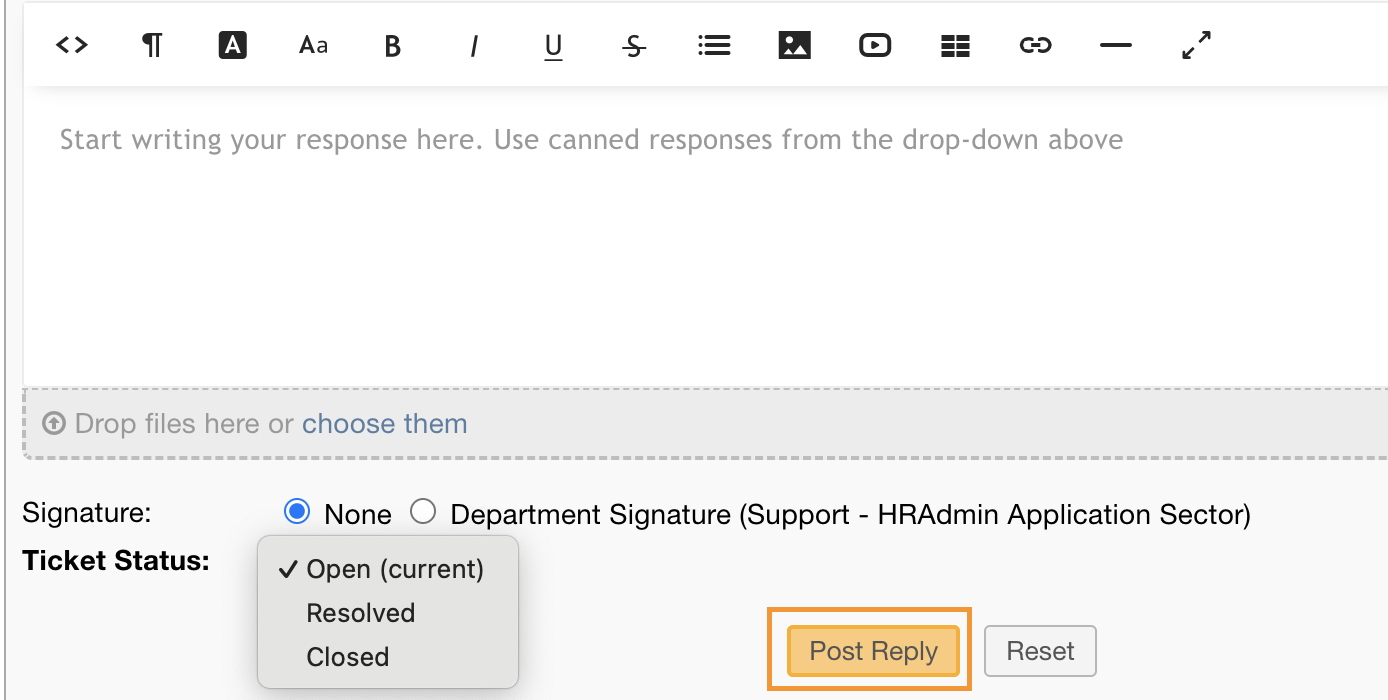
- Kemudian Klik butang Post Reply